Hub3E — Documentation : Enrichissement d'interface
Documentation · Configurations avancées

Enrichissement d'interface

Un enrichissement d'interface est un onglet qui permet de créer autant d'entrées que nécessaire en reprenant toujours le même jeu de champs personnalisés — par exemple un suivi d'actions candidat ou entreprise. Cette fiche décrit comment le créer, le dupliquer ou le supprimer, puis l'intégrer à une vue.

~6 minutes de lecture 3 étapes Enrichissement d'interface
📺 Tutos vidéo complémentaires : Enrichir l'interface et structurer vos données

Contrairement à un onglet standard, qui affiche un jeu de champs fixe, un enrichissement d'interface permet de créer autant d'entrées que nécessaire en reprenant toujours le même jeu de champs personnalisés — un peu comme un historique d'actions menées et à mener, que ce soit pour un suivi candidat ou un suivi commercial entreprise. Cette fiche couvre 3 aspects indépendants : créer, dupliquer/supprimer un enrichissement, puis l'intégrer à une vue existante.

1
Créer
Ajouter un enrichissement
2
Dupliquer / Supprimer
Gérer l'existant
3
Intégrer
Afficher dans une vue
Vue d'ensemble

Où trouver cette fonctionnalité ?

Allez dans le menu : École > Configurations > Enrichissements d'interfaces. Vous y retrouvez la liste des enrichissements déjà créés, classés par type de ressource (école, candidat, entreprise, offre).
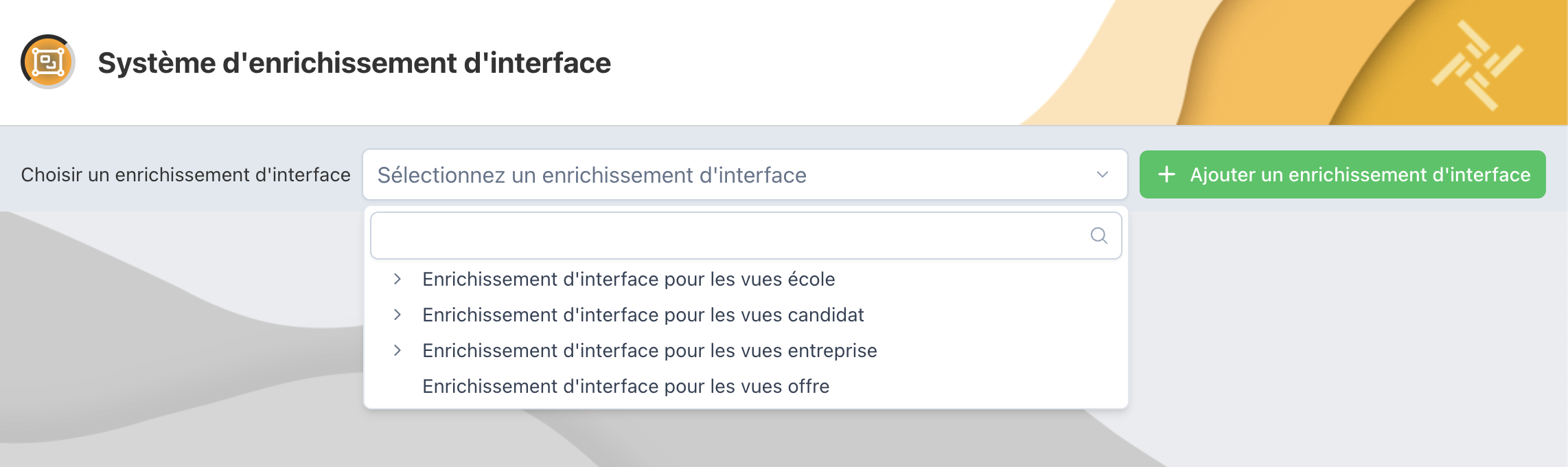
Système d'enrichissement d'interface
Page Système d'enrichissement d'interface avec la liste des enrichissements existants
La page Système d'enrichissement d'interface (menu École > Configurations > Enrichissements d'interfaces) liste les enrichissements existants — ici, un par type de ressource — et donne accès au bouton Ajouter un enrichissement d'interface.
i Si cette notion est nouvelle pour vous, votre chef de projet Hub3E peut vous présenter le lexique des notions générales pour approfondir le sujet.
Étape 1

Créer un enrichissement d'interface

Sur la page Enrichissements d'interfaces, cliquez sur « Ajouter un enrichissement d'interface » pour commencer.

Bouton d'ajout
Bouton Ajouter un enrichissement d'interface
Le bouton vert « Ajouter un enrichissement d'interface » ouvre la fenêtre de création.
1.1 Choisir le type d'enrichissement

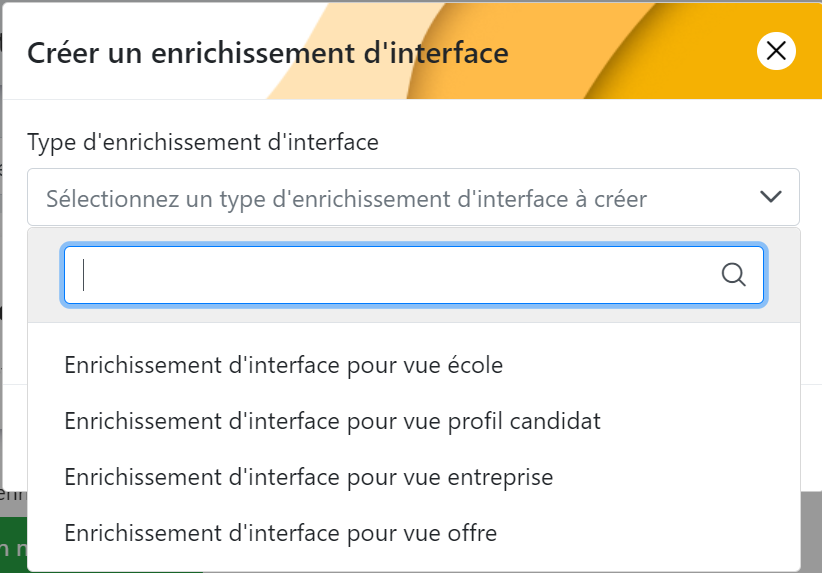
La fenêtre de création vous propose de choisir parmi quatre types d'enrichissements, selon la ressource que vous souhaitez enrichir :

1

École

2

Offre

3

Candidat

4

Entreprise

Créer un enrichissement d'interface
Sélection du type d'enrichissement d'interface
Le type choisi détermine la ressource à laquelle l'enrichissement sera associé : ici, les vues école, profil candidat, entreprise ou offre.
1.2 Composer et sauvegarder

Une fois le type choisi, vous accédez à l'écran de composition de l'enrichissement : renommez-le si besoin.
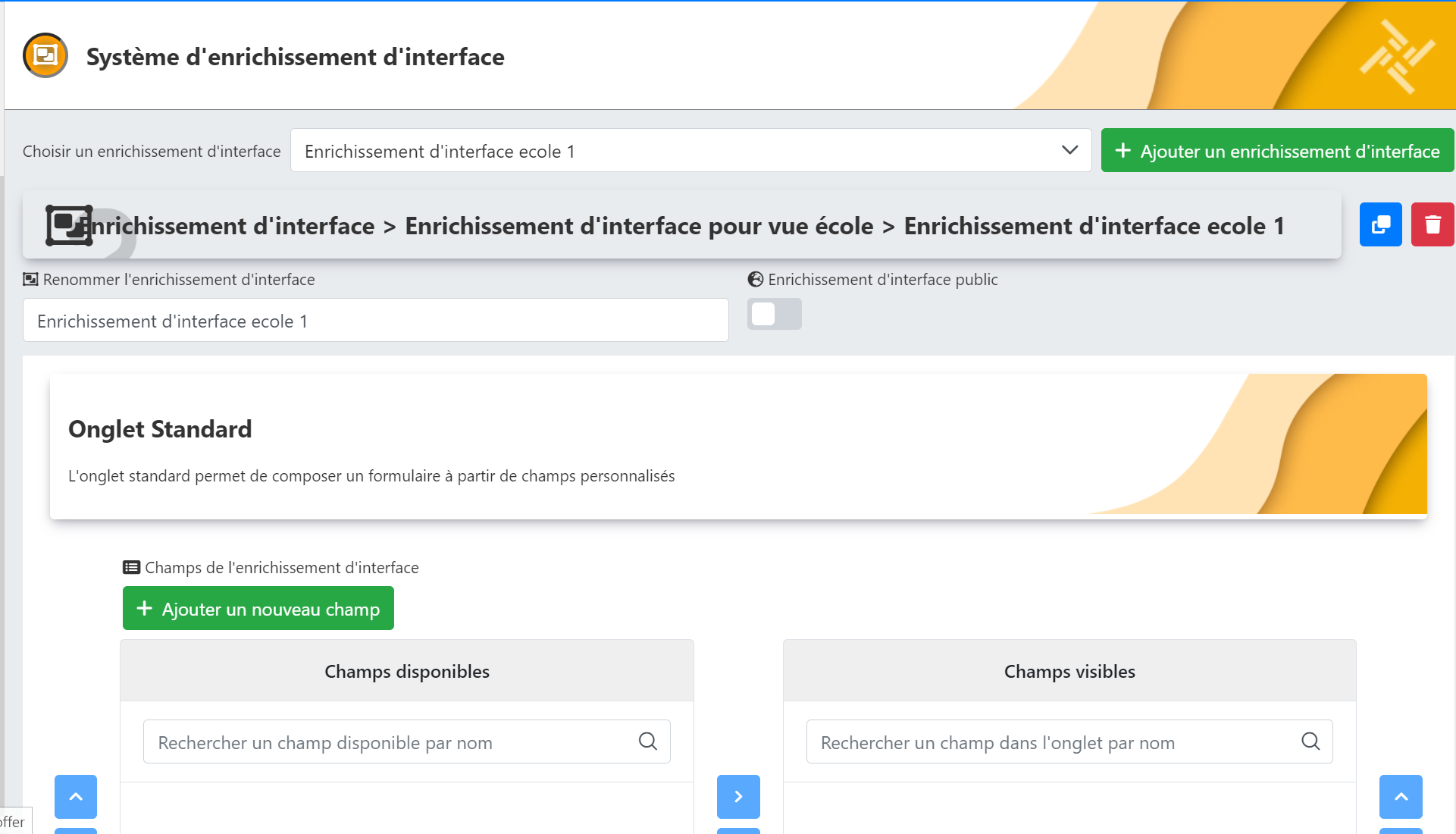
Nouvel enrichissement — Onglet Standard
Écran de composition d'un nouvel enrichissement d'interface
Le champ Renommer l'enrichissement d'interface et le bascule Enrichissement d'interface public se trouvent en haut de l'écran ; les icônes bleue (dupliquer) et rouge (supprimer) sont accessibles en haut à droite.

Ensuite, vous pourrez ajouter et organiser les champs à votre convenance : il suffit de les faire basculer de la colonne Champs disponibles vers Champs visibles, puis de les réordonner.
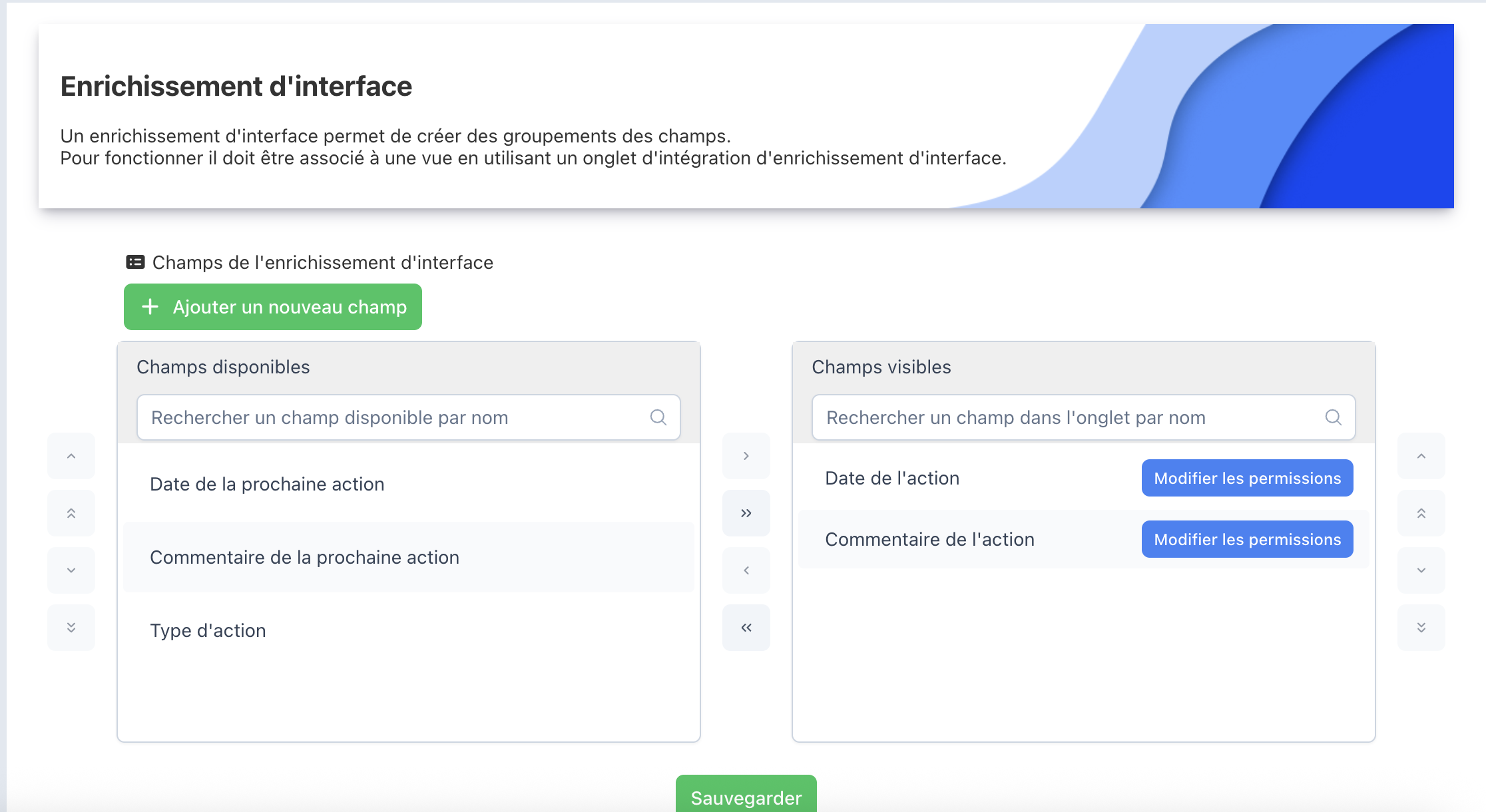
i Les champs listés proviennent des champs personnalisés configurés pour la ressource — c'est là qu'il faut en créer de nouveaux avant de pouvoir les ajouter ici.
Organiser et sauvegarder les champs
Organisation des champs visibles et bouton Sauvegarder
Utilisez les chevrons simples (>) pour basculer un champ, ou doubles (>>) pour basculer toute la liste. Les flèches haut/bas réordonnent les champs visibles, et « Modifier les permissions » règle l'accès à chaque champ.
! Attention : n'oubliez pas de cliquer sur « Sauvegarder » une fois votre enrichissement terminé — vous perdriez sinon vos modifications.
Étape 2

Dupliquer ou supprimer un enrichissement

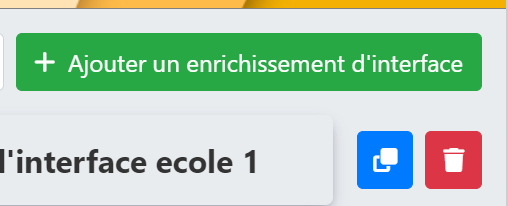
Sous le bouton « Ajouter un enrichissement d'interface », deux icônes donnent accès à ces deux actions.
Icônes Dupliquer / Supprimer
Icônes de duplication et de suppression d'un enrichissement
L'icône bleue permet de dupliquer l'enrichissement sélectionné, l'icône rouge de le supprimer.
2.1 Dupliquer

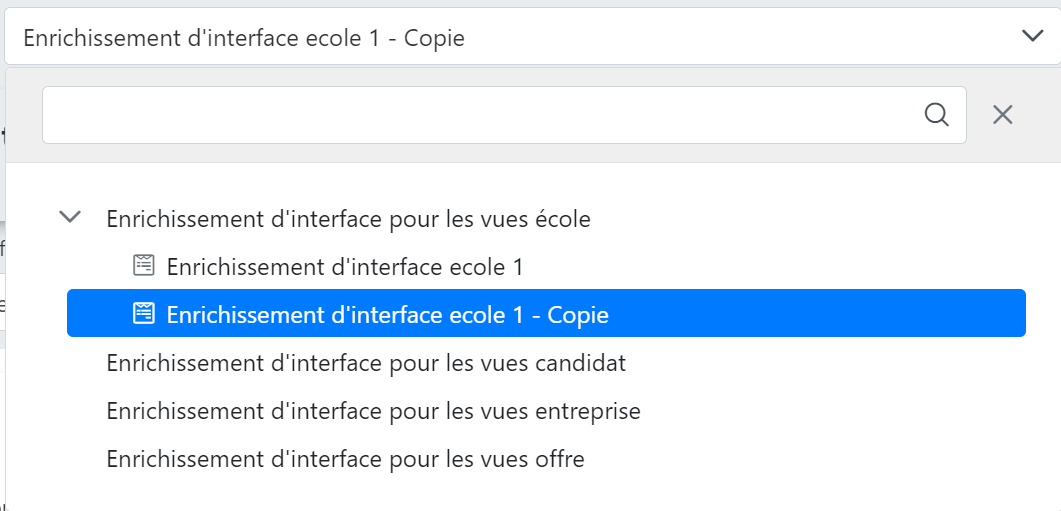
Cliquez sur l'icône Dupliquer pour copier un enrichissement existant. La copie porte automatiquement le même nom, suivi de « - Copie ».
Résultat de la duplication
Enrichissement d'interface dupliqué avec suffixe Copie
La copie apparaît immédiatement dans le sélecteur, ici « Enrichissement d'interface ecole 1 - Copie ».
2.2 Supprimer

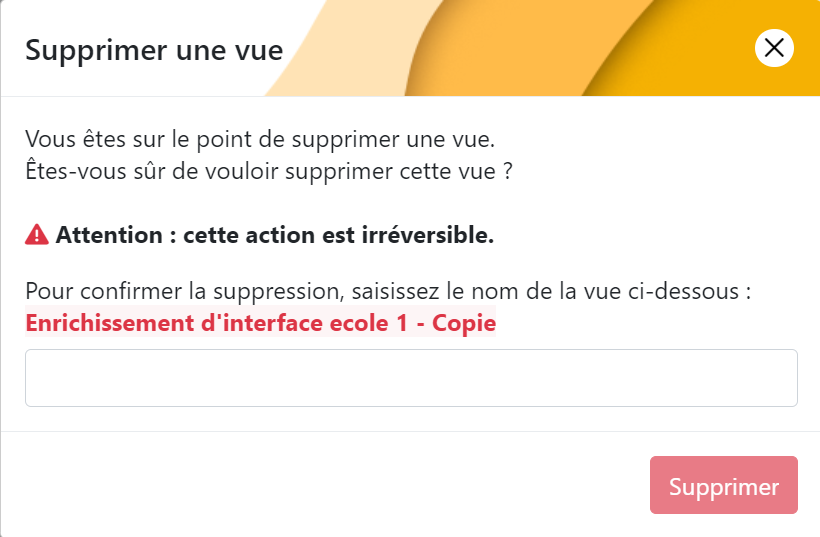
En cliquant sur l'icône Supprimer, une fenêtre de confirmation s'ouvre : vous devez saisir le nom exact de l'enrichissement pour valider la suppression.
Confirmation de suppression
Fenêtre de confirmation de suppression d'une vue
Saisissez le nom affiché en rouge (ici « Enrichissement d'interface ecole 1 - Copie ») puis cliquez sur « Supprimer ».
! Attention : cette action est irréversible.
Étape 3

Intégrer un enrichissement à une vue

Une fois créé, vous pouvez afficher l'enrichissement d'interface directement dans une vue, via l'ajout d'un onglet dédié. Rendez-vous dans École > Configurations > Vues utilisateur, puis ouvrez la vue de la ressource concernée (par exemple une vue « Recruteur » associée aux candidats) — voir la fiche Vues utilisateurs pour la configuration complète d'une vue.

3.1 Ajouter l'onglet dans la vue

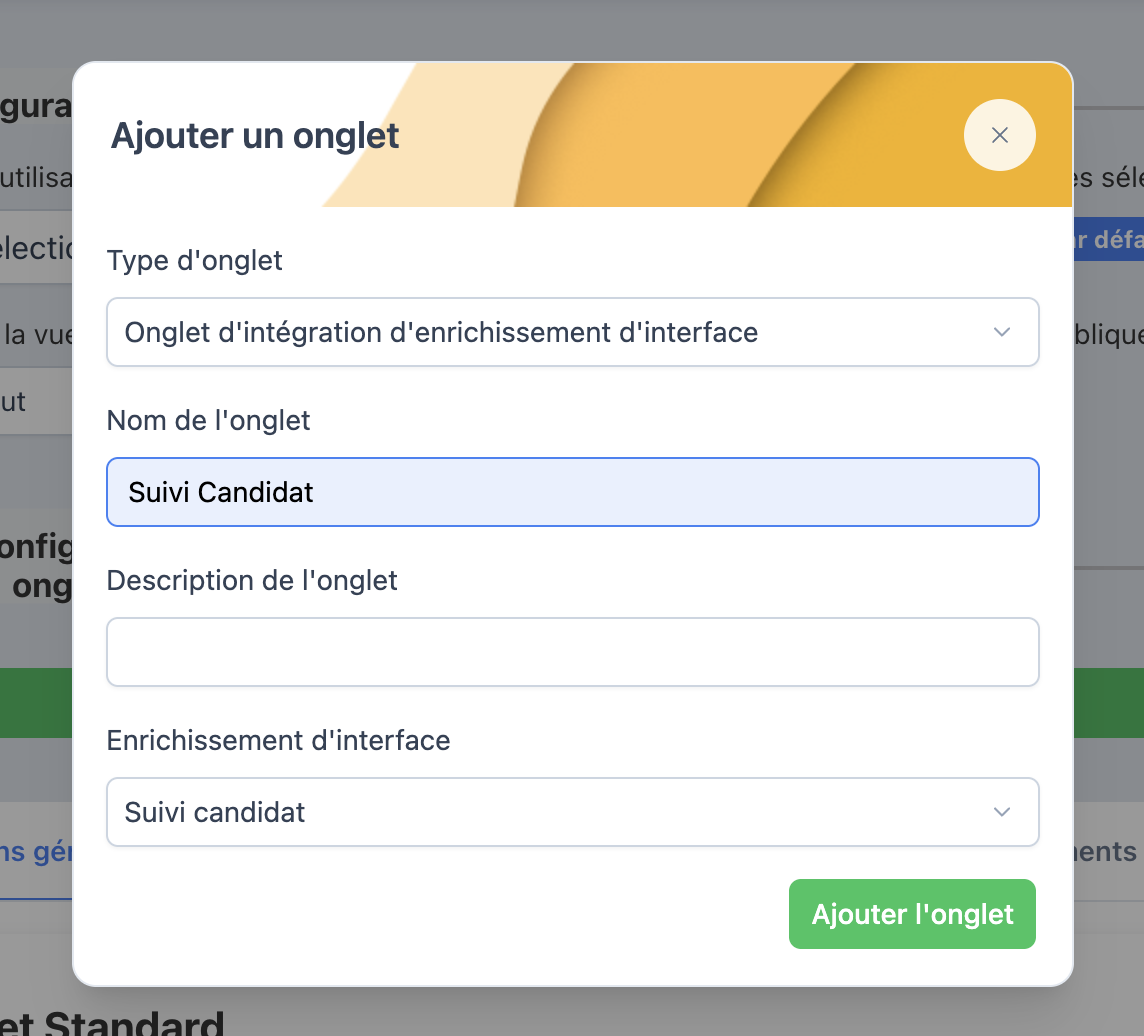
Depuis la vue ciblée, cliquez sur « Ajouter un nouvel onglet », dans l'encart Configuration des onglets. Sélectionnez ensuite le type « Onglet d'intégration d'enrichissement d'interface », puis nommez l'onglet et choisissez l'enrichissement à y implémenter parmi la liste.

Bouton Ajouter un nouvel onglet
Bouton Ajouter un nouvel onglet dans une vue
Le bouton « Ajouter un nouvel onglet » ouvre le sélecteur de type d'onglet.
Modale Ajouter un onglet
Modale de création d'un onglet d'intégration d'enrichissement d'interface
Choisissez le Type d'onglet « Onglet d'intégration d'enrichissement d'interface », nommez-le, puis sélectionnez l'enrichissement à intégrer dans le champ Enrichissement d'interface — ici « Suivi candidat ».
3.2 Choisir les champs et sauvegarder

Vous retrouvez ensuite la même configuration que pour la construction d'un onglet standard : basculez les champs de votre enrichissement vers Champs visibles, dans l'ordre où vous souhaitez les afficher.
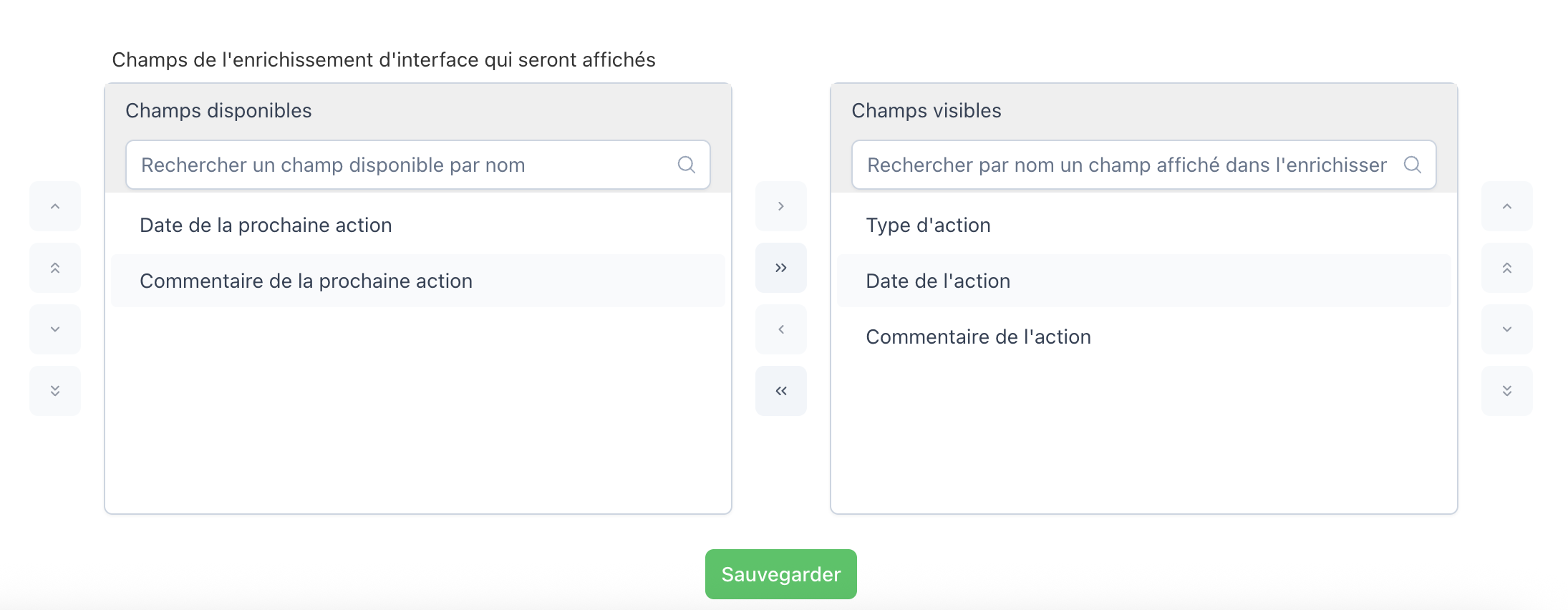
Champs de l'onglet Suivi candidat
Composition des champs visibles d'un onglet d'enrichissement d'interface
Exemple d'un onglet basé sur l'enrichissement « Suivi candidat », avec les champs Type d'action, Date de l'action et Commentaire de l'action basculés en Champs visibles.
! Attention : pensez à sauvegarder avant d'aller vérifier le résultat sur la ressource concernée.
Enrichir l'interface et structurer vos données — Configuration de la vue candidat
À retenir
1

Un enrichissement d'interface s'associe à une seule ressource (école, candidat, entreprise ou offre) mais peut ensuite être intégré à plusieurs vues différentes de cette ressource.

2

Ces 3 étapes (créer, dupliquer/supprimer, intégrer) sont indépendantes les unes des autres — inutile de les suivre dans l'ordre, utilisez-les selon vos besoins du moment.

3

Ce type d'onglet est déjà utilisé sur plusieurs fiches ressources : voir le suivi commercial de la fiche Entreprise et le suivi candidat du profil Candidat.

🧩

Retrouvez ces réglages à chaque enrichissement

Ces fonctionnalités (création, duplication, suppression, intégration à une vue) s'appliquent à l'identique quel que soit le type d'enrichissement d'interface (école, candidat, entreprise, offre).

Des questions ? Contactez votre chef de projet Hub3E.
Hub3E

Documentation interne — Tous droits réservés