Hub3E — Documentation : Champs personnalisés
Documentation · Configurations avancées

Champs personnalisés

Les champs personnalisés vous permettent d'enrichir chaque ressource Hub3E (candidats, offres, entreprises, formations…) avec vos propres données. Cette fiche détaille leur création, leur paramétrage selon le type de champ, ainsi que leur modification ou suppression.

~10 minutes de lecture 5 étapes Champs personnalisés

Un champ personnalisé permet de capturer une information propre à votre école sur une ressource Hub3E (candidat, offre, entreprise, formation…). Chaque ressource dispose de sa propre liste de champs, que vous pouvez créer, rendre visible, paramétrer, modifier ou supprimer librement, selon les 5 étapes détaillées ci-dessous.

1
Accès
Menu et ressource
2
Création
Champ et options
3
Types de champ
Choix, texte court…
4
Visibilité
Ajout dans une vue
5
Modification
Éditer / supprimer
💡 Conseil : chaque champ personnalisé créé sur une ressource ajoute automatiquement une colonne dans les tableaux de gestion (AGGRID) associés à cette ressource — 1 champ = 1 colonne.
Vue d'ensemble

Un tableau de champs par ressource

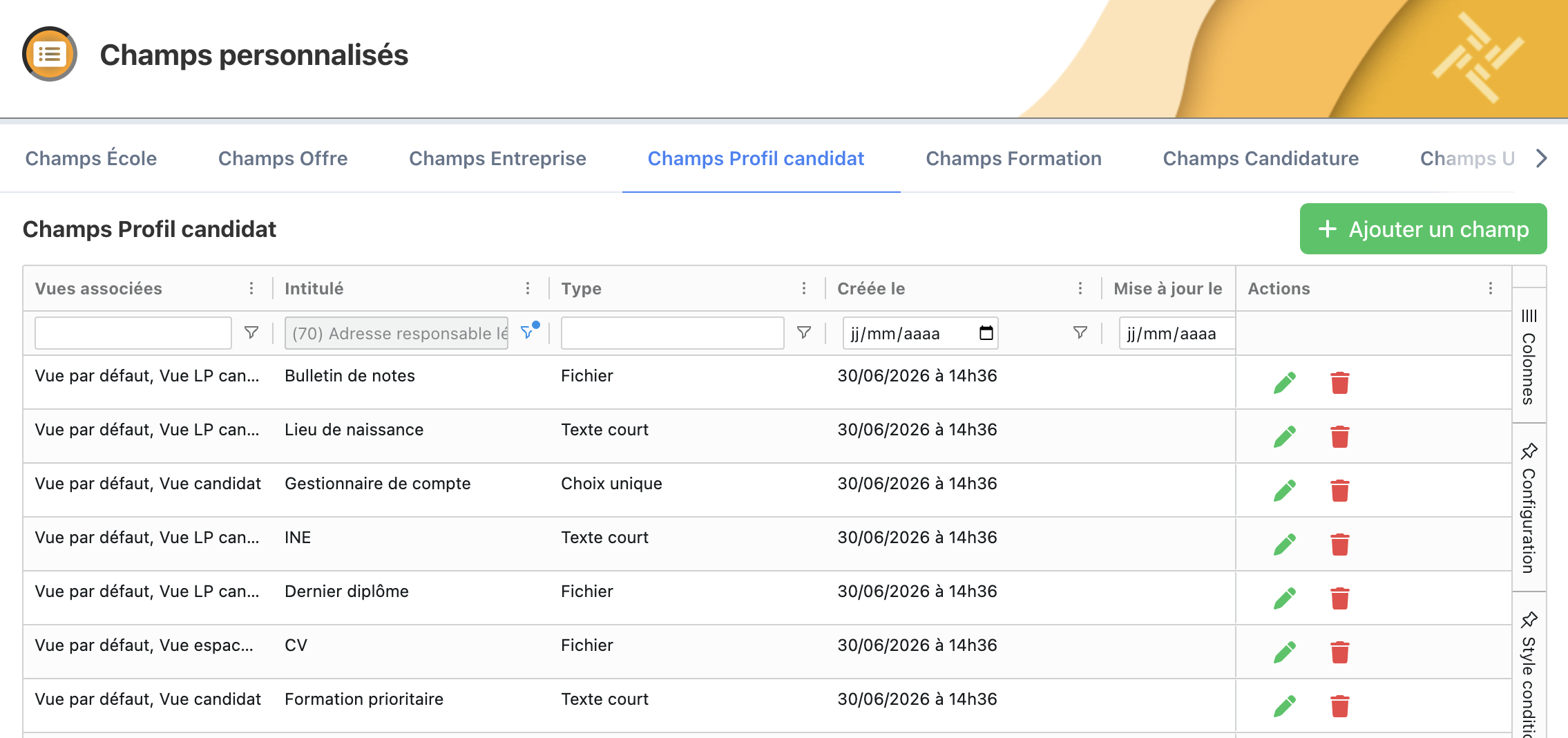
Liste des champs personnalisés d'une ressource
Tableau des champs personnalisés de la ressource Profil candidat, avec les onglets de sélection de ressource
Chaque ressource (École, Offre, Entreprise, Profil candidat, Formation, Candidature, Utilisateur école, Contact entreprise…) dispose de son propre onglet et de son propre tableau listant ses champs personnalisés — ici, les champs de la ressource Profil candidat.
Étape 1

Accéder aux champs personnalisés

Rendez-vous dans le menu École > Configurations Avancées > Champs personnalisés, puis choisissez l'onglet de la ressource concernée (par exemple Formation ou Candidat).
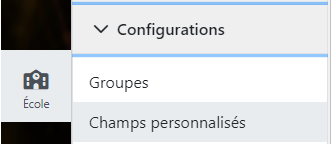
Menu — Champs personnalisés
Menu École, Configurations, Champs personnalisés
L'entrée Champs personnalisés se trouve dans le sous-menu Configurations du menu École.
Étape 2

Créer un champ personnalisé

2.1 Lancer la création

Cliquez sur le bouton « Ajouter un champ », situé en haut à droite du tableau de la ressource sélectionnée.
Bouton Ajouter un champ
Le bouton ouvre le formulaire de création d'un nouveau champ pour la ressource affichée.
2.2 Renseigner les informations obligatoires

Trois informations sont obligatoires pour créer un champ :

1

Type de champ : texte, nombre, date, fichier, liste de choix, etc.

2

Intitulé : le nom visible pour l'utilisateur.

3

Nom dans l'API : l'identifiant technique (slug) utilisé dans les appels API.
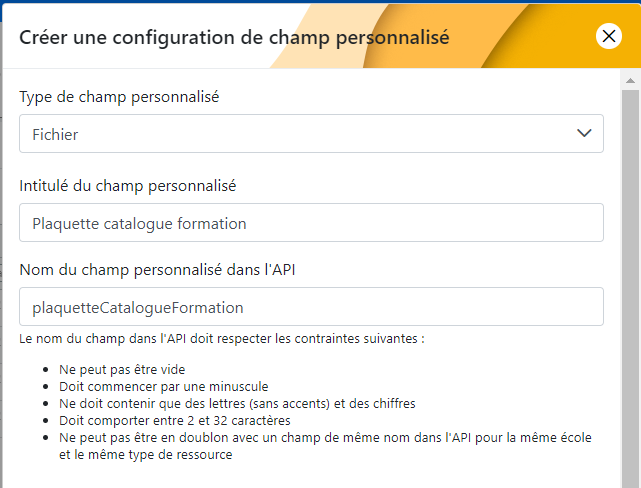
i Le nom du champ dans l'API doit respecter des contraintes précises : il ne peut pas être vide, doit commencer par une minuscule, ne contenir que des lettres sans accent et des chiffres, compter entre 2 et 32 caractères, et ne peut pas être en doublon avec un champ de même nom pour la même école et le même type de ressource.
Créer une configuration de champ personnalisé
Formulaire de création : Type de champ, Intitulé, Nom dans l'API
Ici, un champ de type Fichier intitulé « Plaquette catalogue formation », dont le nom technique dans l'API est plaquetteCatalogueFormation.
2.3 Configurer les options avancées

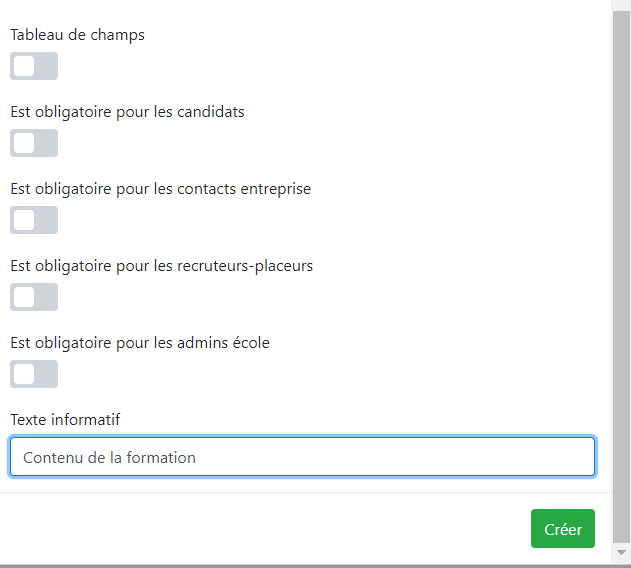
Trois réglages complémentaires permettent d'affiner le comportement du champ :

1

Champs en tableau : à activer si le champ doit pouvoir être rempli plusieurs fois (par exemple, plusieurs bulletins).

2

Obligatoire pour… : sélectionnez les types d'utilisateurs qui devront obligatoirement remplir ce champ (candidats, contacts entreprise, recruteurs-placeurs, admins école).

3

Texte informatif : un court message affiché à l'utilisateur pour expliquer le but du champ.
Options avancées d'un champ
Options avancées : tableau de champs, obligatoire pour, texte informatif
Activez chaque bascule selon le comportement souhaité, puis cliquez sur « Créer » pour valider le champ.
Étape 3

Paramétrer selon le type de champ

i Les champs de paramétrage affichés s'adaptent automatiquement selon le type de champ choisi à l'étape 2 — pas besoin de chercher une option qui ne s'affiche pas, elle n'est simplement pas pertinente pour ce type de champ.

Certains types de champ proposent des réglages spécifiques. Cette étape détaille les types les plus configurables : Choix unique & multiple, Texte court et Fichier.

3.1 Choix unique & multiple

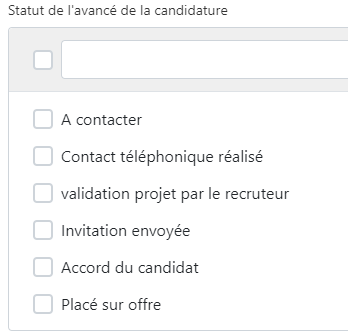
Les options de réponse peuvent être ajoutées manuellement une par une.
Exemple de liste à choix
Exemple de champ à choix : Statut de l'avancée de la candidature
Exemple : un champ « Statut de l'avancée de la candidature » avec ses options de réponse en cases à cocher.

Ou alimentez dynamiquement la liste depuis une source externe : au lieu d'ajouter les options une par une, Hub3E va chercher la liste automatiquement à une adresse web que vous indiquez.

i Pratique quand la liste est longue ou change souvent — par exemple une liste de pays, de codes postaux ou de références déjà maintenues ailleurs. Sans cette option, il faudrait mettre à jour chaque choix manuellement dans Hub3E.

Renseignez simplement l'adresse de la page qui contient la liste. Cette adresse doit commencer par https://.

URL de la source de données dynamique
Champ URL de la source de données dynamique
L'adresse doit obligatoirement utiliser le protocole https.

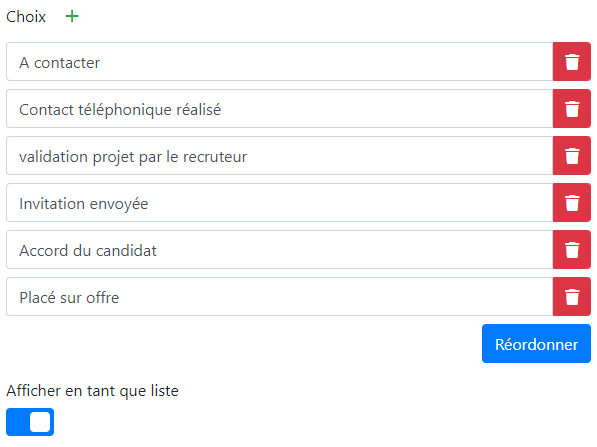
Une fois les options ajoutées manuellement, elles peuvent être réordonnées par glisser-déposer.
💡 Conseil : l'option « Afficher en tant que liste » permet de garder le menu déroulant ouvert par défaut — utile pour les champs souvent renseignés.
Options de réponse et affichage en liste
Liste d'options ajoutées manuellement, avec réordonnancement et affichage en liste
Le bouton « Réordonner » permet de changer l'ordre d'affichage des options, et la bascule « Afficher en tant que liste » est ici activée.
3.2 Texte court

Le type Texte court est utilisé pour saisir du texte libre, un numéro de téléphone, une URL, etc. Hub3E permet de surcharger les règles de saisie grâce aux expressions régulières.

Vous pouvez notamment définir des tailles minimum et maximum attendues, ou activer un type de données prédéfini (téléphone, email, URL).
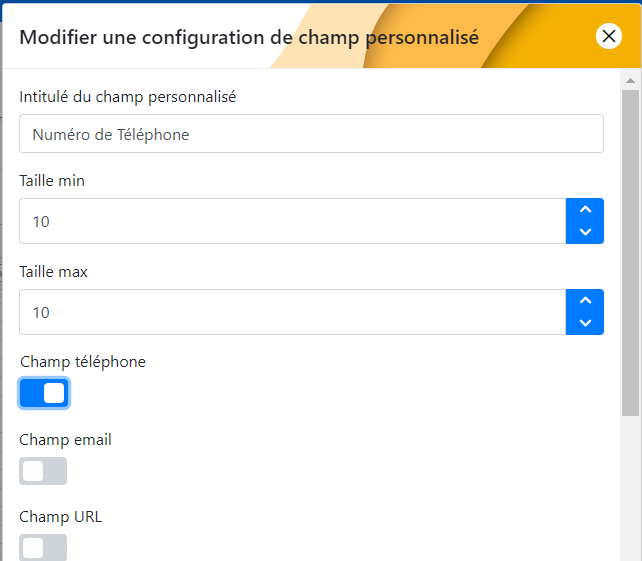
Modifier un champ Texte court
Modification d'un champ texte court : intitulé, taille min/max, champ téléphone
Exemple : un champ « Numéro de Téléphone » avec taille fixée à 10 caractères et le type Champ téléphone activé.
i Les règles avancées ci-dessous (expressions régulières, fonction de formatage) supposent des notions de base en JavaScript. Votre chef de projet Hub3E peut vous accompagner pour écrire vos premières règles.

Vous pouvez appliquer des règles de saisie avancées (expressions régulières ou fonction de formatage JavaScript) pour empêcher, par exemple, la saisie d'une URL dans un champ email.
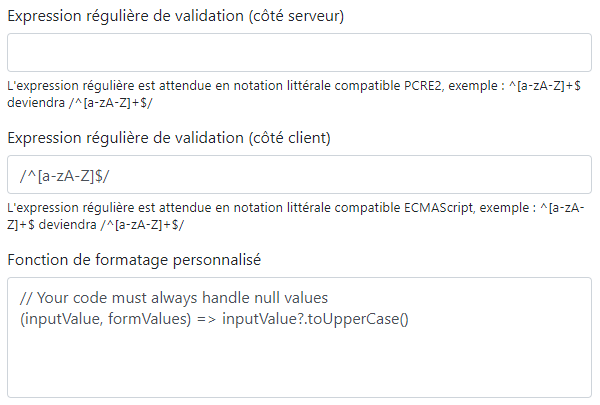
Règles de saisie avancées
Expression régulière côté serveur et côté client, fonction de formatage personnalisé
L'expression régulière côté serveur suit la notation PCRE2, celle côté client la notation ECMAScript.

Exemple de fonction de formatage qui met en majuscules la valeur saisie, tout en gérant le cas d'une valeur vide :

JavaScript — Fonction de formatage personnalisé
// Your code must always handle null values
(inputValue, formValues) => inputValue?.toUpperCase()
3.3 Fichier

Le type Fichier permet aux utilisateurs de déposer un document. Vous pouvez restreindre les formats acceptés en cochant un ou plusieurs types de fichiers dans la liste proposée (PDF, Word, JPEG/JPG, PNG, Excel…), ou en les recherchant directement par leur nom.
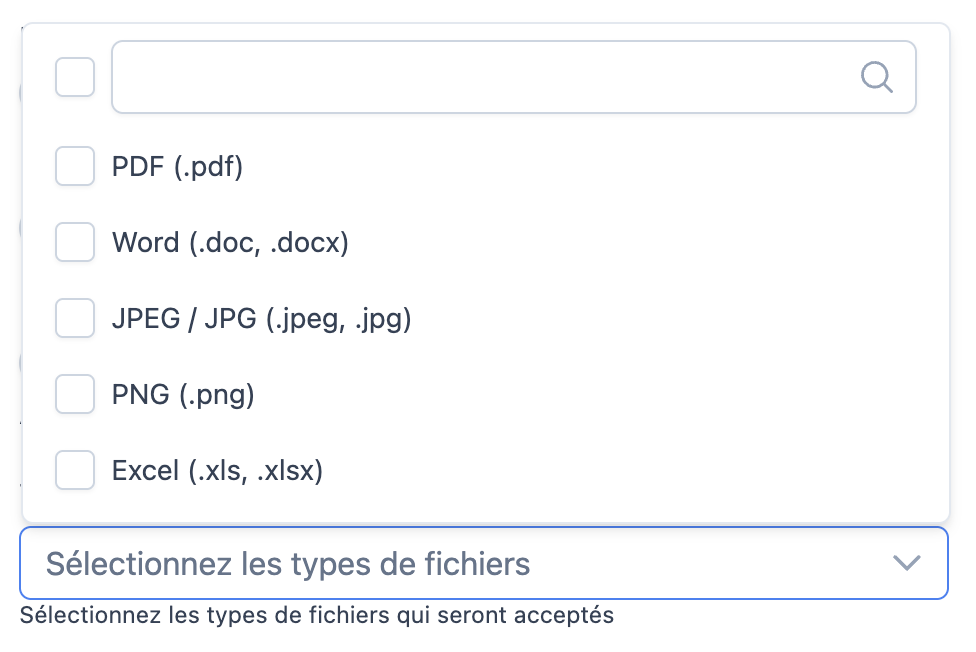
💡 Conseil : ne laissez pas ce champ vide si vous souhaitez éviter les formats non exploitables (par exemple une image envoyée à la place d'un document Word).
Types de fichiers acceptés
Sélecteur des types de fichiers acceptés pour un champ de type Fichier
Cochez un ou plusieurs formats (ici PDF, Word, JPEG/JPG, PNG, Excel) pour limiter les fichiers que les utilisateurs pourront déposer.
Étape 4

Rendre le champ visible

Le menu Vues (Système de vue) organise les vues par ressource : ressource École, Formation, Utilisateur école, Candidat, Candidature, Entreprise, Contact entreprise… Pour chaque ressource, se poser la question de la visibilité revient toujours au même raisonnement, quel que soit le champ concerné :

1

Qu'est-ce que mes utilisateurs école voient sur un profil candidat ? → Vue par défaut

2

Qu'est-ce que mes candidats voient sur leur propre profil, dans leur espace ? → Vue espace candidat

3

Qu'est-ce que mes contacts entreprise voient sur un profil candidat, dans leur espace ? → Vue espace entreprise
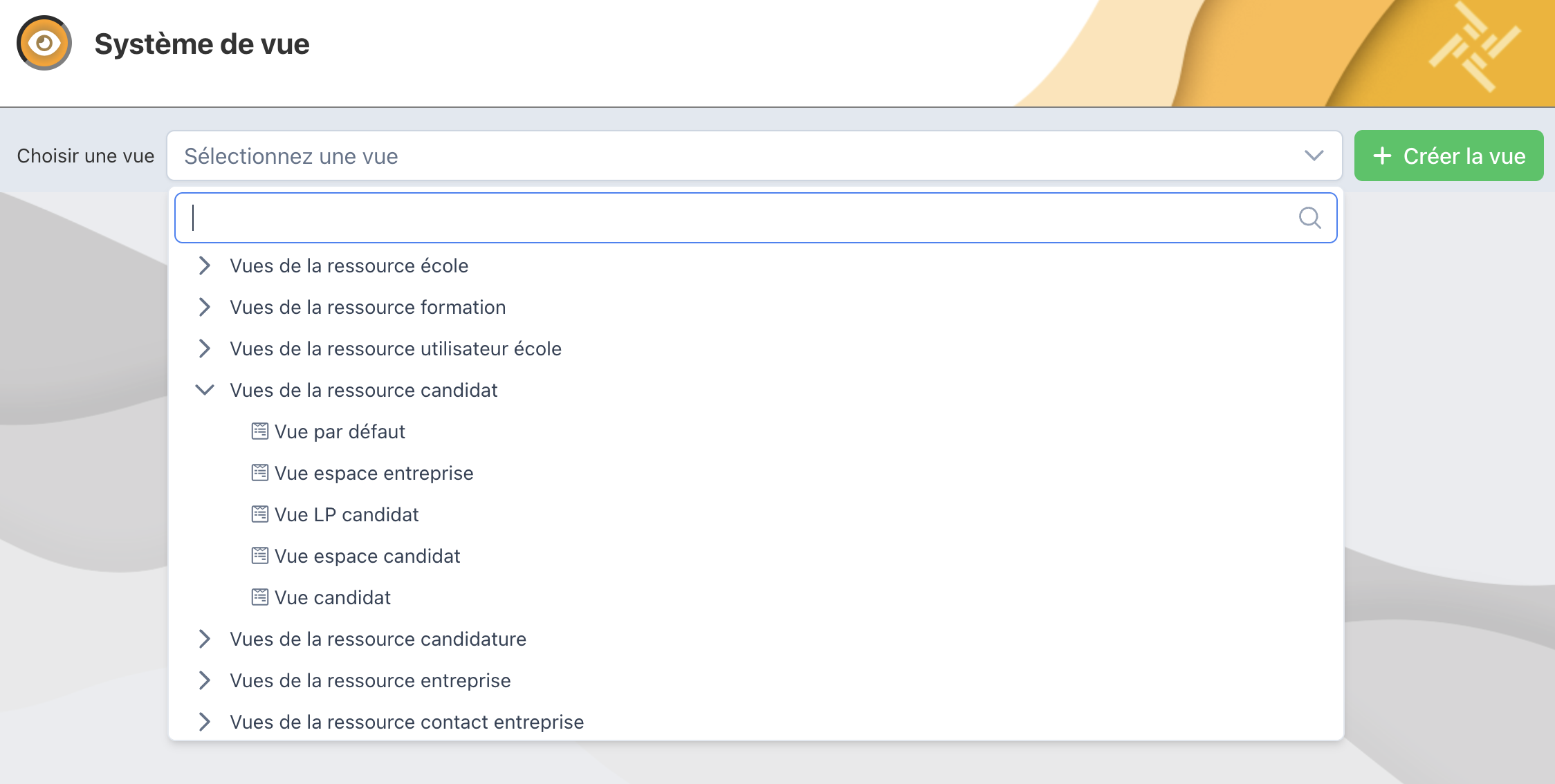
i Ce même raisonnement s'applique à chaque ressource (Offre, Entreprise, Formation…), pas seulement au Profil candidat — seul le nom des vues change.
Vues de la ressource candidat
Menu Système de vue, liste des vues disponibles pour la ressource candidat
Chaque ressource regroupe ses propres vues — ici, pour la ressource Candidat : Vue par défaut, Vue espace entreprise, Vue LP candidat, Vue espace candidat, Vue candidat.
! Attention : un champ nouvellement créé n'est visible par personne par défaut. Pour qu'il apparaisse à l'écran, vous devez l'ajouter vous-même à une ou plusieurs vues, depuis le menu Vues (distinct du menu Champs personnalisés).
4.1 Choisir la bonne vue

Une vue détermine ce qu'un type d'utilisateur peut voir. Hub3E en propose plusieurs par ressource — pour un champ Profil candidat, les trois vues à connaître sont :

VueQui la voit
Vue par défautUtilisateur école
Vue espace candidatCandidat
Vue espace entrepriseContact entreprise
i Ne vous préoccupez pas de la Vue LP (candidat) — elle ne concerne pas la configuration standard des champs personnalisés.
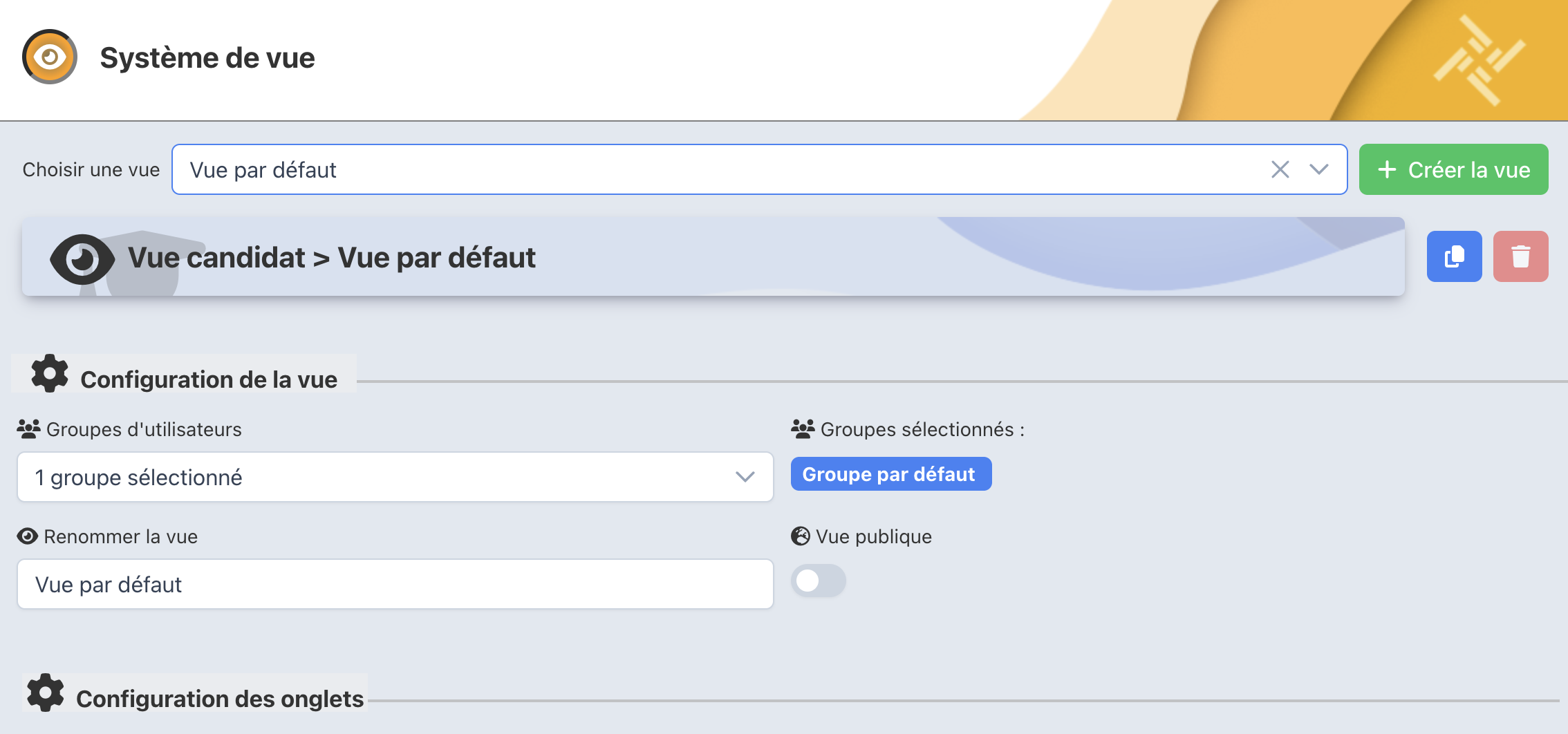
Système de vue
Écran Système de vue, sélection de la Vue par défaut
Depuis le menu Vues, sélectionnez la vue à modifier — ici la Vue par défaut de la ressource Candidat.
4.2 Ajouter le champ à un onglet

Dans la Configuration des onglets de la vue, choisissez l'onglet où le champ doit apparaître, puis déplacez-le de la colonne Champs disponibles vers la colonne Champs visibles.
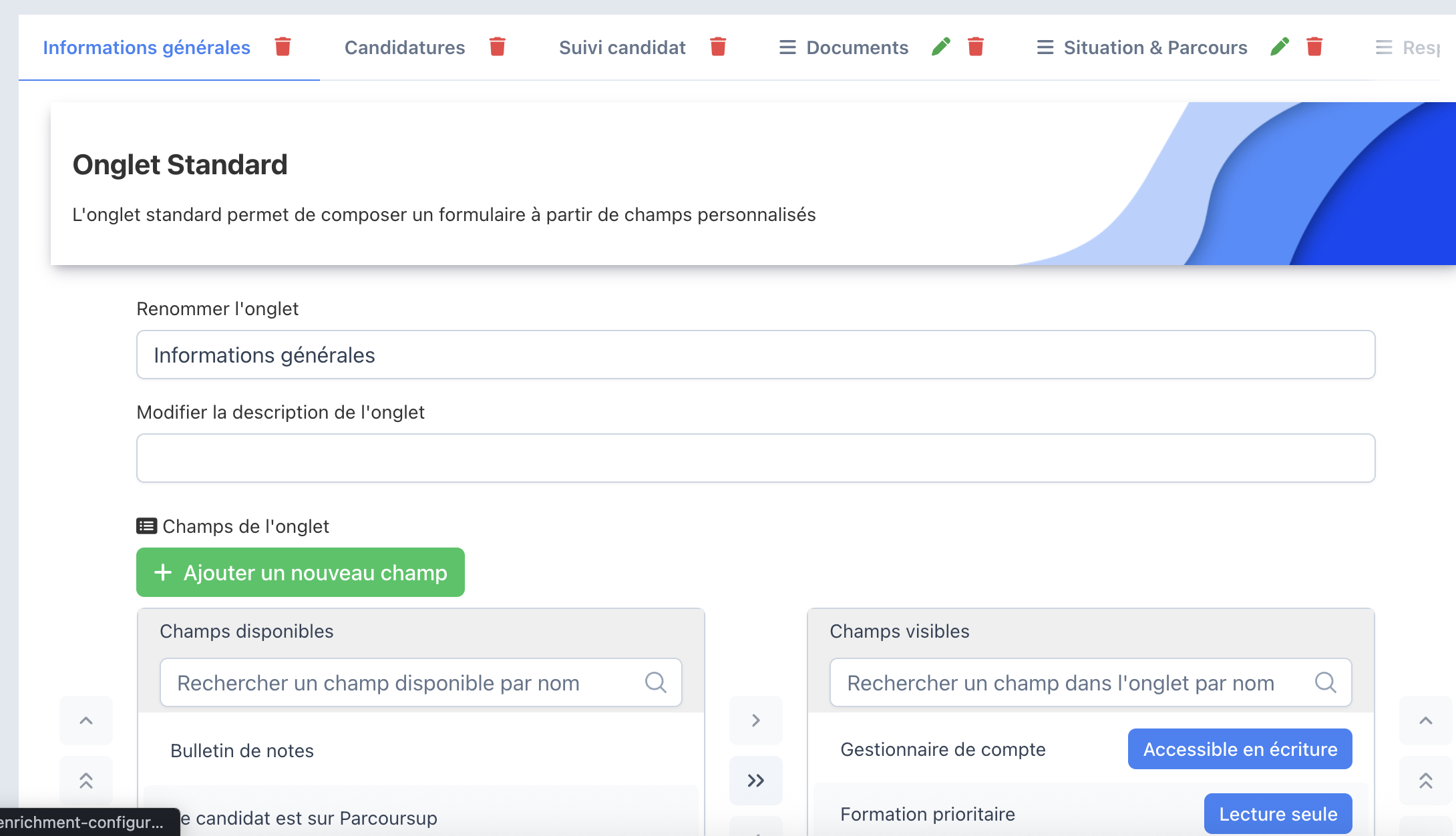
💡 Conseil : une fois ajouté, le champ affiche une bascule « Accessible en écriture » ou « Lecture seule » — à ajuster selon que l'utilisateur de cette vue doit pouvoir remplir le champ ou seulement le consulter.
Configuration d'un onglet
Configuration d'un onglet : champs disponibles et champs visibles
Le champ « Gestionnaire de compte » est visible et accessible en écriture ; « Formation prioritaire » est visible en lecture seule.
4.3 Vérifier la visibilité d'un champ

Retour dans Champs personnalisés : la colonne Vues associées liste, pour chaque champ, l'ensemble des vues qui l'affichent déjà — un moyen rapide de vérifier qui voit quoi, sans rouvrir chaque vue une par une.
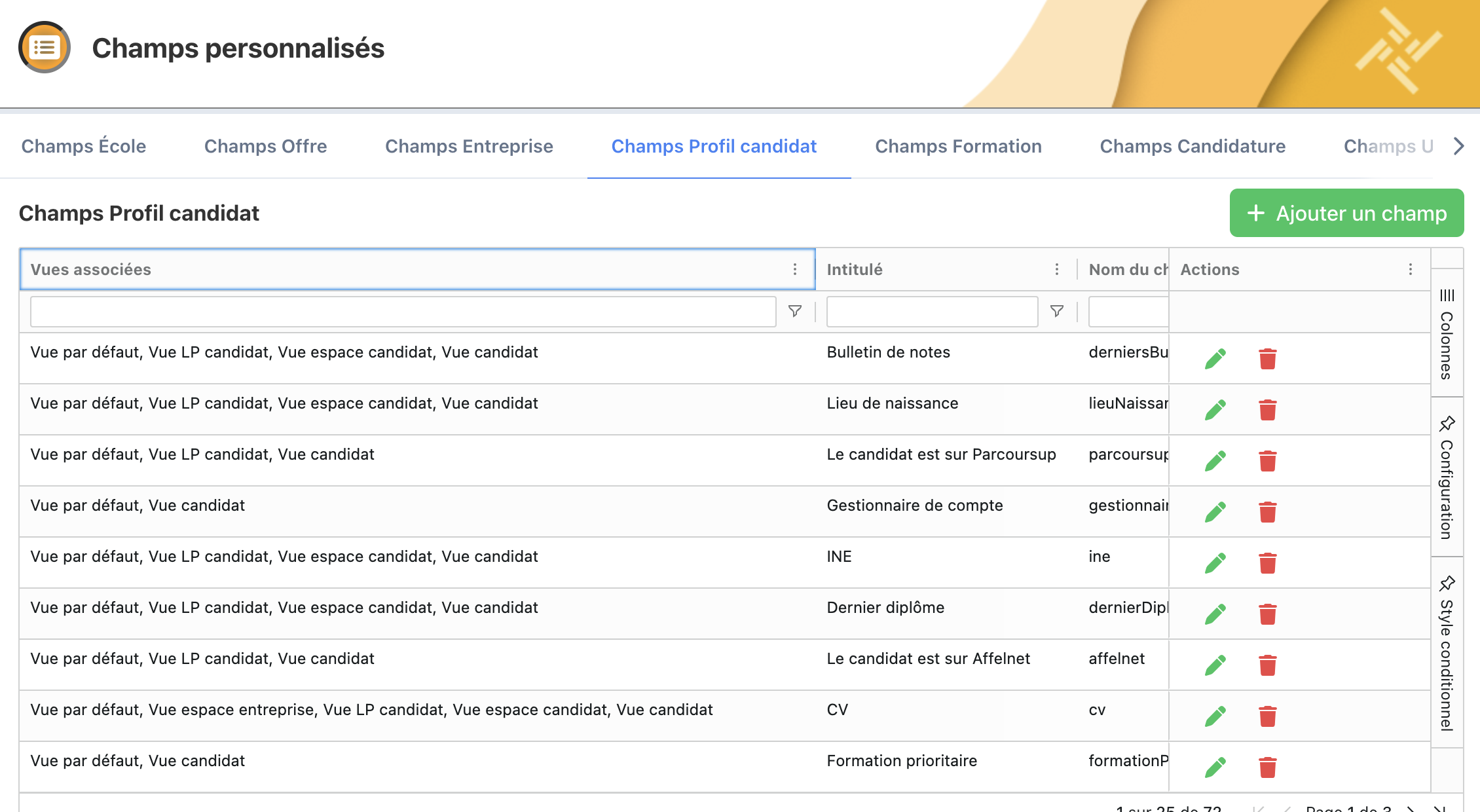
Colonne Vues associées
Tableau des champs personnalisés avec la colonne Vues associées
Le champ « CV » est associé à quatre vues (dont Vue espace candidat et Vue espace entreprise) ; « Gestionnaire de compte » n'est associé qu'à la Vue par défaut et à la Vue candidat.
Étape 5

Modifier ou supprimer un champ existant

Depuis la liste des champs de la ressource concernée, cliquez sur :

1

L'icône crayon pour modifier le champ.

2

L'icône poubelle pour le supprimer.

En cas de modification, ajustez les paramètres souhaités (nom, type, règles, etc.) puis cliquez sur « Mettre à jour » pour enregistrer.

Comment supprimer un champ personnalisé sans perdre la data
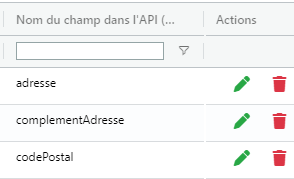
Actions sur un champ existant
Icônes crayon et poubelle sur la liste des champs
Chaque ligne du tableau propose les actions Modifier (crayon) et Supprimer (poubelle).
! Attention : modifier un champ peut avoir des impacts dans Hub3E. Avant de le faire, vérifiez qu'il n'a pas encore été renseigné. S'il est utilisé dans un automatisme, une fonction ou un workflow, nous vous recommandons de contacter le support pour éviter toute erreur.
À retenir

Pour aller plus loin

1

Les champs personnalisés se créent et se paramètrent ressource par ressource, depuis le menu École > Configurations Avancées.

2

Ces 5 étapes (accès, création, types de champ, visibilité, modification) sont indépendantes les unes des autres — inutile de les suivre dans l'ordre, utilisez-les selon vos besoins du moment.

3

Un champ créé n'est visible par personne par défaut — pensez systématiquement à l'ajouter dans les vues concernées (étape 4) après l'avoir créé.

4

Le nom technique d'un champ dans l'API est nécessaire pour l'utiliser dans une règle de style conditionnel AGGRID ou dans un appel API.

🧩

Retrouvez ces réglages pour toutes vos ressources

La création, le paramétrage et la modification des champs personnalisés fonctionnent à l'identique pour chaque ressource Hub3E (candidats, offres, entreprises, formations…).

Des questions ? Contactez votre chef de projet Hub3E.
Hub3E

Documentation interne — Tous droits réservés