
Le profil candidat est l'écran central de suivi d'un candidat sur Hub3E : il regroupe ses coordonnées, ses candidatures, ses mises en relation, l'ensemble des champs personnalisés définis par votre centre de formation, et un menu latéral d'actions complémentaires. Les 4 sections ci-dessous détaillent sa structure et les manipulations courantes.
Le profil candidat
Le profil candidat est composé par défaut de plusieurs onglets contenant des champs. Véritable tableau de bord individuel, il centralise toutes les données collectées par le centre de formation sur chaque candidat tout au long de son parcours — il remplace efficacement le dossier papier traditionnel. Chaque candidat peut d'ailleurs accéder à son propre profil depuis son espace personnel, grâce aux identifiants transmis à la sortie du SAS.
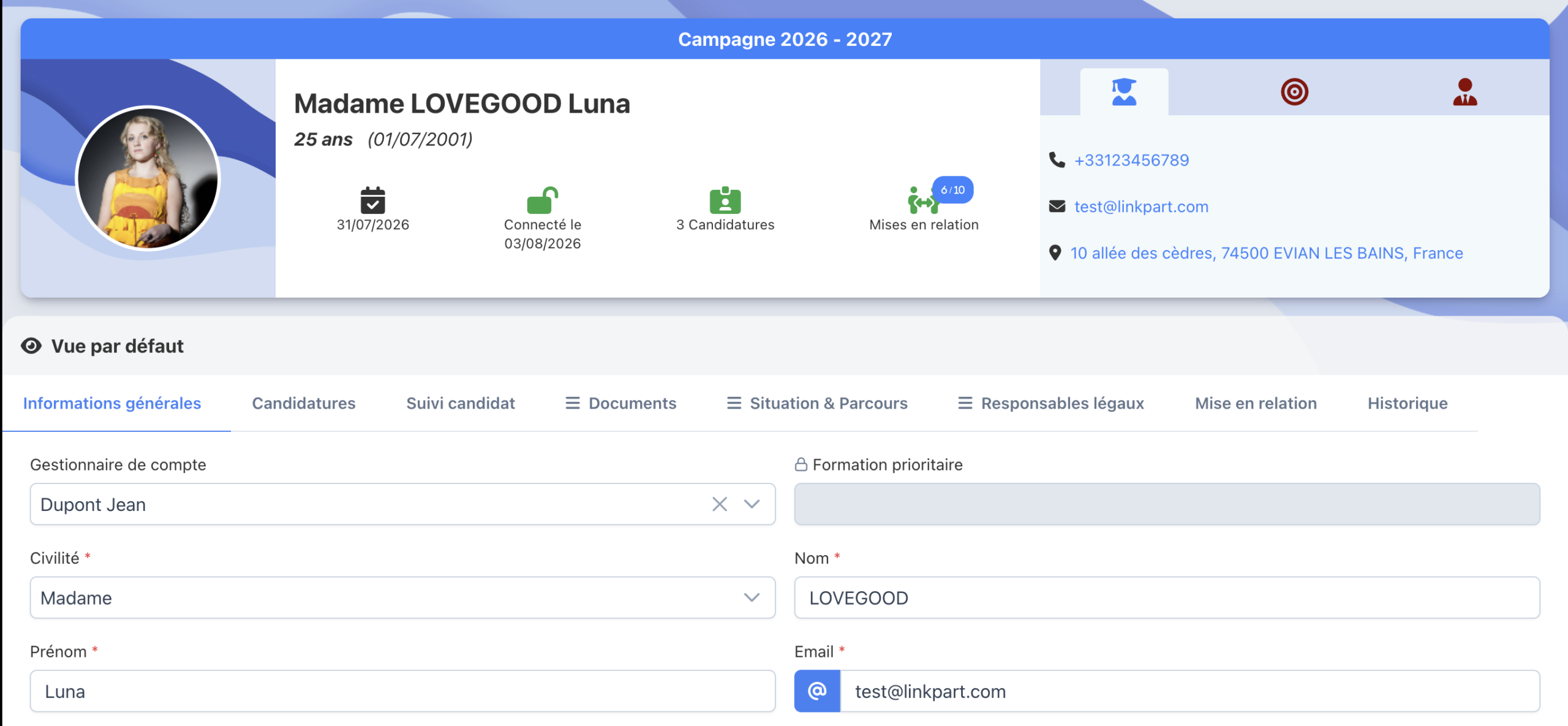
Le bandeau candidat

Les trois onglets du bandeau donnent un accès rapide aux coordonnées liées au candidat, sans avoir à ouvrir un autre onglet du profil.
L'onglet identifié par l'icône de diplôme affiche les coordonnées personnelles essentielles du candidat : téléphone, email et adresse.
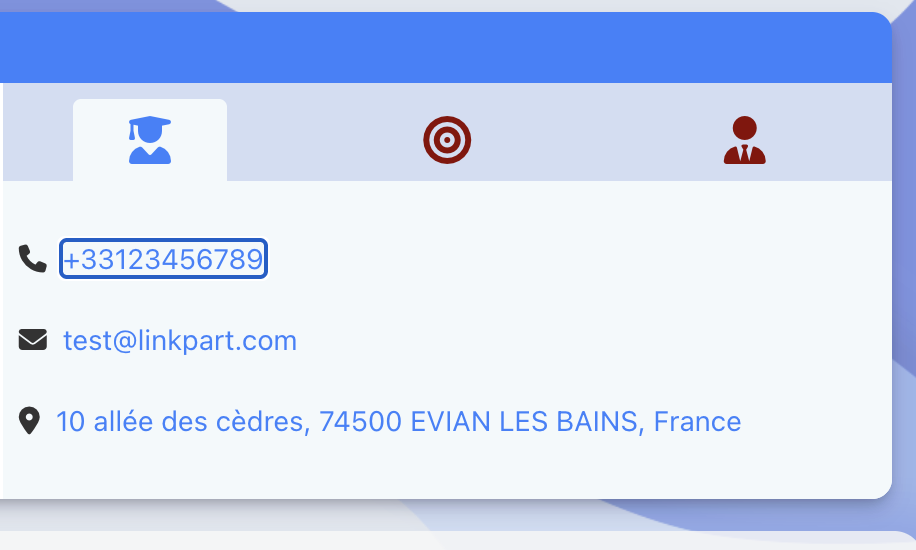
Lorsque le candidat est placé, cet onglet affiche l'intitulé de l'offre sur laquelle il est placé, l'entreprise et sa localisation.
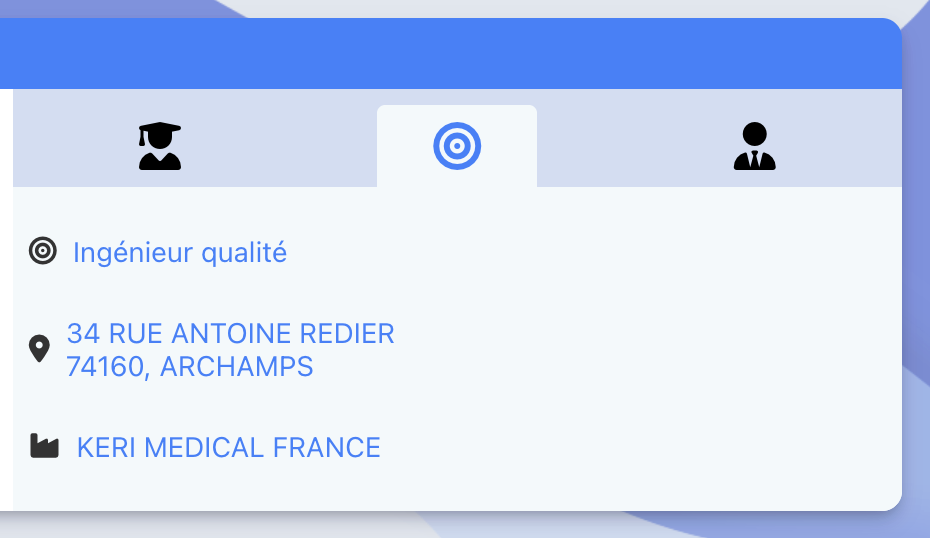
Lorsque le candidat est placé, cet onglet affiche les coordonnées du contact référent de l'offre sur laquelle le candidat est placé.
Un profil 100 % personnalisable
L'un des grands atouts du profil candidat Hub3E, c'est sa flexibilité : vous avez la main pour créer, modifier ou supprimer aussi bien les onglets que les champs qu'ils contiennent — texte court, date, fichier joint, choix unique (menu déroulant), etc. Besoin de savoir comment un candidat a connu votre CFA ? Il suffit d'ajouter un champ « Comment avez-vous connu le CFA ? ».
Par défaut, le profil candidat est organisé selon les onglets suivants :
Onglet ouvert par défaut à l'arrivée sur le profil. Il regroupe l'identité du candidat — civilité, nom, prénom, date de naissance, coordonnées — ainsi que les champs standards et personnalisés configurés par votre centre de formation (gestionnaire de compte, formation prioritaire, etc.).
Liste les candidatures du candidat, une par formation demandée, avec leur statut et leurs champs propres. Cet onglet fait l'objet d'une étape dédiée : voir Étape 3 — Onglet Candidature.
Ajouter une entrée de suivi
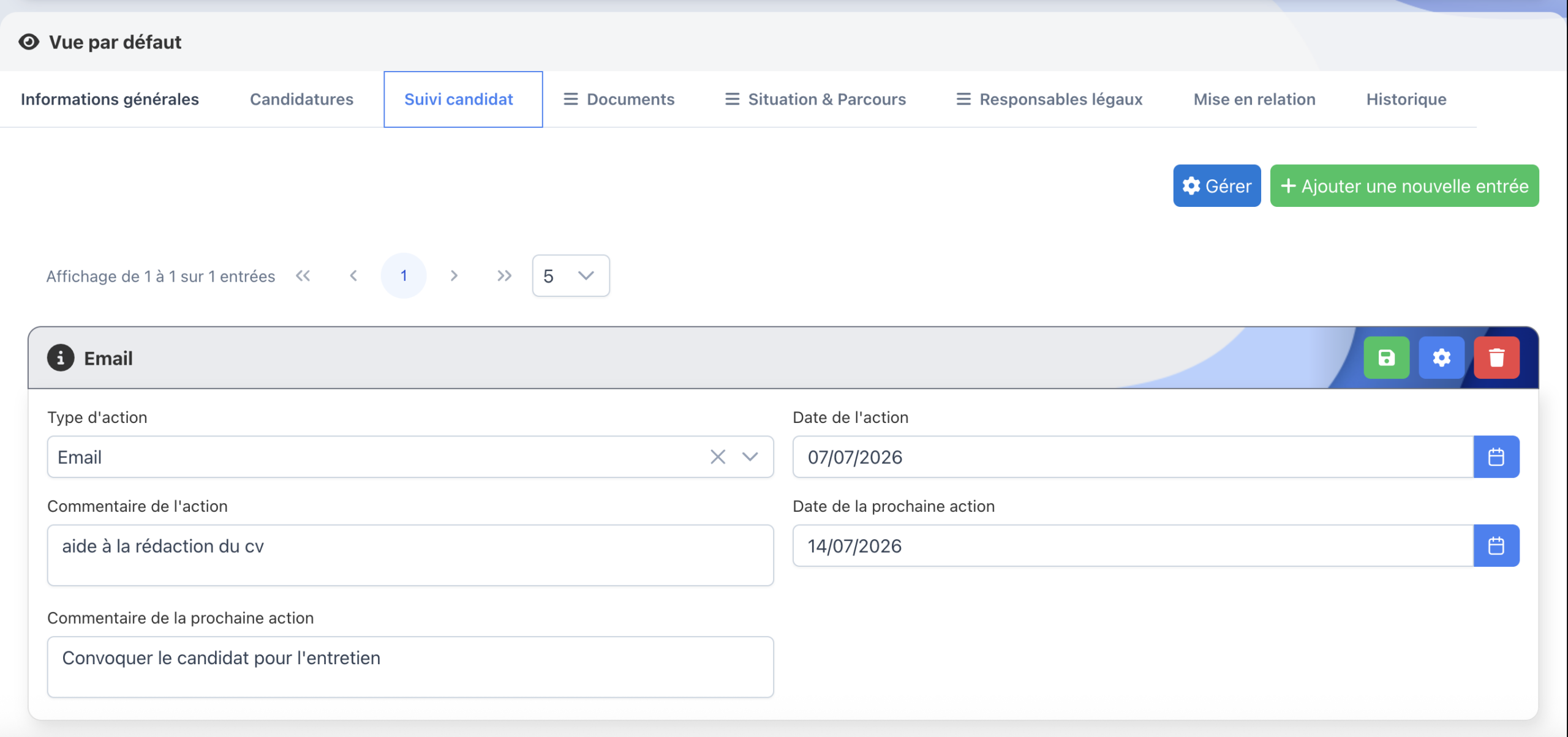
Cet onglet permet d'assurer un suivi précis des actions menées et à mener auprès du candidat — il fonctionne exactement de la même manière que le suivi commercial d'une entreprise. Il est possible d'ajouter autant de nouvelles entrées que nécessaire, chacune reprenant les mêmes champs : date et type de l'action, commentaire, puis date et commentaire de la prochaine action prévue. Le bouton « Gérer » permet de configurer les types d'actions disponibles (email, appel téléphonique, SMS…).
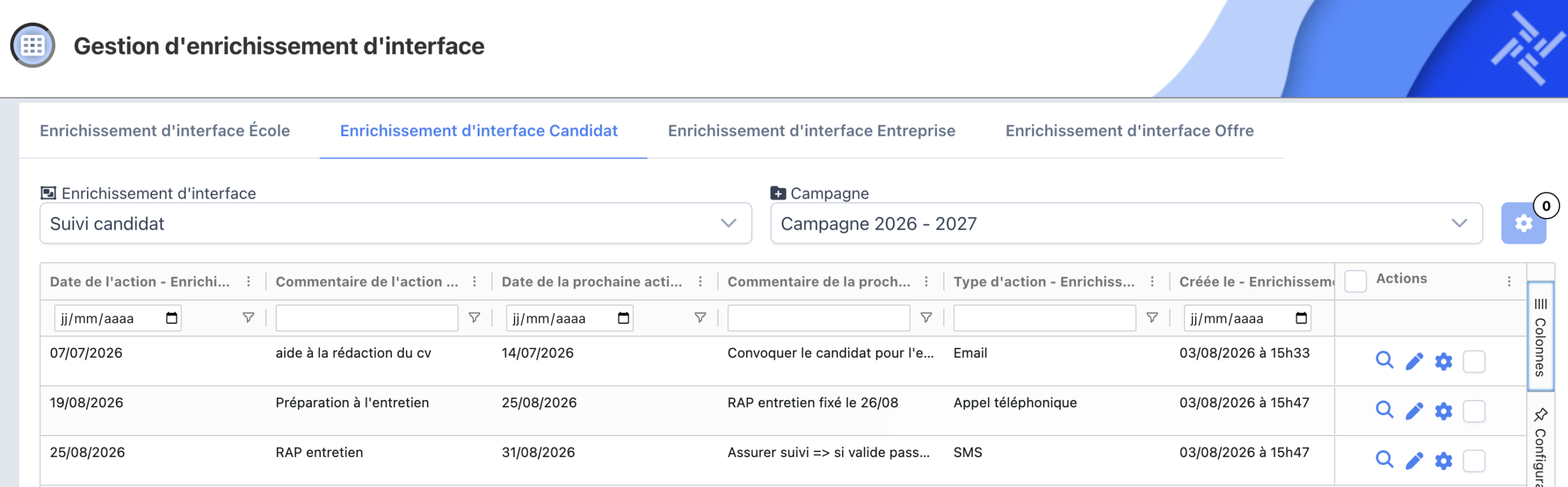
Tableau de gestion du suivi candidat
Ces entrées remontent ensuite dans un tableau de gestion dédié, qui offre une vue d'ensemble sur le suivi de tous les candidats. Une fois le tableau configuré, il devient possible de mesurer les actions menées à une date précise — tous candidats confondus — ou de retrouver les actions qu'un recruteur donné avait prévu de mener.
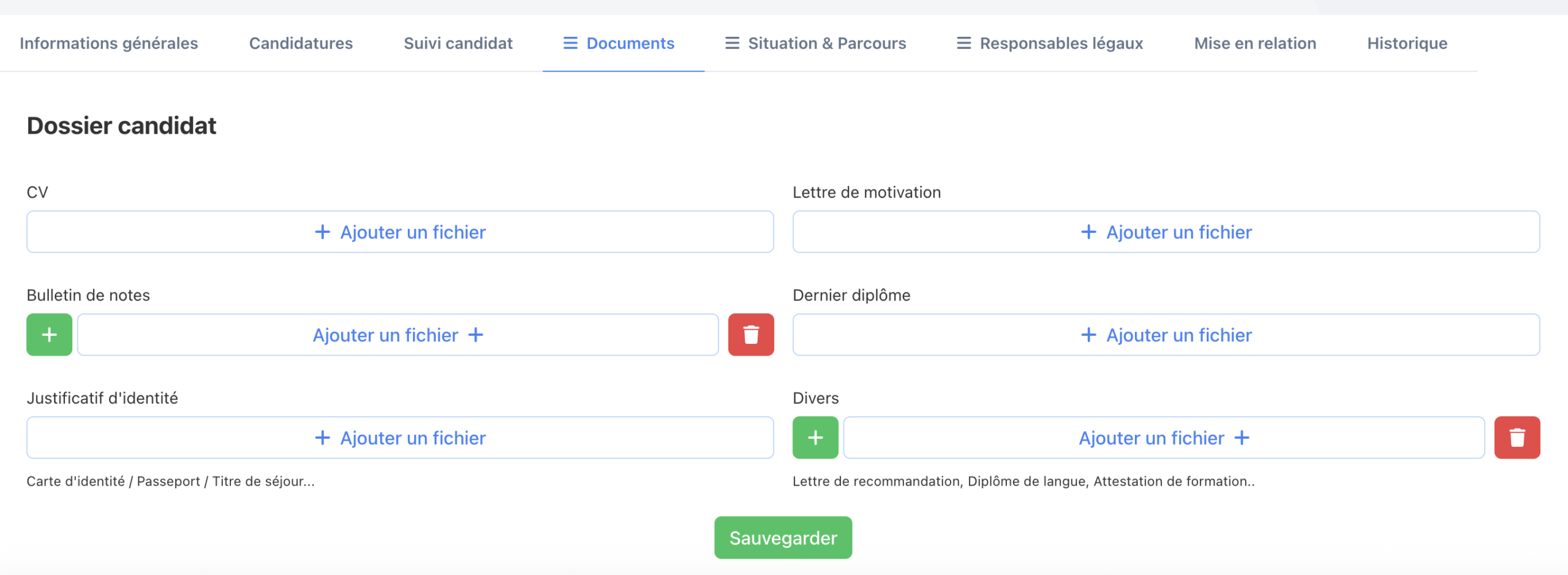
Cet onglet centralise le dossier candidat : CV, lettre de motivation, bulletin de notes, dernier diplôme, justificatif d'identité (carte d'identité, passeport, titre de séjour…) et documents divers (lettre de recommandation, diplôme de langue, attestation de formation…).
Chaque champ accepte l'ajout d'un fichier ; certains, comme Bulletin de notes ou Divers, acceptent plusieurs fichiers.
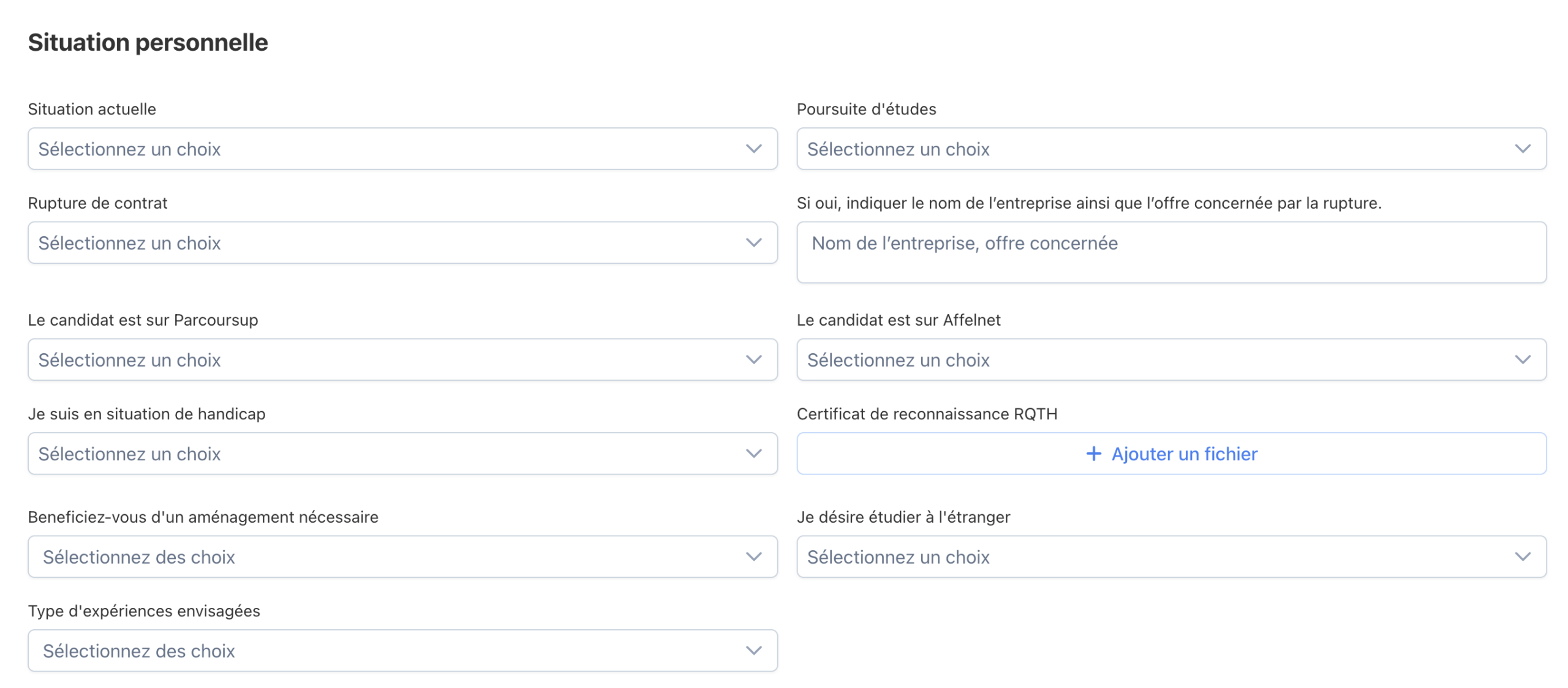
Cet onglet détaille la situation du candidat en trois volets :
Situation personnelle
Situation actuelle, poursuite d'études, rupture de contrat (avec entreprise et offre concernées), présence sur Parcoursup ou Affelnet, situation de handicap (avec certificat RQTH), besoin d'aménagement, souhait d'étudier à l'étranger et type d'expériences envisagées.
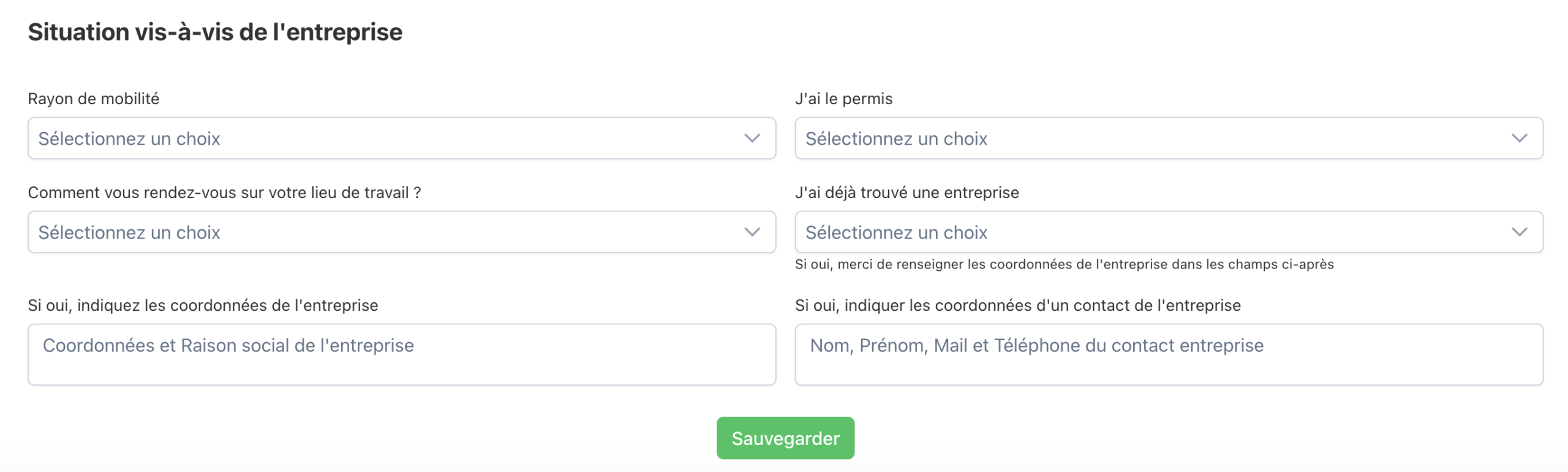
Situation vis-à-vis de l'entreprise
Rayon de mobilité, permis de conduire, moyen de transport pour se rendre au travail, et indication si le candidat a déjà trouvé une entreprise — auquel cas les coordonnées de l'entreprise et de son contact deviennent à renseigner.
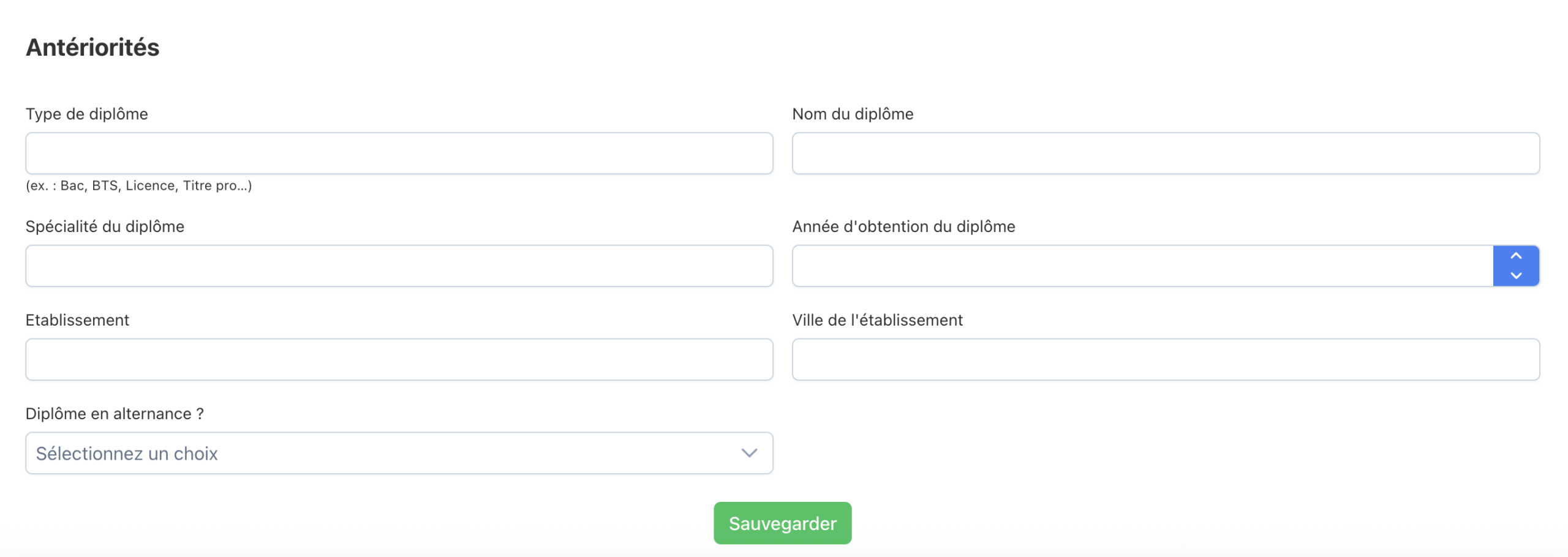
Antériorités
Type et nom du diplôme, spécialité, année d'obtention, établissement et ville, et indication si ce diplôme a été préparé en alternance.
Regroupe les coordonnées des responsables légaux du candidat (parent, tuteur…), notamment lorsque celui-ci est mineur ou que votre centre de formation le requiert.
Permet de rechercher des offres à associer au candidat et de créer des mises en relation, directement depuis son profil.
Conserve la trace chronologique des actions et modifications effectuées sur le profil du candidat : changements de statut, macros exécutées, mises à jour de champs…
Onglet Candidature
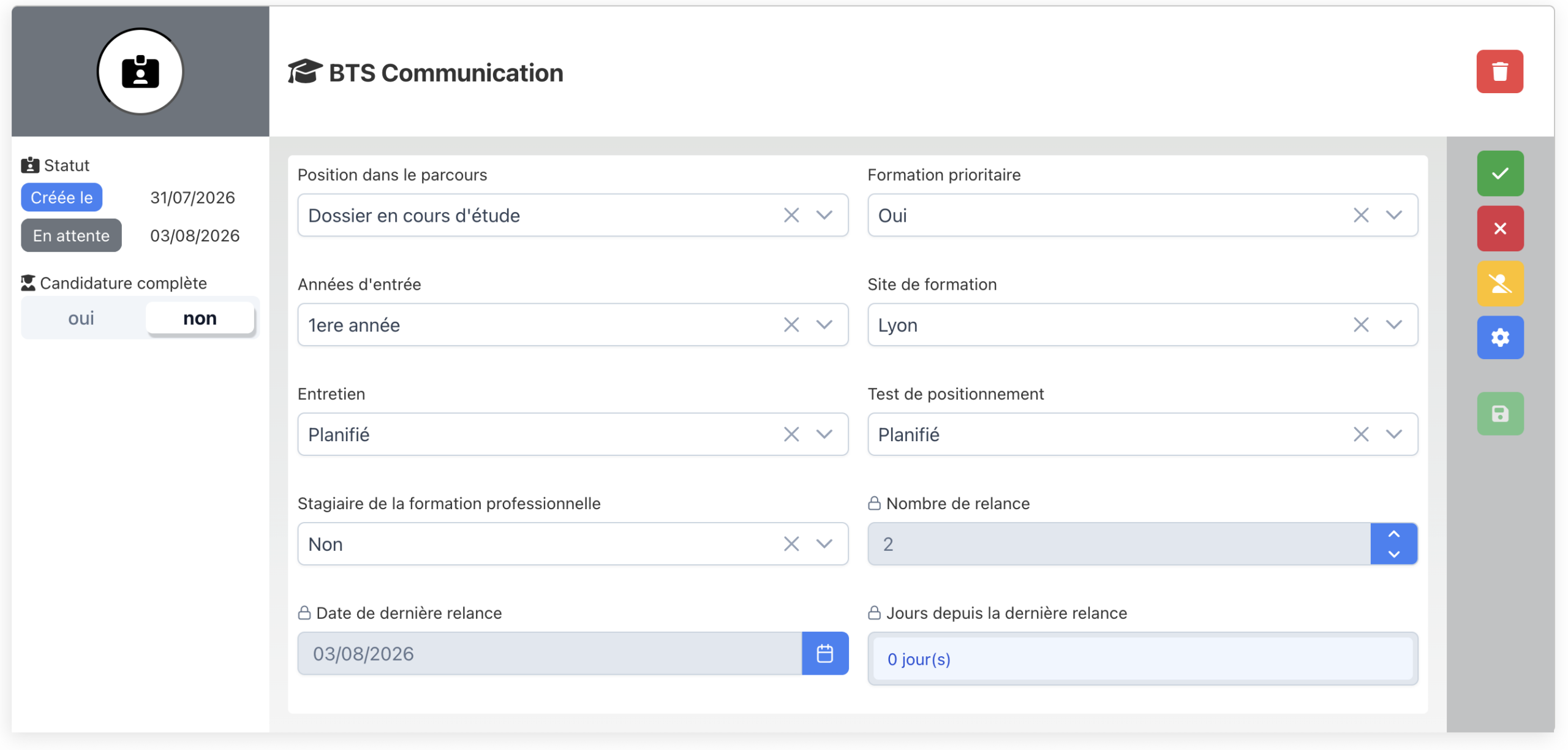
Une candidature symbolise l'association entre un candidat et une formation : elle contient les informations spécifiques à la formation choisie et permet de suivre l'avancement de l'admission. Sur le profil d'un candidat, les champs affichés pour chaque candidature sont définis par les vues candidatures — qui peuvent elles-mêmes varier selon la formation choisie.
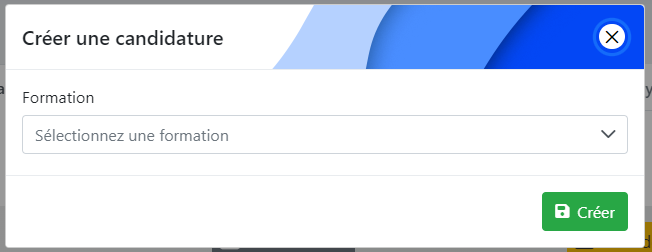
Sélectionnez l'onglet « Candidatures » du profil candidat, puis cliquez sur le bouton « Ajouter une candidature ».
Dans la fenêtre qui s'affiche, sélectionnez la ou les formations souhaitées puis cliquez sur « Créer » pour finaliser l'ajout.
Accédez au profil du candidat et sélectionnez l'onglet des candidatures, puis identifiez la candidature à modifier dans la liste. Mettez à jour les informations souhaitées, puis cliquez sur l'icône Enregistrer pour sauvegarder les changements.
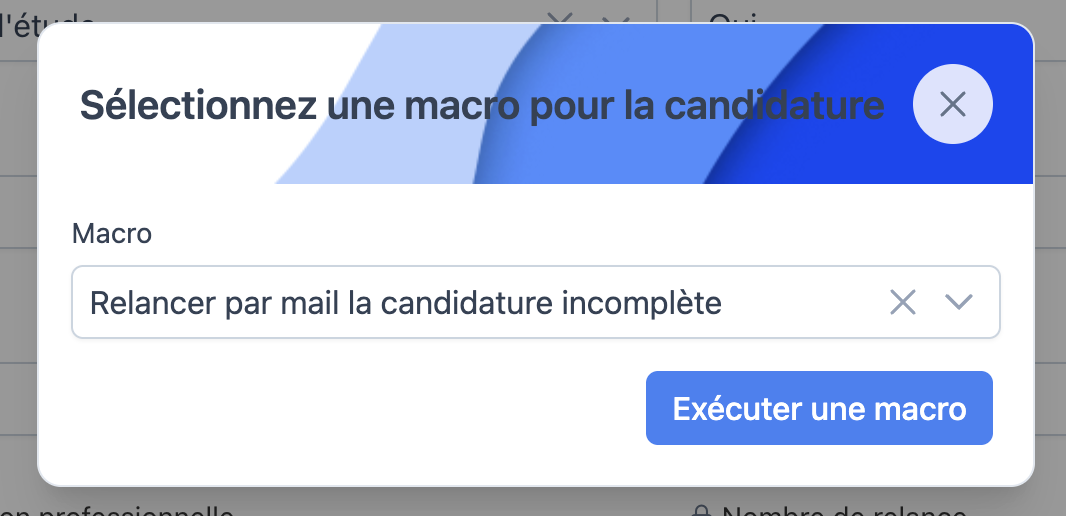
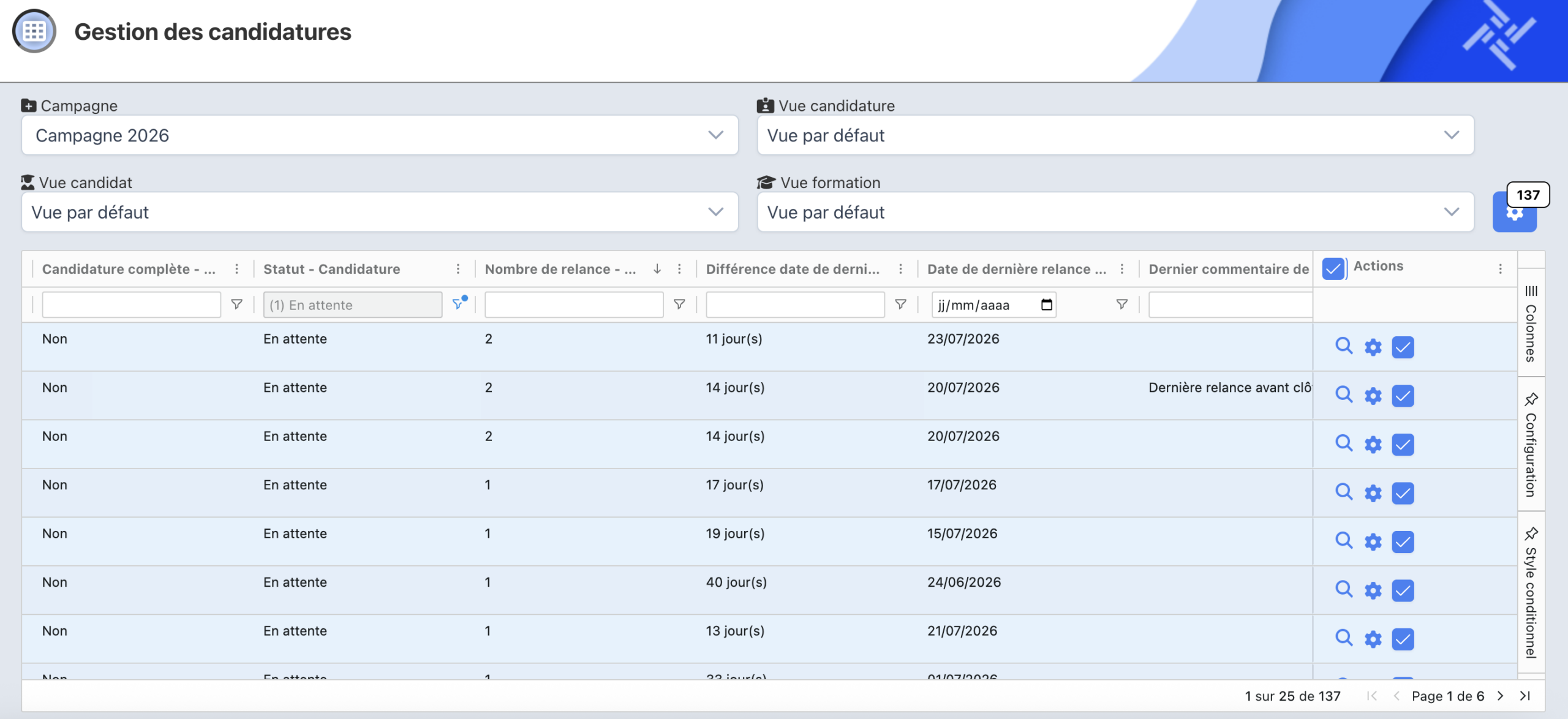
Collecter les documents d'un candidat fait partie des défis courants du recruteur-placeur. Hub3E permet de relancer un candidat individuellement depuis sa candidature, ou en masse depuis un tableau de gestion, pour tous les candidats n'ayant pas encore fourni les documents requis.
Individuellement : Profil candidat → onglet Candidature → exécuter une macro depuis la candidature → choisir le mail à envoyer → prévisualiser → ajouter un commentaire (facultatif) → valider.
En masse : menu du haut → Ressources → Gérer → Candidatures → sélectionner les candidatures à relancer → exécuter une macro → sélectionner la relance de dossier incomplet.
Le statut d'une candidature reflète son avancée dans le processus de recrutement. Hub3E propose 4 statuts, créés par défaut sur « En attente » :
| Icône | Statut |
|---|---|
 | Validée |
 | Refusée |
 | Abandonnée |
 | En attente (statut par défaut / réinitialisation) |
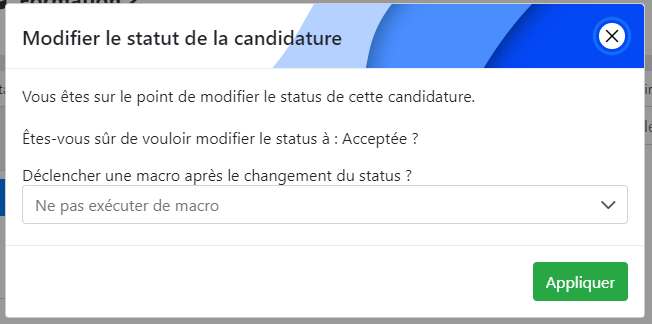
Un clic sur l'un de ces boutons ouvre une fenêtre de confirmation. Validez en cliquant sur « Appliquer » pour enregistrer le nouveau statut.
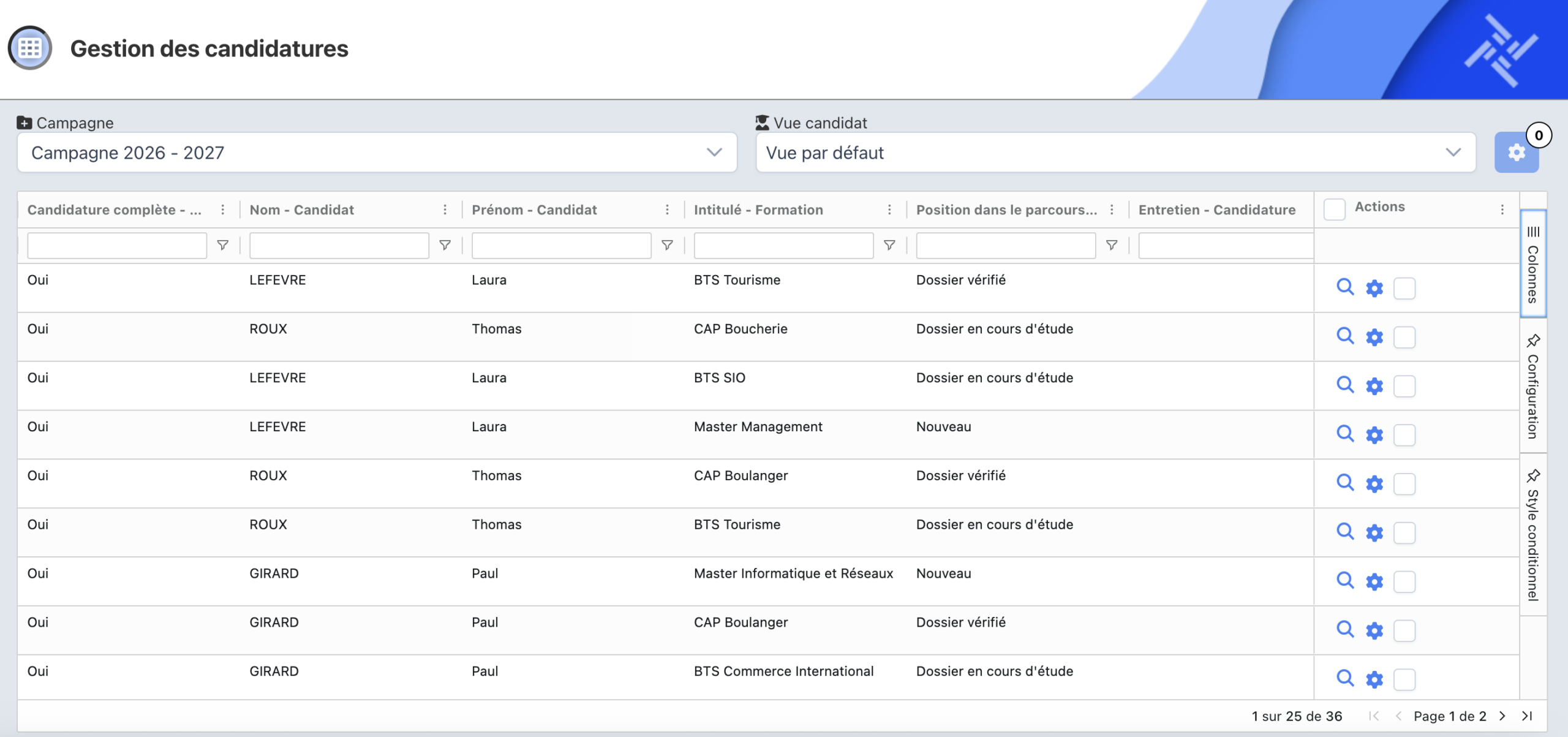
Pour suivre et mesurer vos candidatures, vous disposez d'un tableau de gestion dédié : chaque colonne y représente un champ de la candidature ou du candidat associé (nom, prénom, formation, position dans le parcours, entretien…), avec un sélecteur de campagne et de vue candidat en haut du tableau.
Depuis la candidature à retirer, cliquez sur le bouton de suppression.

Le menu latéral
En plus du bandeau et des onglets, chaque profil candidat dispose d'un menu latéral fixe sur le bord droit de l'écran. Ce menu vertical donne un accès rapide à des actions complémentaires sur le candidat consulté, sans avoir à quitter le profil.
Changer de vue — bascule entre les différentes vues du profil candidat auxquelles l'utilisateur a accès.
Lien magique — génère un lien permettant de partager le profil candidat entre utilisateurs Hub3E.
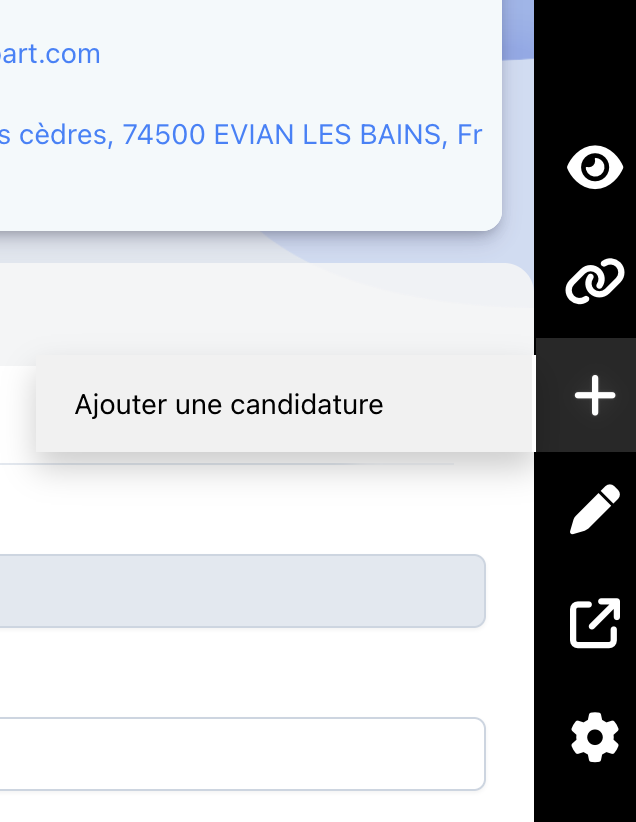
Créer — ouvre un menu proposant d'ajouter une candidature directement depuis le profil candidat. Détaillé ci-dessous.
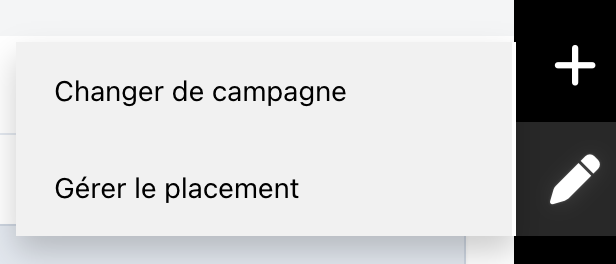
Modifier — ouvre un menu proposant deux actions de modification rapide sans quitter le profil : changer de campagne, ou gérer le placement. Détaillé ci-dessous.
Lien personnalisé Hub3E
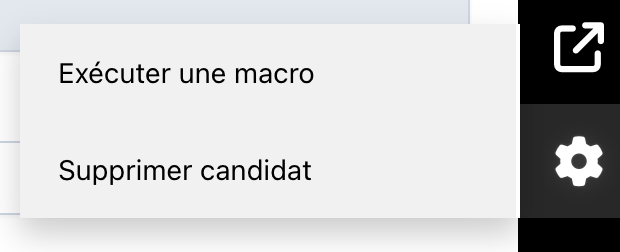
Paramètres — exécute une macro (action manuelle) sur le candidat, ou le supprime. Détaillé ci-dessous.
Créer
Ouvre un menu proposant d'ajouter une candidature sans quitter le profil candidat.
Modifier
Ouvre un menu proposant deux actions de modification rapide sans quitter le profil candidat : changer de campagne, ou gérer le placement.
Paramètres
Ouvre un menu proposant deux actions : exécuter une macro (action déclenchée manuellement par l'utilisateur), ou supprimer le candidat.
Pour aller plus loin
Le profil candidat est entièrement personnalisable : onglets et champs s'adaptent aux besoins de suivi de votre centre de formation, à l'exception des quelques champs standards obligatoires.
Une candidature Validée rend le candidat admissible, ce n'est pas une inscription : il reste sous réserve, par exemple, qu'il trouve une entreprise.
La relance des dossiers incomplets se fait individuellement depuis une candidature, ou en masse depuis le tableau de gestion des candidatures.
Le menu latéral, fixe sur le bord droit de l'écran, donne un accès rapide au changement de vue, au partage du profil, à l'ajout d'une candidature, au changement de campagne ou de placement, et aux macros ou à la suppression du candidat.
Retrouvez ces réglages à chaque consultation d'un candidat
La structure du profil candidat (bandeau, onglets, champs personnalisés, menu latéral) s'applique à l'identique sur l'ensemble des candidats suivis par votre centre de formation.