
La fiche Entreprise regroupe, sur un seul écran, tout ce qu'il faut savoir sur une entreprise partenaire. Qu'il s'agisse de vérifier ses informations légales, de gérer ses contacts, de suivre ses offres, son suivi commercial, les candidats déjà placés ou d'accéder à son menu latéral d'actions complémentaires, chaque fiche s'articule autour de 5 onglets clés et d'un menu latéral, détaillés ci-dessous.
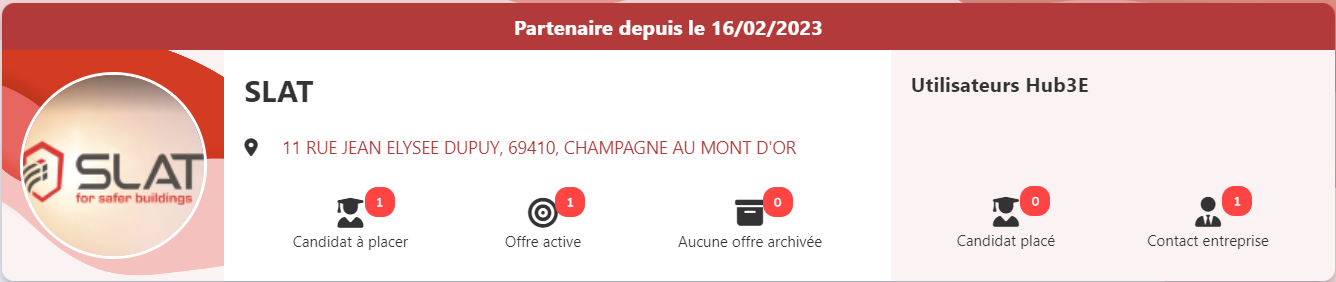
Le bandeau entreprise, un résumé des informations clés
Informations entreprise
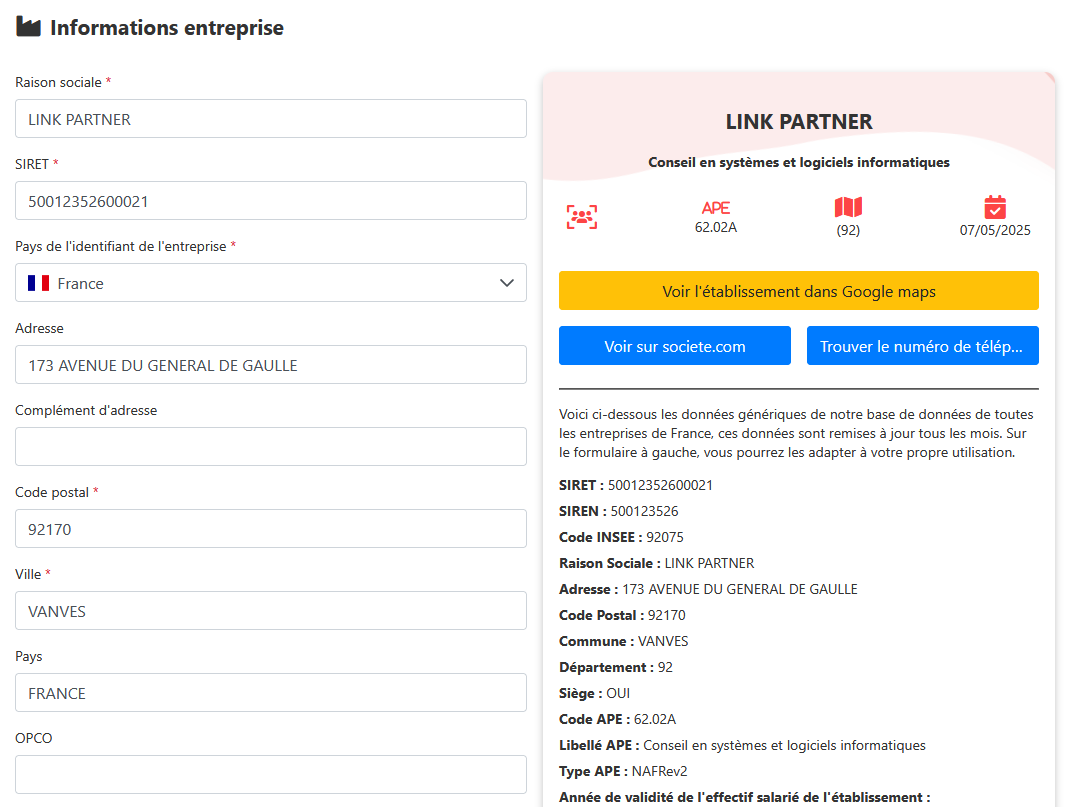
Cet onglet rassemble toutes les données relatives à l'entreprise : celles que vous avez saisies vous-même, et celles récupérées automatiquement depuis l'API gouvernementale.
Il est divisé en deux colonnes : à gauche, un onglet standard que vous pouvez personnaliser ; à droite, les données croisées automatiquement par Hub3E — localisation Google Maps et informations légales telles que les codes SIREN, INSEE ou APE.
Contact entreprise
Cet onglet regroupe toutes les informations collectées sur le ou les contacts de l'entreprise. Chaque contact est présenté sous la forme d'une carte contact, composée de champs standards et personnalisables.
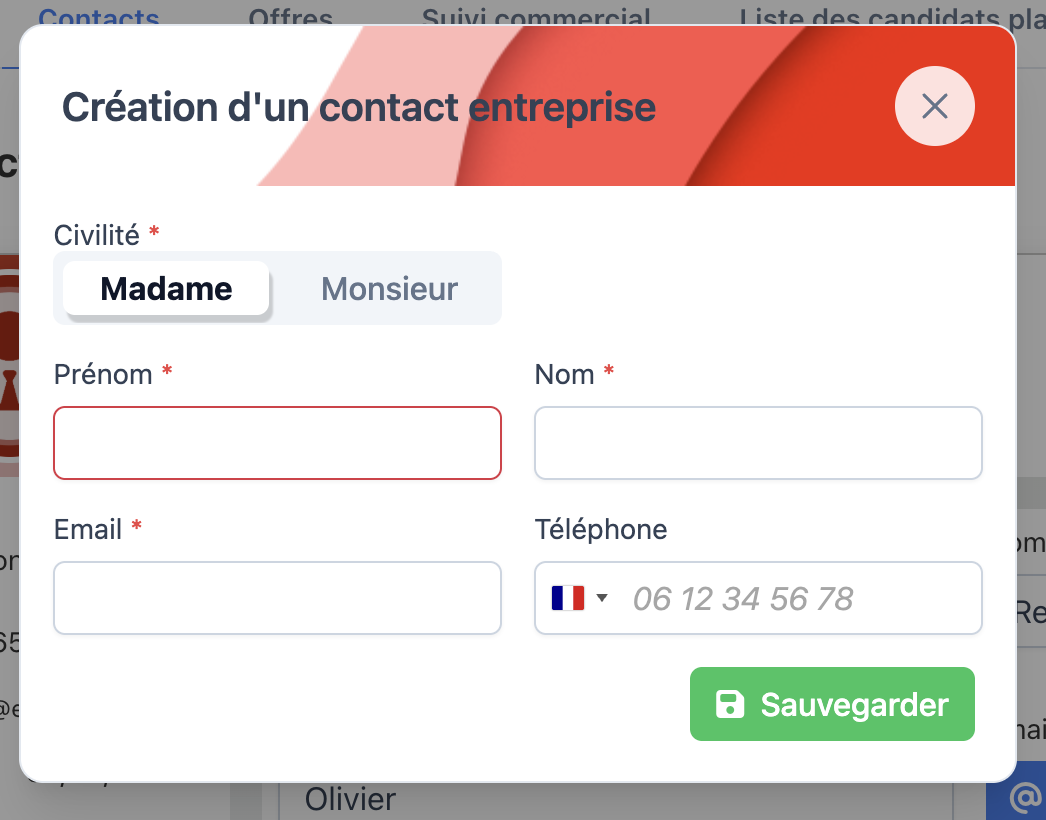
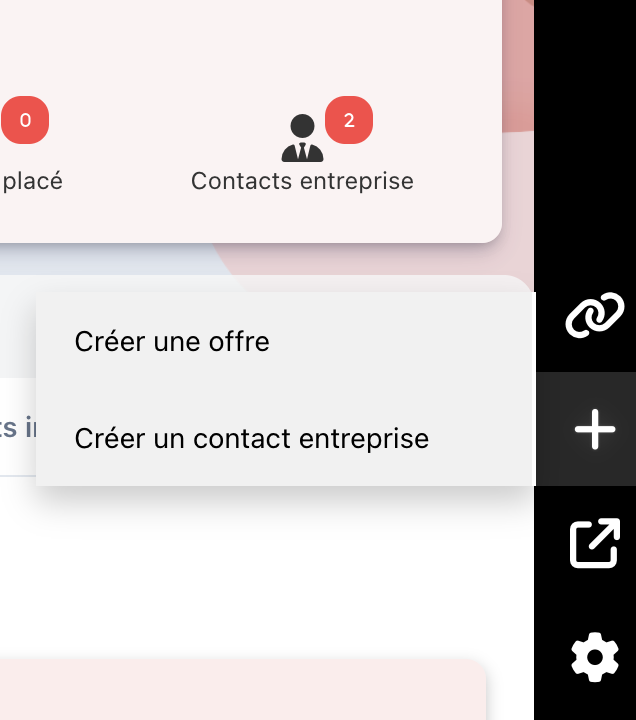
La création d'un contact entreprise se fait de deux façons : directement depuis l'onglet « Contact entreprise », ou à tout moment en survolant l'icône « + » du menu à droite de la fiche entreprise.
Le formulaire de création ne demande que des informations de base, déjà utilisées ailleurs dans Hub3E.
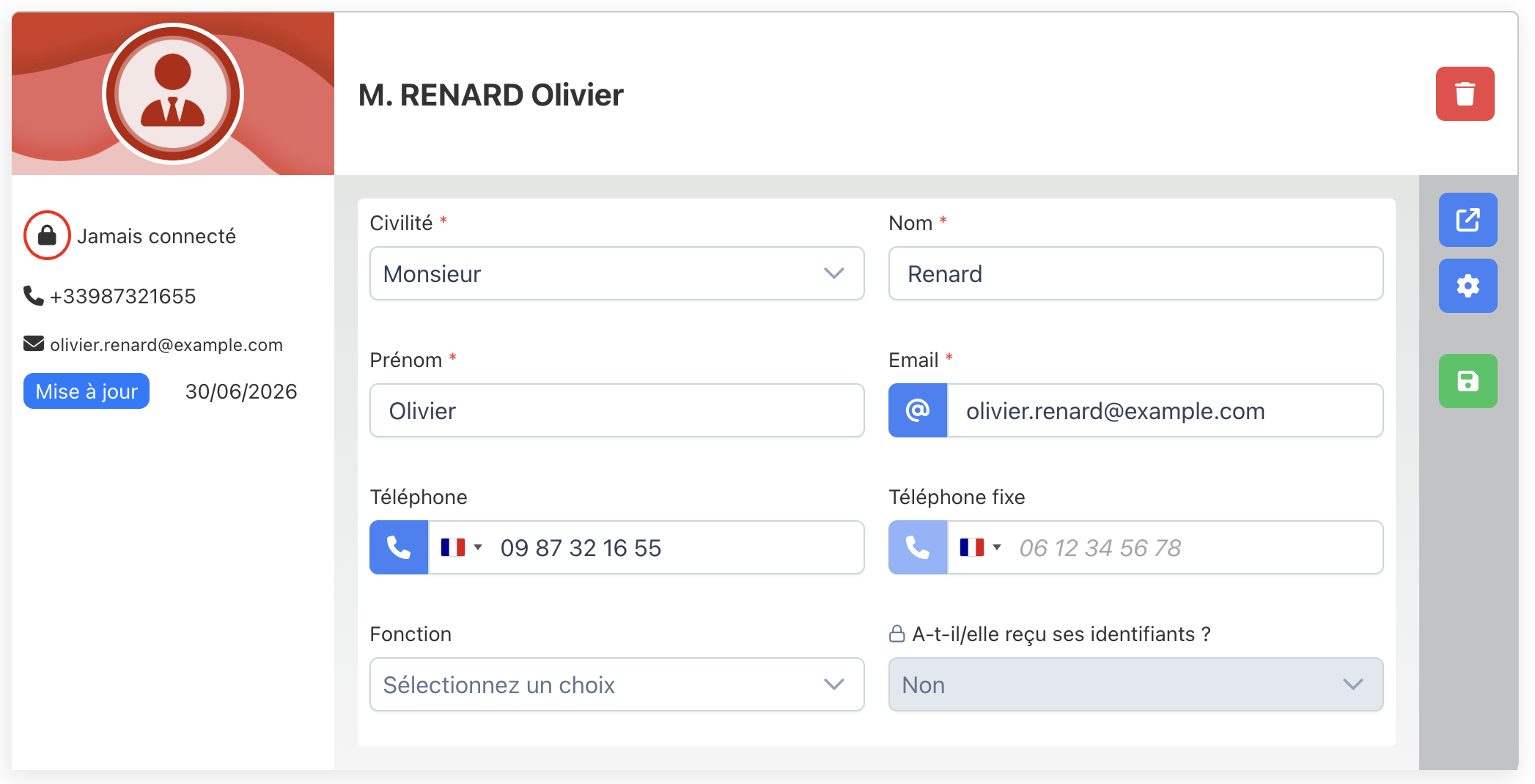
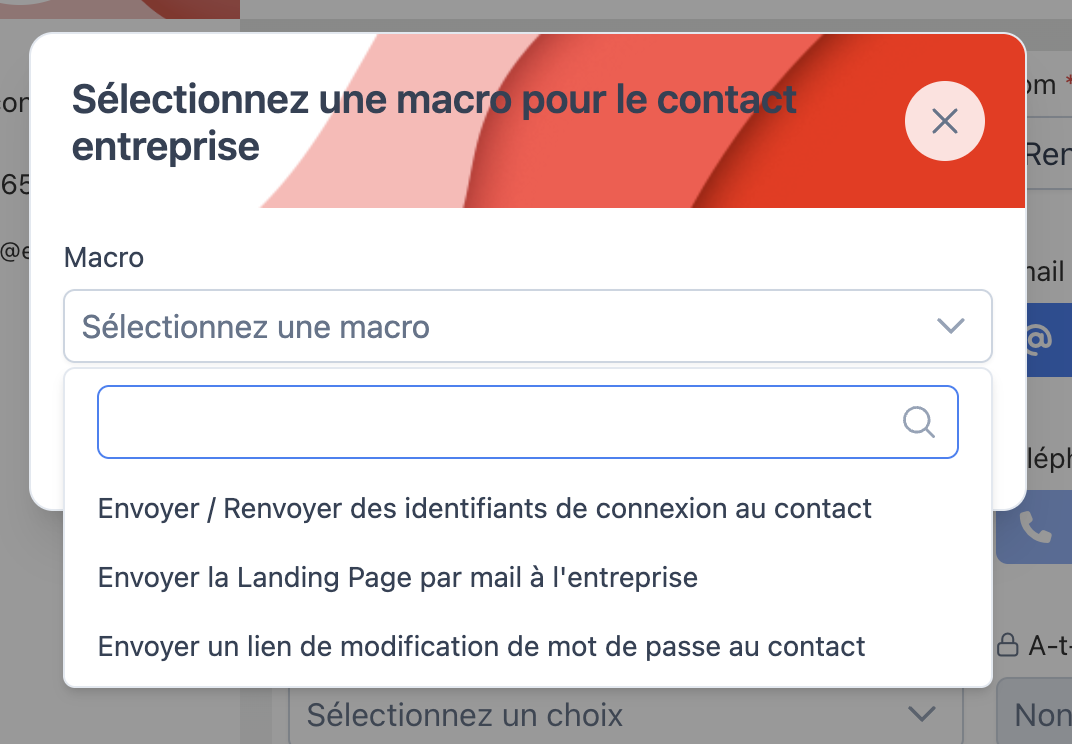
Depuis une carte contact, il est possible de déclencher un certain nombre d'actions automatisées sur le contact grâce aux macros : envoi des identifiants de connexion, envoi de la Landing Page par mail, envoi d'un lien de réinitialisation de mot de passe…
Pour supprimer un contact, il vous suffit de cliquer sur l'icône de suppression située à côté de son nom et prénom.

Offres
Cet onglet regroupe toutes les offres associées à l'entreprise. Le pré-filtrage par statut Hub3E permet de trier rapidement les offres sur lesquelles agir, et de distinguer les offres actives des offres archivées.
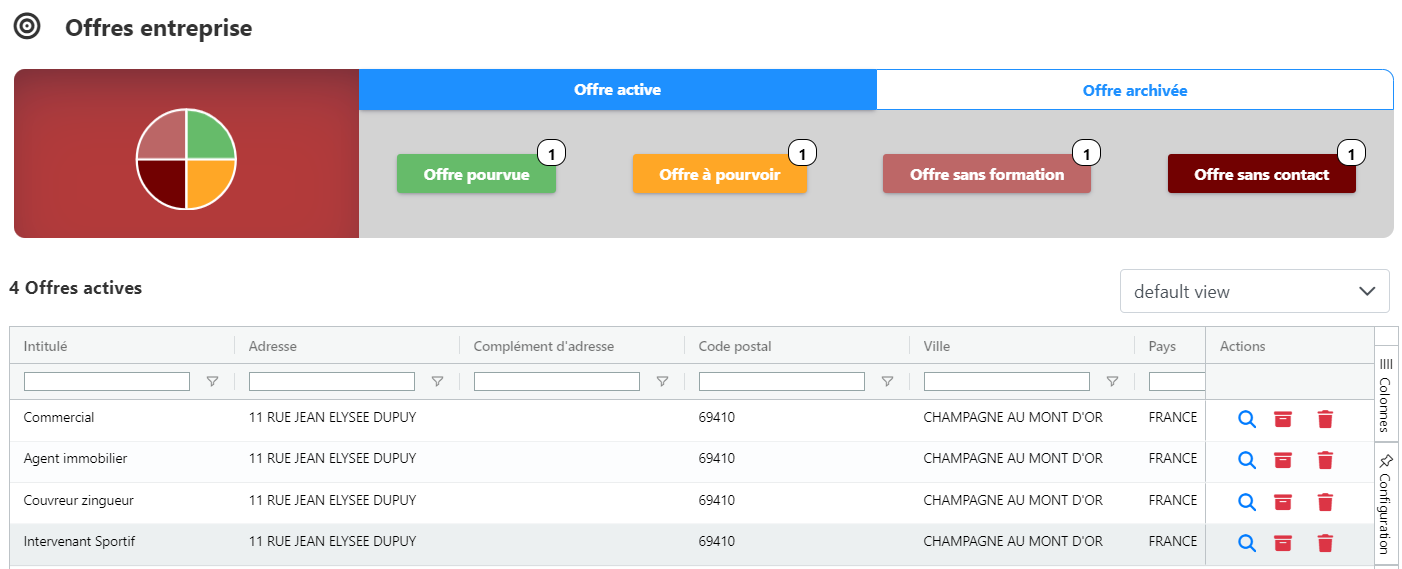
Pour chaque offre, vous pouvez la supprimer, l'archiver ou la réactiver, en plus d'un accès direct pour la consulter.

Suivi commercial
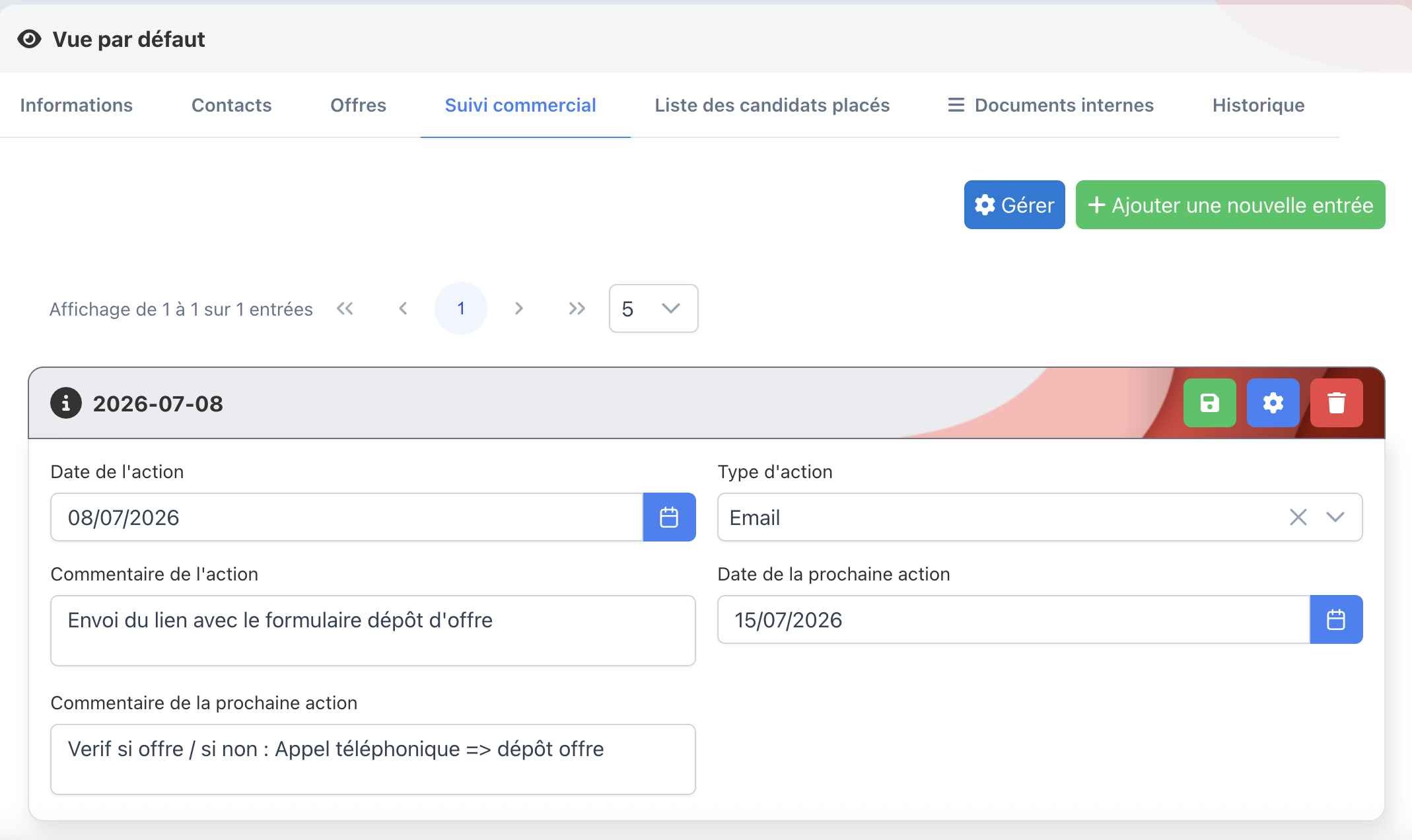
Cet onglet permet d'assurer un suivi précis des actions menées et à mener auprès de l'entreprise. Il est possible d'ajouter autant de nouvelles entrées que nécessaire, chacune reprenant les mêmes champs : date et type de l'action, commentaire, puis date et commentaire de la prochaine action prévue.
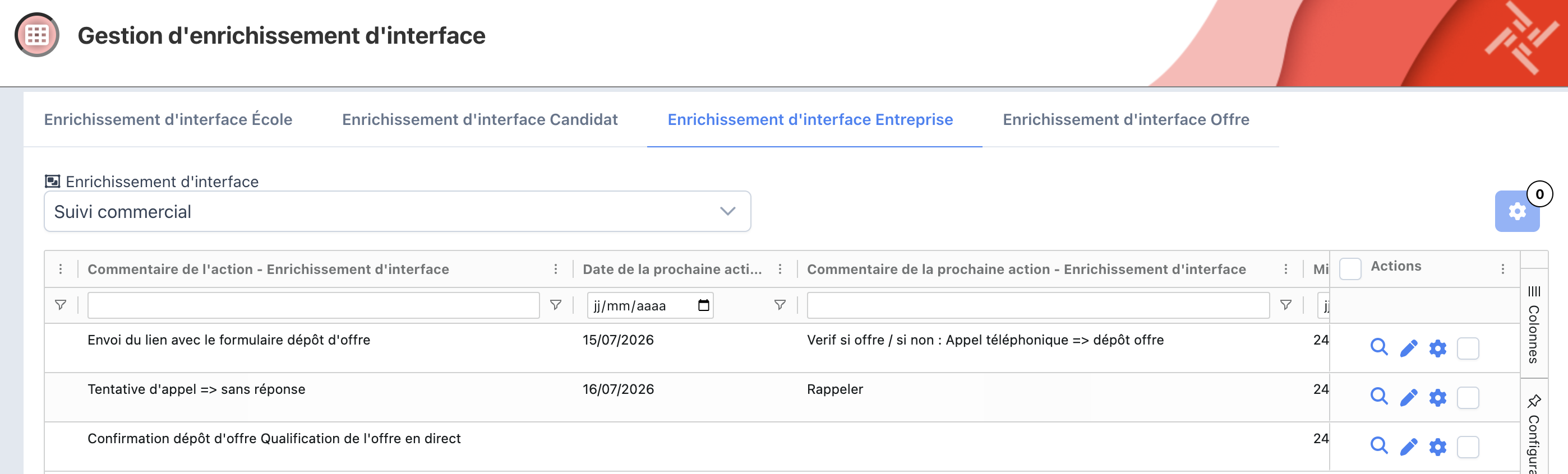
Ces entrées remontent ensuite dans des tableaux de gestion dédiés, qui offrent une vue d'ensemble sur l'activité commerciale. Une fois le tableau configuré, il devient possible de mesurer les actions menées à une date précise — toutes entreprises confondues — ou de retrouver les actions qu'un recruteur donné avait prévu de mener.
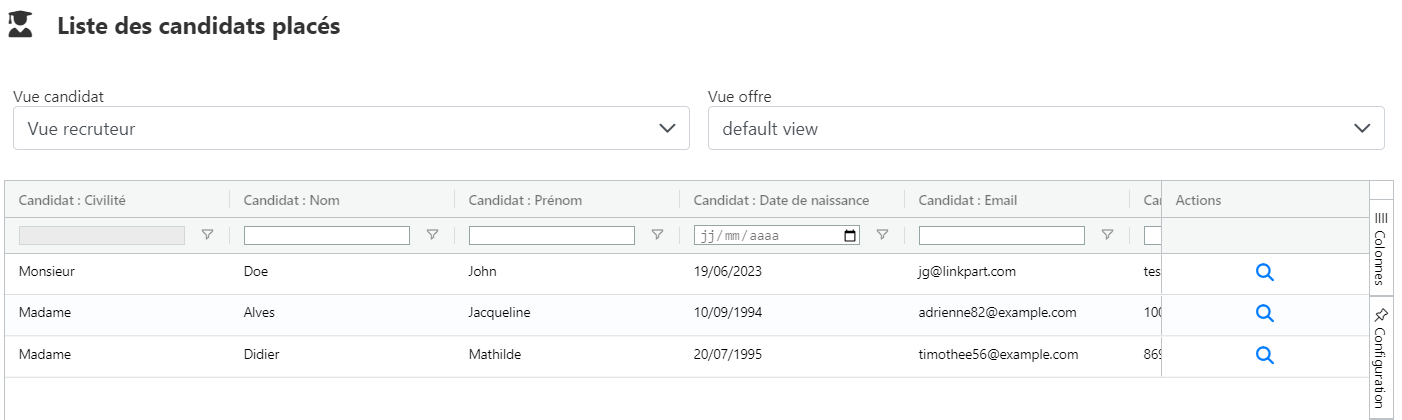
Liste des candidats placés
Cet onglet rassemble tous les candidats placés dans l'entreprise, qu'ils soient liés à des offres actives ou archivées.
Le tableau est composé de plusieurs colonnes regroupant des informations sur les candidats et les offres, déjà préchargées dans les sélecteurs. Comme sur tout autre tableau Hub3E, vous pouvez enregistrer votre configuration préférée pour faciliter votre travail.
Le menu latéral
En plus du bandeau et des onglets, chaque fiche entreprise dispose d'un menu latéral fixe sur le bord droit de l'écran. Ce menu vertical donne un accès rapide à des actions complémentaires sur l'entreprise consultée, sans avoir à quitter la fiche.
Lien magique — génère un lien permettant de partager la fiche entreprise entre utilisateurs Hub3E.
Créer — ouvre un menu proposant de créer une offre ou un contact entreprise directement depuis la fiche entreprise. Détaillé ci-dessous.
Lien personnalisé Hub3E
Paramètres — exécute une macro (action manuelle) sur l'entreprise, ou la supprime.
Créer
Ouvre un menu proposant deux raccourcis de création rapide sans quitter la fiche entreprise : créer une offre, ou créer un contact entreprise.
La fiche Entreprise centralise identification, contacts, offres et candidats placés — un point d'entrée unique pour qualifier et suivre une entreprise partenaire.
Ces 5 onglets (informations, contacts, offres, suivi commercial, candidats placés) sont indépendants les uns des autres — inutile de les suivre dans l'ordre, consultez-les selon vos besoins du moment.
Le suivi commercial permet de tracer les actions menées et à mener auprès de chaque entreprise ; ces entrées remontent ensuite dans un tableau de gestion dédié pour un pilotage global, tous comptes confondus.
Le menu latéral, fixe sur le bord droit de l'écran, donne un accès rapide au partage de la fiche, à la création d'une offre ou d'un contact entreprise, et aux macros ou à la suppression de l'entreprise.
Retrouvez ces informations sur chaque fiche entreprise
Ces onglets et ce menu latéral sont disponibles à l'identique sur toutes les fiches entreprises de votre vivier Hub3E.