
Hub3E — Documentation : Placement manuel
Documentation · Placement

Placer manuellement candidats et offres

Le placement valide qu'un candidat occupe un poste sur une offre — c'est la dernière étape du processus Hub3E. Cette fiche explique comment déclencher un placement manuellement, depuis la fiche candidat ou depuis la fiche offre, ainsi que comment l'annuler.

~5 minutes de lecture 3 étapes Placement

Le placement est l'action qui assigne définitivement un candidat à un poste sur une offre. Il peut être déclenché de deux façons symétriques — depuis la fiche du candidat ou depuis la fiche de l'offre — et annulé tout aussi simplement si besoin. Les 3 étapes ci-dessous sont détaillées indépendamment les unes des autres.

1
Candidat
Placer depuis sa fiche
2
Offre
Pourvoir depuis sa fiche
3
Annulation
Retirer un placement
💡 Conseil : le placement est la dernière étape du processus Hub3E — Capter → Qualifier → Mettre en relation → Placer. Il peut être réalisé indépendamment d'une mise en relation existante : un recruteur-placeur peut placer manuellement un candidat sur n'importe quelle offre non pourvue.
Vue d'ensemble

Deux points d'entrée équivalents

Un placement met toujours en jeu un candidat et une offre. Peu importe la ressource depuis laquelle vous partez, le principe est le même : ouvrir la fenêtre de gestion des placements via l'icône crayon du bandeau droit, puis sélectionner l'autre ressource pour valider l'association.

i Seules les ressources disponibles sont proposées dans les sélecteurs : un candidat déjà placé n'apparaît pas dans la liste d'une offre, et une offre déjà pourvue n'apparaît pas dans la liste d'un candidat.
💡 Conseil : le placement peut aussi se faire sans passer par ces modales : lorsqu'un recruteur-placeur valide une mise en relation, le placement du candidat sur l'offre est réalisé automatiquement. Voir Suivi des mises en relation.
Étape 1

Placer un candidat

1.1 Ouvrir la fenêtre de placement

Depuis le profil d'un candidat, survolez l'icône en forme de crayon située dans le bandeau droit : l'option « Gérer le placement » s'affiche. Cliquez dessus pour ouvrir la fenêtre dédiée à la gestion des placements du candidat.
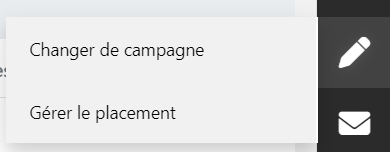
Bandeau droit — fiche candidat
Menu contextuel de l'icône crayon sur une fiche candidat, option Gérer le placement
Le survol de l'icône crayon affiche deux options : Changer de campagne et Gérer le placement.
1.2 Sélectionner l'offre et valider

Grâce au sélecteur, identifiez rapidement l'offre sur laquelle vous souhaitez placer le candidat. Seules les offres non pourvues sont affichées, regroupées par entreprise pour une lecture claire. Un champ de recherche automatique est également à votre disposition pour retrouver une offre spécifique en quelques secondes.
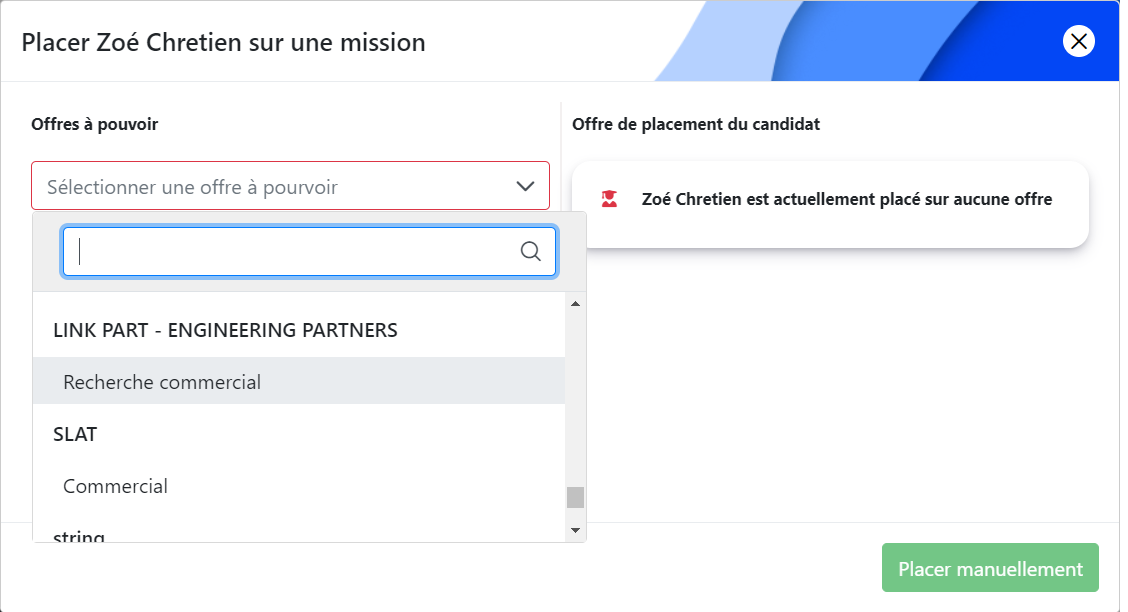
Modale de gestion du placement — candidat
Fenêtre de placement d'un candidat sur une mission, avec sélecteur d'offres groupées par entreprise
La colonne de droite rappelle le statut de placement actuel du candidat. Dès qu'une offre est sélectionnée à gauche, le bouton « Placer manuellement » devient actif — il ne reste qu'à cliquer dessus pour finaliser le placement.
Étape 2

Pourvoir une offre

2.1 Ouvrir la fenêtre de gestion des postes

Depuis la fiche d'une offre, survolez l'icône en forme de crayon située dans le bandeau droit : l'option « Gérer les postes » s'affiche. Cliquez dessus pour ouvrir la fenêtre dédiée à la gestion des postes de l'offre.
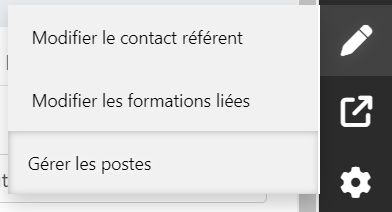
Bandeau droit — fiche offre
Menu contextuel de l'icône crayon sur une fiche offre, option Gérer les postes
Le menu propose Modifier le contact référent, Modifier les formations liées, et Gérer les postes.
2.2 Configurer les postes et placer un candidat

La partie gauche de la fenêtre définit la capacité d'accueil du poste :

1

Nombre de postes — la capacité maximale de candidats pouvant être placés sur l'offre.

2

Nombre de postes pourvus ailleurs — le nombre de candidats déjà placés sur cette offre par un organisme tiers, pour ajuster le nombre de postes réellement disponibles de votre côté.

La partie droite permet d'ajouter directement un candidat : sélectionnez sa campagne puis le candidat concerné (seuls les candidats non placés sont proposés), cliquez sur « Placer un candidat » pour l'ajouter à la liste, puis sur « Sauvegarder » pour finaliser le placement.
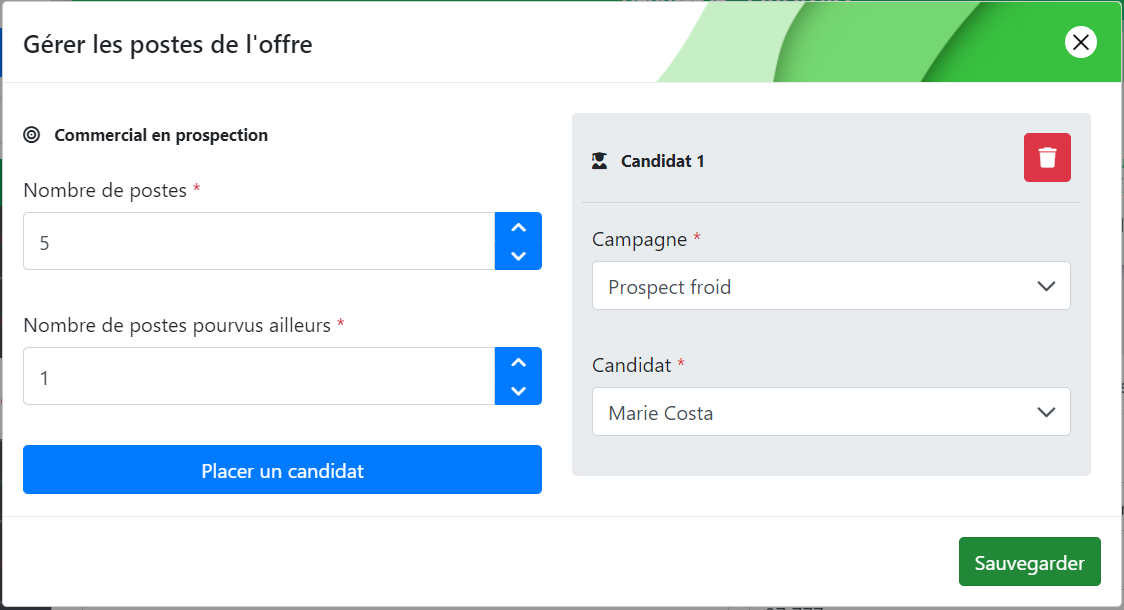
Modale « Gérer les postes de l'offre »
Fenêtre de gestion des postes d'une offre, avec capacité d'accueil à gauche et sélection d'un candidat à droite
Chaque candidat ajouté forme un encart distinct (ici Candidat 1), avec sa propre campagne et son propre nom — pratique pour pourvoir plusieurs postes en une seule fois.
Étape 3

Annuler un placement

Il peut arriver qu'un placement doive être annulé. Pour cela, ouvrez l'une des deux modales de gestion des placements — via l'icône crayon du bandeau droit, comme pour créer un placement (voir étapes 1 et 2) — soit depuis l'offre, soit depuis le candidat.

! Attention : vérifiez bien que vous ciblez le candidat et l'offre concernés avant de valider l'annulation.
3.1 Depuis la fiche offre

Dans la modale « Gérer les postes de l'offre », chaque candidat placé apparaît dans son propre encart. Cliquez sur l'icône poubelle rouge de l'encart pour retirer ce candidat de l'offre.
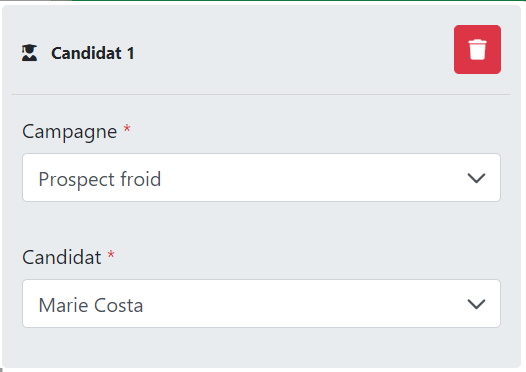
Encart candidat — modale offre
Encart d'un candidat placé dans la modale de gestion des postes, avec icône de suppression
L'icône poubelle en haut à droite de l'encart Candidat 1 supprime son placement sur cette offre.
3.2 Depuis la fiche candidat

Dans la modale de gestion du placement du candidat, la colonne « Offre de placement du candidat » rappelle le poste, l'entreprise et la date du placement en cours. Cliquez sur le bouton rouge « Annuler placement » pour finaliser l'opération.
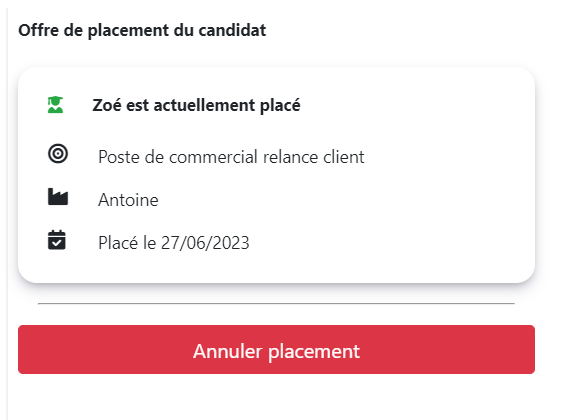
Modale candidat — placement en cours
Fenêtre de placement d'un candidat indiquant le poste, l'entreprise et la date de placement, avec bouton Annuler placement
Le récapitulatif indique le poste, l'entreprise et la date de placement avant de confirmer l'annulation.
À retenir

Pour aller plus loin

1

Le placement est la validation finale du processus Hub3E : Capter → Qualifier → Mettre en relation → Placer.

2

Ces 3 étapes (candidat, offre, annulation) sont indépendantes les unes des autres — inutile de les suivre dans l'ordre, utilisez-les selon vos besoins du moment.

🎯

Retrouvez ces actions à tout moment

Le placement peut être déclenché ou annulé aussi bien depuis la fiche candidat que depuis la fiche offre — les deux points d'entrée sont équivalents.

Des questions ? Contactez votre chef de projet Hub3E.
Hub3E

Documentation interne — Tous droits réservés