
Le suivi des mises en relation regroupe deux points d'accès complémentaires : un suivi ciblé depuis la fiche d'une offre ou d'un candidat, et une vue globale depuis le menu, puis une même logique de lecture et de gestion pour agir sur chaque mise en relation.
À quoi sert ce tableau
Une fois une mise en relation créée entre un candidat et une offre, elle doit être suivie : le candidat et l'entreprise donnent chacun leur réponse, puis le recruteur-placeur valide (ou non) la suite à donner. Le tableau de suivi des mises en relation centralise cette information, quel que soit l'endroit où la mise en relation a été créée.
Depuis une offre ou un candidat
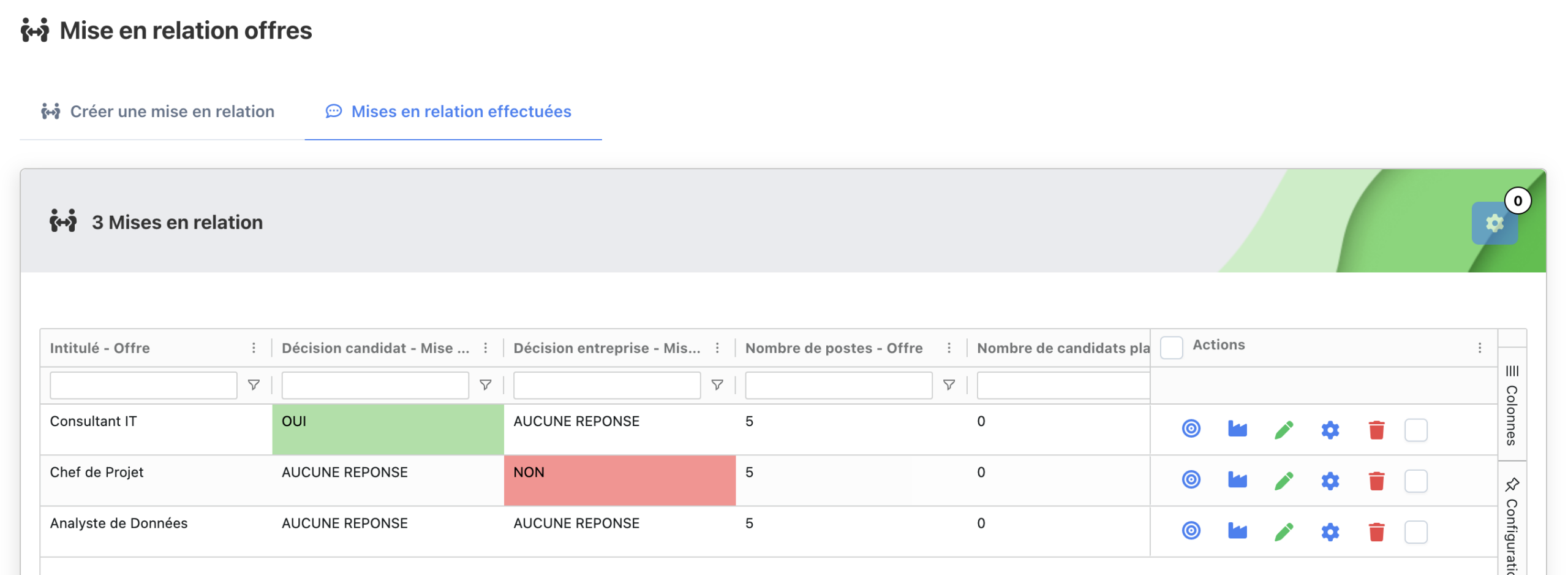
Sur la fiche d'une offre ou d'un candidat, l'onglet Mises en relation comporte deux sous-onglets : Créer une mise en relation, et Mises en relation effectuées. Ce second sous-onglet récapitule uniquement les mises en relation de la ressource consultée — c'est-à-dire celles de ce candidat, ou celles de cette offre.
Depuis le menu global
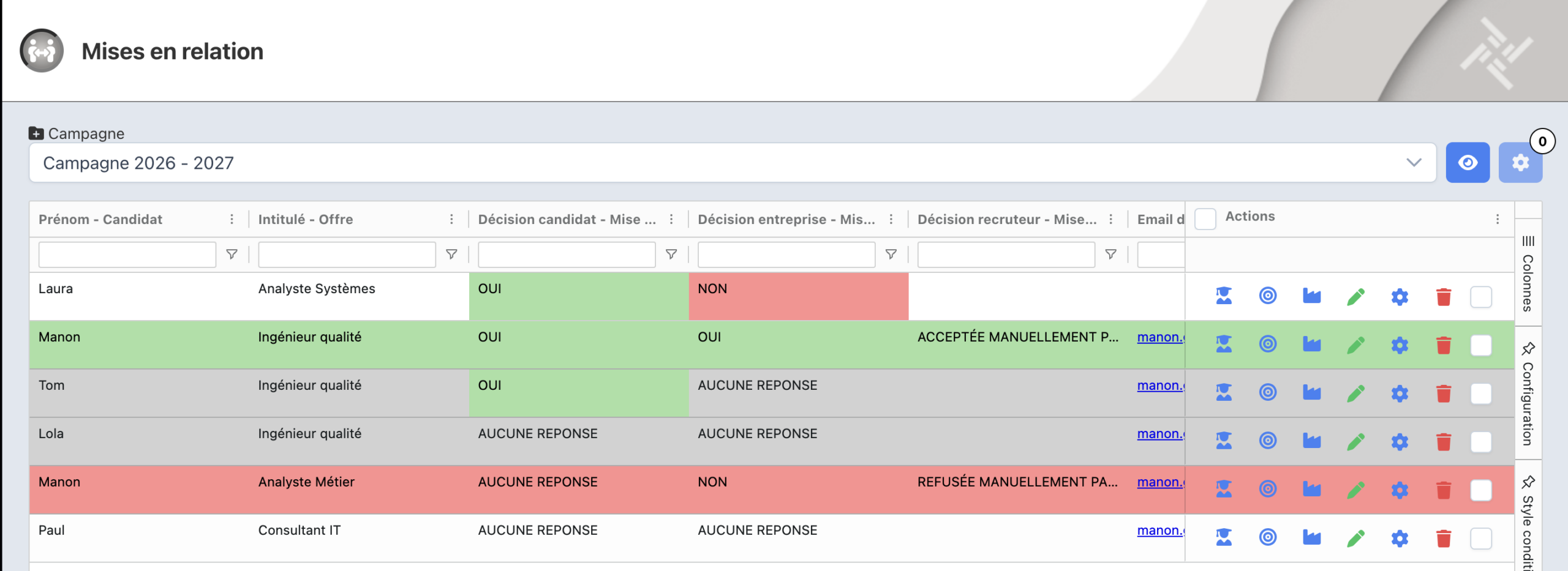
Pour consulter l'ensemble des mises en relation sans partir d'une ressource précise, rendez-vous dans Outils et services → Mise en relation, depuis le menu du haut. Le tableau affiche toutes les mises en relation d'une ou plusieurs campagnes, sélectionnables via le champ Campagne en haut du tableau.
Consulter et gérer une mise en relation
Ces règles de lecture et ces actions sont identiques dans les deux tableaux — celui d'une ressource (étape 1) comme le tableau global (étape 2).
Deux niveaux de couleur se consultent dans le tableau : celle des cellules Décision candidat / Décision entreprise, et celle de la ligne entière.
Couleur d'une cellule de décision :
| Valeur | Signification | |
|---|---|---|
| Oui | Le candidat (ou l'entreprise) a répondu positivement. | |
| Non | Le candidat (ou l'entreprise) a répondu négativement. | |
| Aucune réponse | La partie concernée ne s'est pas encore prononcée. |
Couleur de la ligne entière :
| Couleur | Signification | |
|---|---|---|
| Vert | La mise en relation a été validée manuellement par le recruteur. | |
| Rouge | La mise en relation a été refusée manuellement par le recruteur. | |
| Gris | Le candidat ou l'offre n'est plus disponible (candidat déjà placé, ou poste déjà pourvu). |
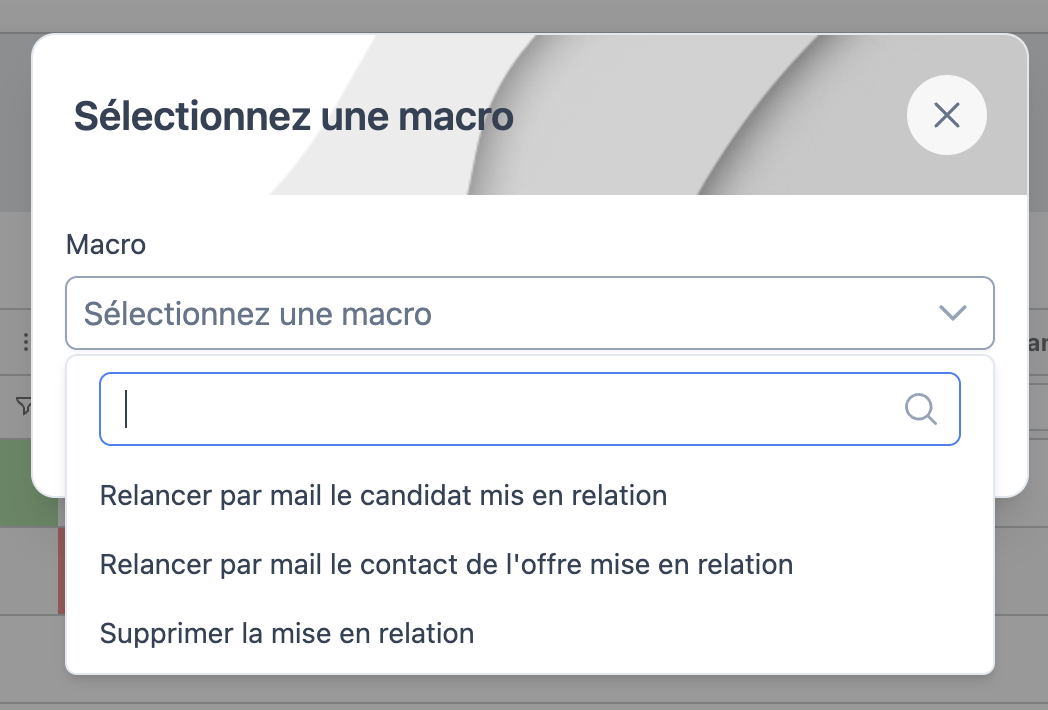
L'icône macro sur une ligne ouvre une fenêtre Sélectionnez une macro, proposant de relancer l'une des parties prenantes de la mise en relation, ou de la supprimer :
- Relancer par mail le candidat mis en relation — renvoie l'email de mise en relation au candidat.
- Relancer par mail le contact de l'offre mise en relation — renvoie l'email de mise en relation au contact entreprise.
- Supprimer la mise en relation — retire définitivement la mise en relation du suivi.
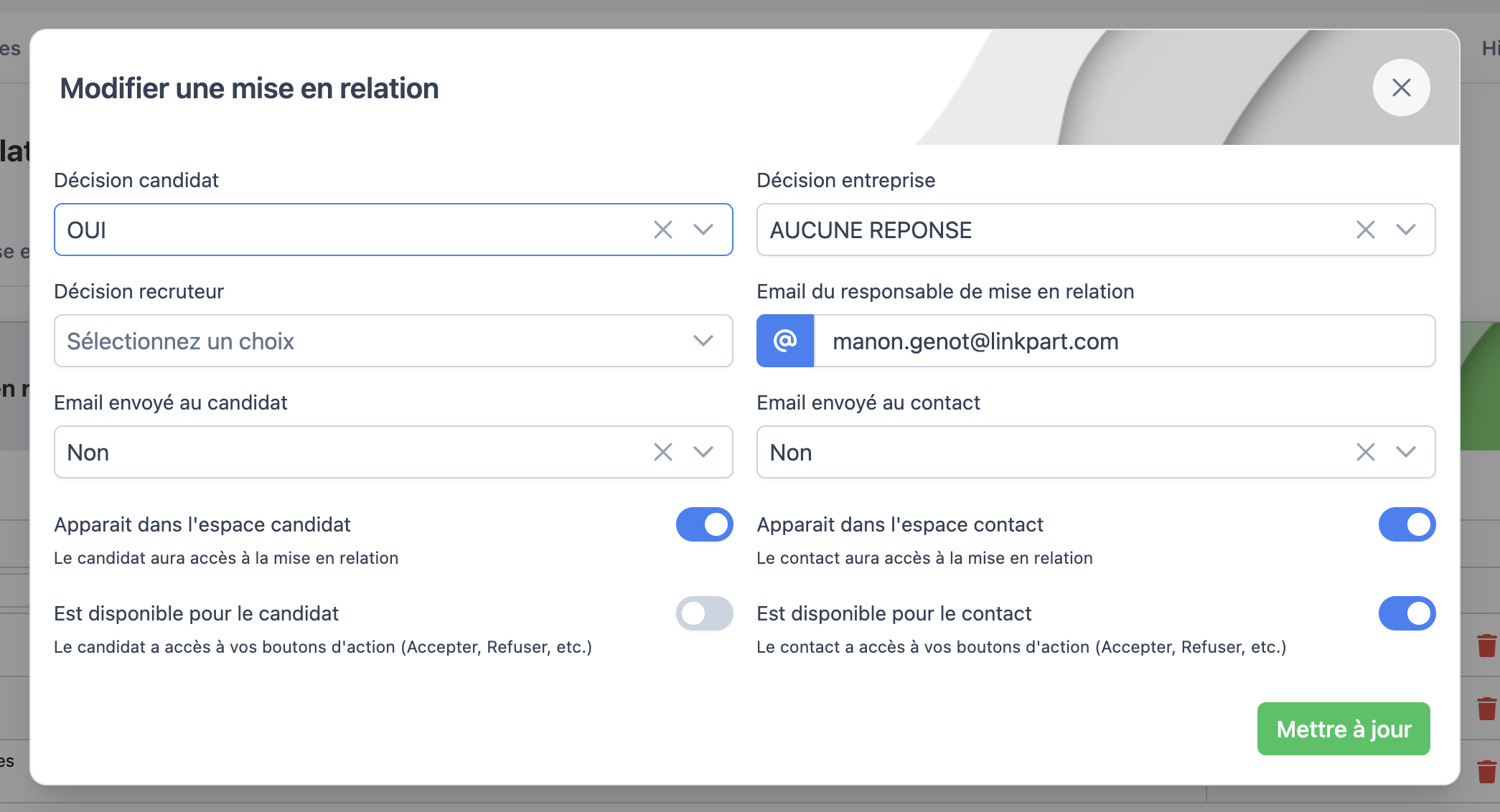
L'icône crayon sur une ligne ouvre la fenêtre Modifier une mise en relation, qui permet de gérer manuellement la décision de chaque partie — et, pour le recruteur-placeur, de prendre sa propre décision.
| Champ | Rôle |
|---|---|
| Décision candidat / Décision entreprise | Réponse de chaque partie (Oui / Non / Aucune réponse), modifiable manuellement. |
| Décision recruteur | Validation finale du recruteur-placeur — c'est cette décision qui colorise la ligne entière (voir §3.1). |
| Email du responsable de mise en relation | Contact interne rattaché au suivi de cette mise en relation. |
| Email envoyé au candidat / au contact | Indique si l'email de mise en relation a déjà été envoyé à chacun. |
| Apparaît dans l'espace candidat / contact | Rend la mise en relation visible dans l'espace en ligne du candidat ou du contact. |
| Est disponible pour le candidat / contact | Donne accès aux boutons d'action (Accepter, Refuser…) dans cet espace. |
Pour aller plus loin
Les étapes 1 et 2 (depuis une ressource, depuis le menu global) sont indépendantes l'une de l'autre — utilisez celle qui correspond à votre besoin : suivi ciblé ou vue d'ensemble.
Le tableau global comporte de nombreuses colonnes : pensez à le configurer (voir la fiche Documentation Tableau de gestion AGGRID).
Le placement n'est jamais automatique côté candidat ou entreprise : il dépend toujours de la validation manuelle du recruteur.
Retrouvez ce suivi à tout moment
Que la mise en relation vienne d'une offre ou d'un candidat, ce tableau reste la référence pour en vérifier l'état et agir dessus.