
Le système de vue permet d'adapter l'interface Hub3E selon le type d'utilisateur qui la consulte — utilisateur école, candidat ou contact entreprise. Si vous découvrez tout juste ce principe, il est recommandé d'être à l'aise au préalable avec les notions de groupes utilisateurs et de champs personnalisés, deux mécanismes étroitement liés aux vues. Cette fiche détaille les 4 étapes clés pour comprendre, créer et administrer vos vues, détaillées ci-dessous.
Anatomie d'une vue utilisateur
Comprendre le système de vue
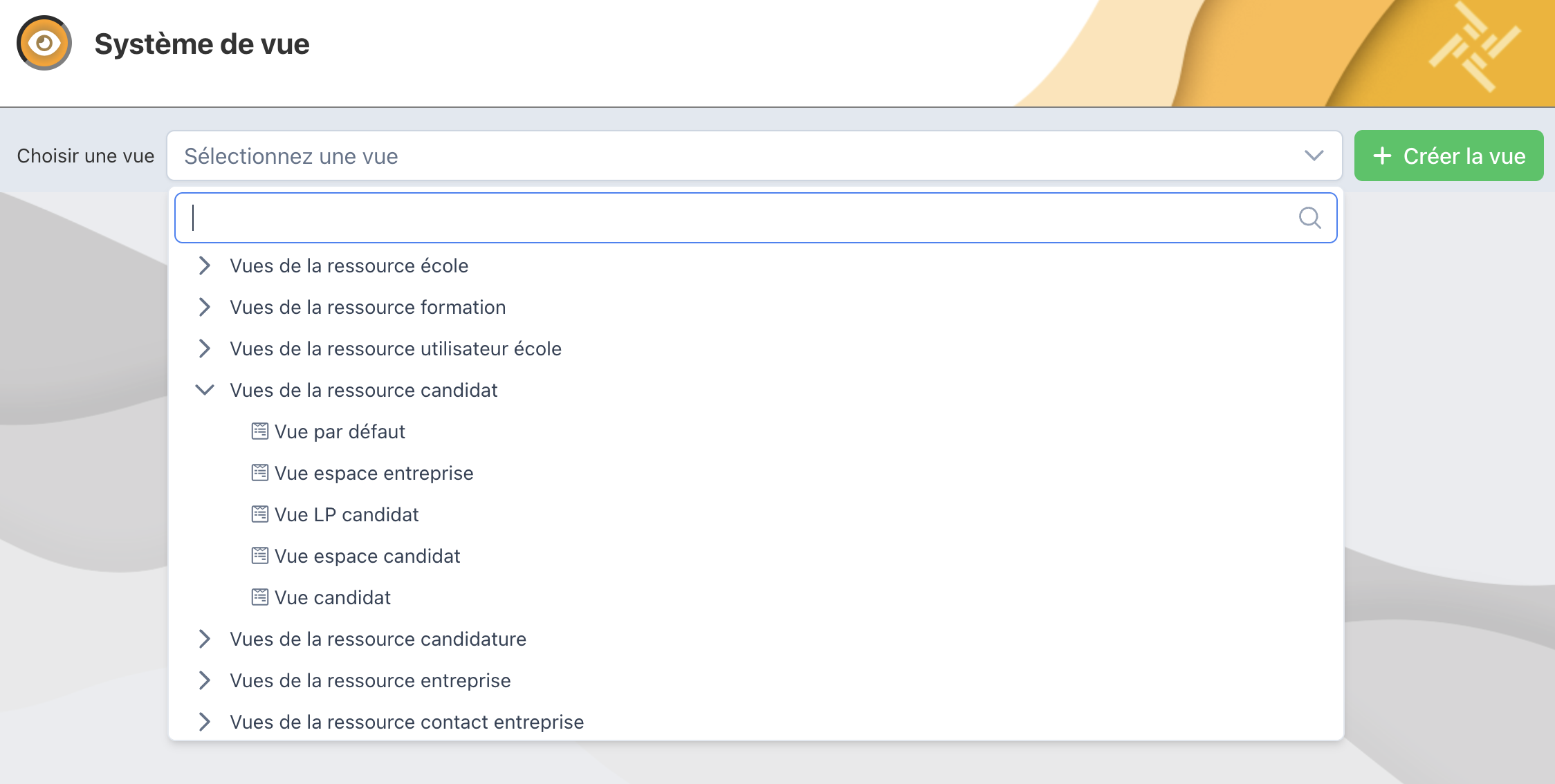
Une vue est le filtre qui détermine ce qu'un type d'utilisateur peut voir — et modifier — sur une ressource Hub3E. Le menu Vues (Système de vue) organise ces filtres par ressource : École, Formation, Utilisateur école, Candidat, Candidature, Entreprise, Contact entreprise… Pour chaque ressource, se poser la question de la visibilité revient toujours au même raisonnement :
Qu'est-ce que mes utilisateurs école voient sur un profil candidat ? → Vue par défaut
Qu'est-ce que mes candidats voient sur leur propre profil, dans leur espace ? → Vue espace candidat
Qu'est-ce que mes contacts entreprise voient sur un profil candidat, dans leur espace ? → Vue espace entreprise
Une fois que vous savez quelle vue cible votre besoin, voyons comment en créer une.
Créer une vue
Pour créer une vue, suivez ce chemin : École > Configuration > Vue Utilisateur.
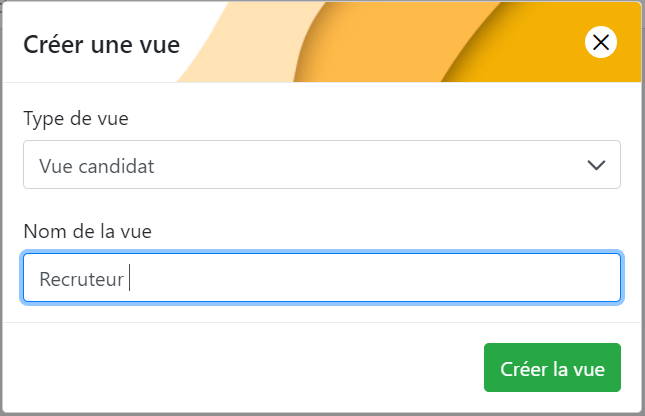
Cliquez sur le bouton « Créer une vue » (à côté du sélecteur).
Choisissez la ressource liée à cette vue (ex : Candidat, Entreprise…).
Donnez un nom clair et explicite à votre vue — cela aide vos équipes à s'y retrouver facilement. Par exemple : Vue Formateurs.
Gérer une vue existante
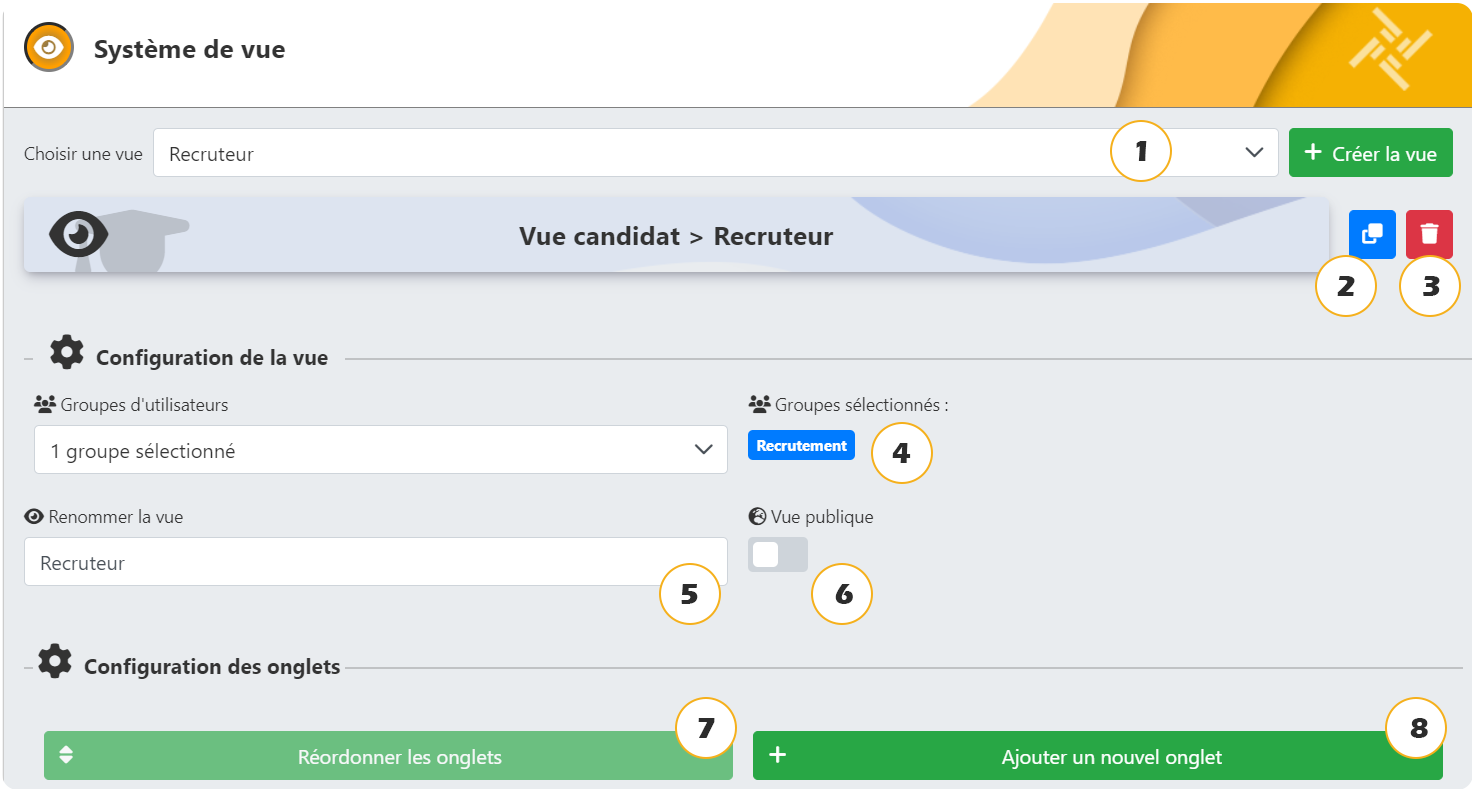
Depuis le sélecteur de vue, dépliez une ressource pour voir toutes les vues qui lui sont associées. Une fois une vue sélectionnée, plusieurs actions sont disponibles :
Dupliquer une vue — gagnez du temps en dupliquant une vue existante pour la modifier, plutôt que de repartir de zéro.
Supprimer une vue — via l'icône 🗑️. Cela ne supprime pas les données visibles dans cette vue, uniquement sa configuration.
Associer la vue à des groupes — définissez les groupes utilisateurs qui auront accès à cette vue. Seuls les utilisateurs d'un groupe lié à la vue pourront la voir.
Renommer la vue — modifiez son nom si besoin, à tout moment.
Activer la vue publique — à utiliser si la vue doit être visible sans authentification, par exemple pour un partage externe.
Configurer les onglets d'une vue
Une vue est composée d'onglets, qui organisent l'information à l'écran. Il en existe deux types :
Onglets standard — disponibles pour toutes les ressources (ex : Historique, Liste déroulante, Enrichissement d'interface, Intégration GED Dynamique).
Onglets spécifiques par ressource — adaptés à une ressource précise (Candidat, Offre, Entreprise…), avec un contenu propre à chacune.
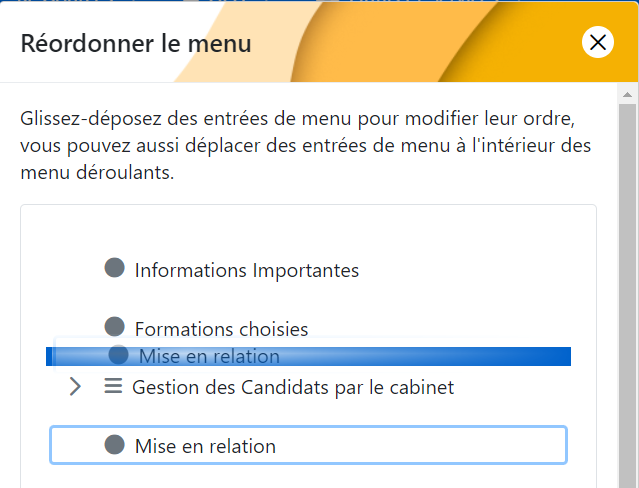
Classez les onglets dans l'ordre souhaité grâce au glisser-déposer, depuis la fenêtre de gestion des onglets — y compris à l'intérieur des menus déroulants.
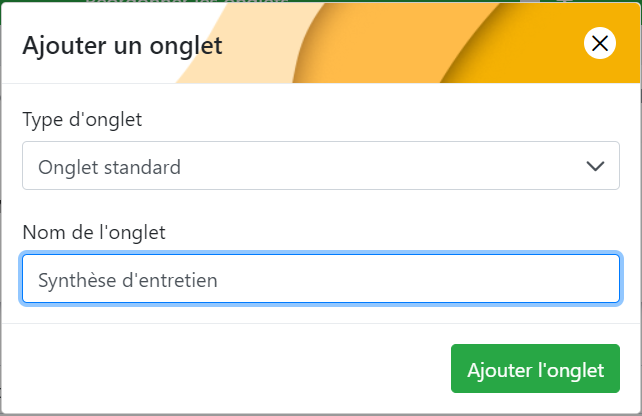
Ajoutez autant d'onglets que nécessaire à votre vue. Chaque type d'onglet correspond à un type de contenu spécifique (voir ci-dessus).
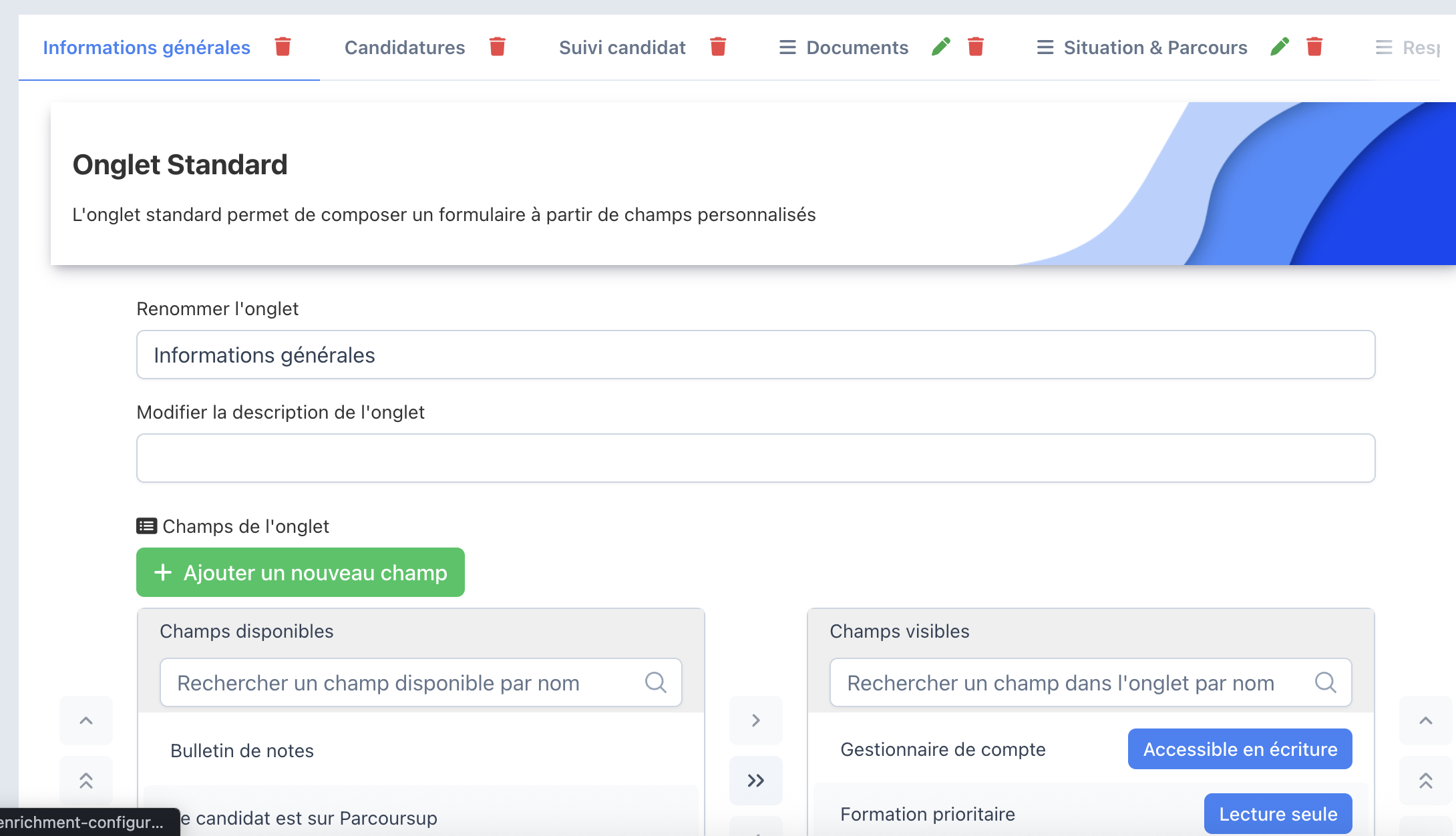
Les vues et les champs personnalisés fonctionnent en binôme : un champ nouvellement créé n'est visible par personne par défaut, quelle que soit la vue. Une fois la bonne vue sélectionnée (voir étape 1), il reste à l'ajouter à l'onglet concerné :
Dans la Configuration des onglets de la vue, choisissez l'onglet où le champ doit apparaître, puis déplacez-le de la colonne Champs disponibles vers la colonne Champs visibles.
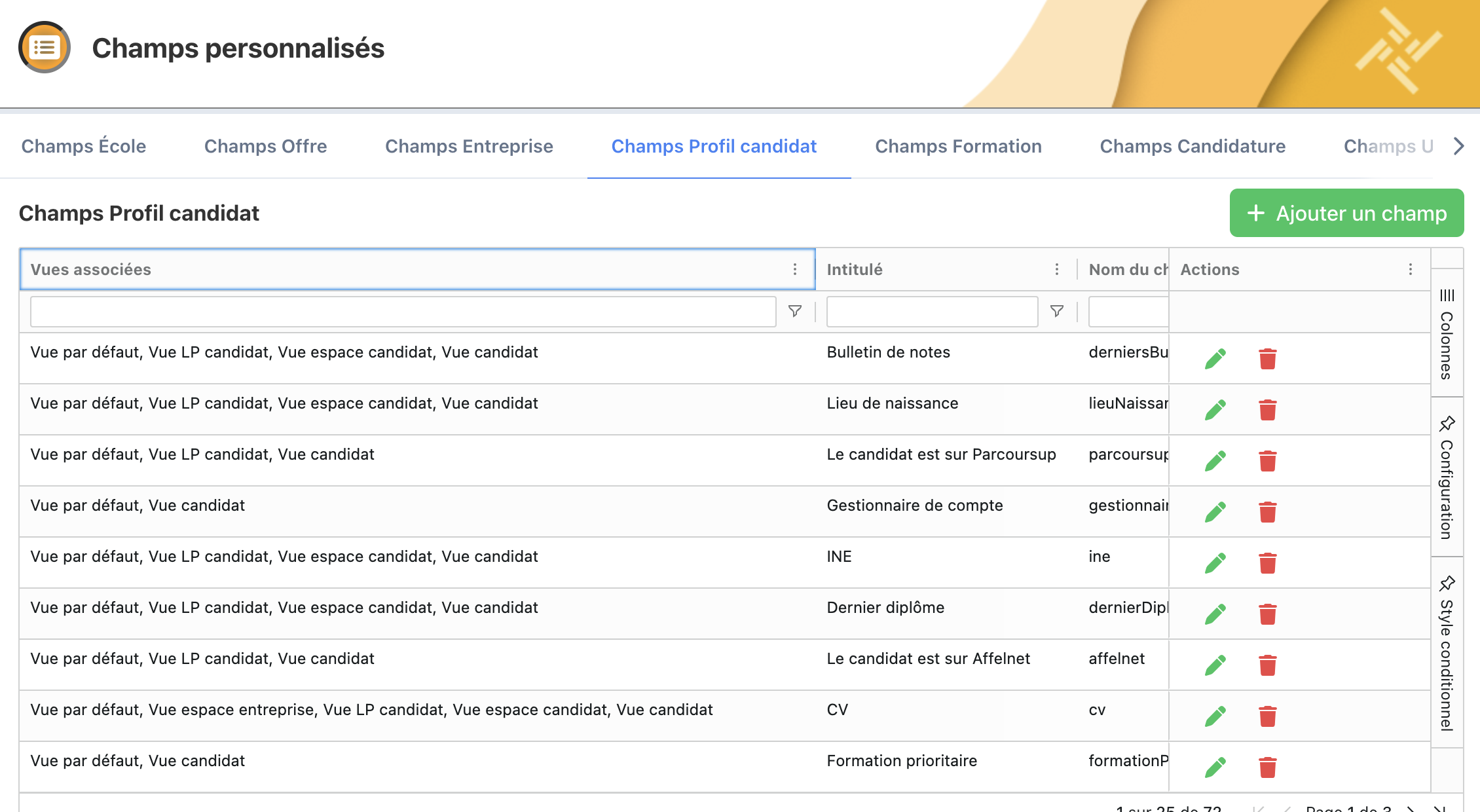
Retour dans Champs personnalisés : la colonne Vues associées liste, pour chaque champ, l'ensemble des vues qui l'affichent déjà — un moyen rapide de vérifier qui voit quoi, sans rouvrir chaque vue une par une.
Pour aller plus loin
Les vues utilisateurs conditionnent tout ce qu'un utilisateur peut voir ou modifier — leur maîtrise est indispensable pour construire des interfaces adaptées à chaque profil (école, candidat, entreprise).
Une fois le principe des vues assimilé (étape 1), les étapes 2 à 4 (créer, gérer, configurer les onglets) sont indépendantes les unes des autres — inutile de les suivre dans l'ordre, utilisez-les selon vos besoins du moment.
Une vue mal associée à un groupe, ou un champ jamais ajouté à un onglet, restent les deux causes les plus fréquentes d'une information « invisible » pour un utilisateur.
Retrouvez ces réglages à chaque nouvelle vue
Ces fonctionnalités s'appliquent à l'identique quelle que soit la ressource concernée (candidats, entreprises, offres, formations…) — seuls les noms des vues changent.