
La mise en relation (MER) est la fonction Hub3E qui fait le lien entre un candidat et une offre. Elle peut être lancée depuis deux points d'entrée (l'onglet dédié d'une fiche offre, ou celui d'une fiche candidat), puis se termine par une étape commune de confirmation et de notification, quel que soit le point de départ choisi.
Le principe de la mise en relation
Une mise en relation Hub3E a pour objectif de mettre en lien une offre et un candidat. L'onglet Mises en relation, présent à la fois sur les fiches offre et sur les fiches candidat, permet de rechercher la ressource complémentaire (candidats pour une offre, ou offres pour un candidat) afin de créer de nouvelles mises en relation.
Depuis une offre
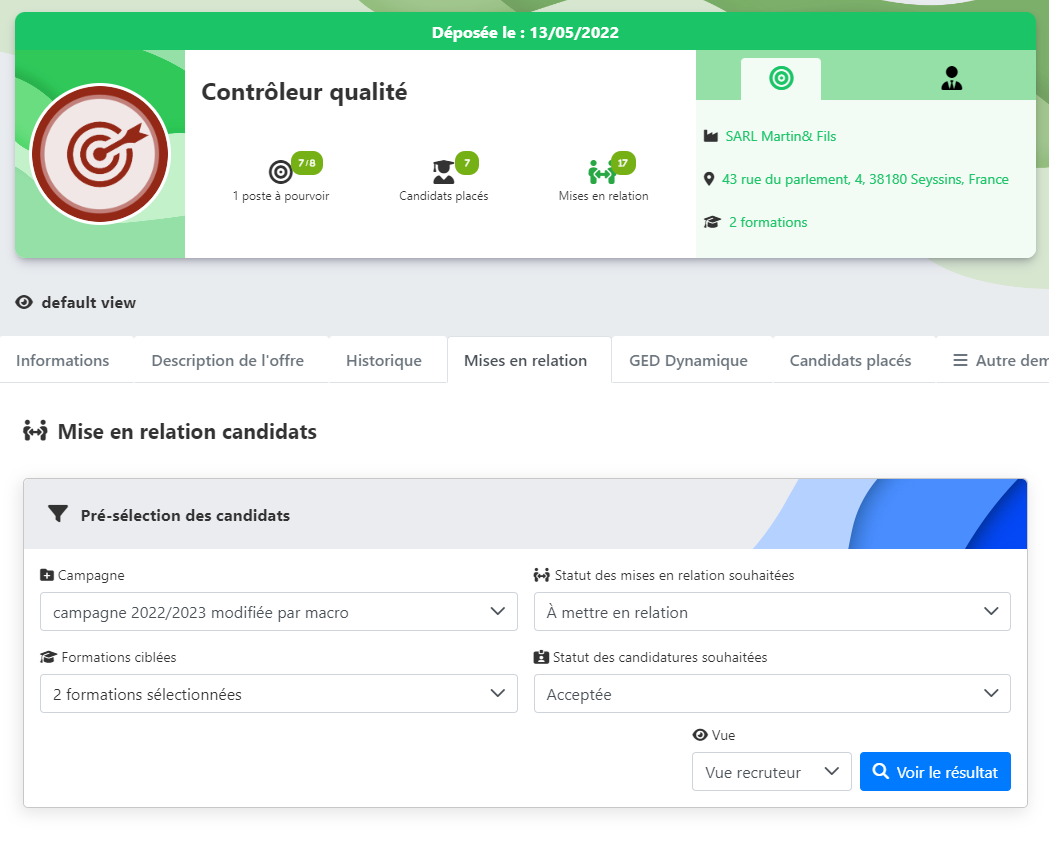
L'onglet de mise en relation d'une offre permet de rechercher des candidats à lui associer. Il propose deux façons d'afficher les résultats : dans un tableau, ou sur une carte.
Les candidats affichés se répartissent en trois catégories :
| Catégorie | Définition |
|---|---|
| À mettre en relation | Candidats compatibles avec l'offre, ayant au moins une candidature, non placés, jamais proposés au contact de cette offre. |
| Déjà mis en relation | Candidats répondant aux mêmes critères mais déjà proposés au contact de l'offre. |
| Exclus | Candidats volontairement écartés de cette offre spécifique. |
Rendez-vous dans l'onglet Mises en relation de l'offre, renseignez les champs de pré-sélection, puis cliquez sur « Voir le résultat » pour afficher les candidats filtrés dans le tableau.
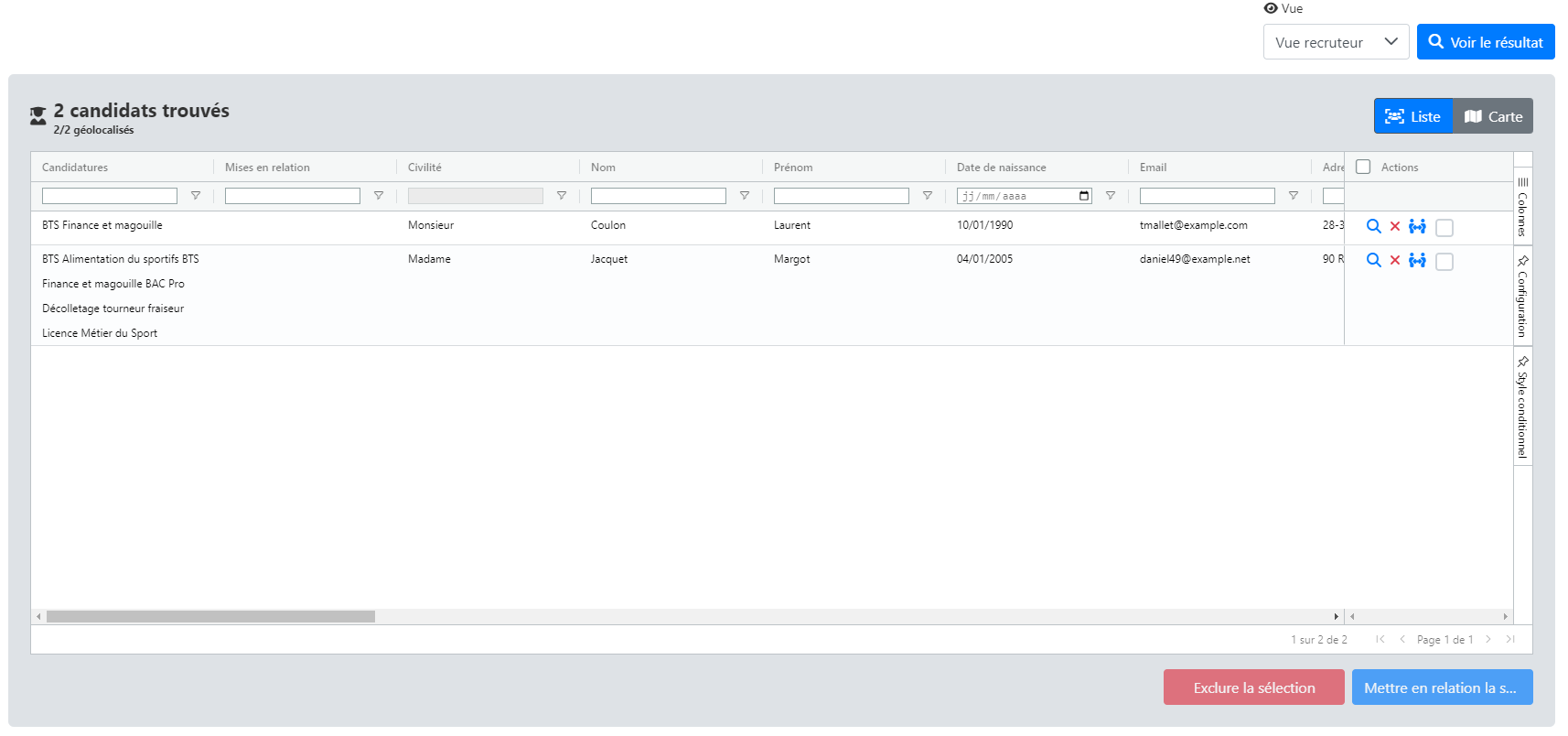
Actions disponibles dans la colonne Actions :
| Action | Disponibilité | |
|---|---|---|
 |
Ouvrir le profil du candidat dans un nouvel onglet. | Toutes catégories |
 |
Exclure le candidat des candidats à mettre en relation pour cette offre. | À mettre en relation |
 |
Réinclure le candidat dans les candidats à mettre en relation. | Exclus |
 |
Mettre en relation le candidat pour cette offre. | À mettre en relation |
 |
Supprimer la mise en relation du candidat pour cette offre. | Déjà mis en relation |
La carte affiche visuellement la distance entre l'offre et les candidats filtrés dans le tableau. Elle nécessite que les adresses des deux ressources soient géolocalisées.
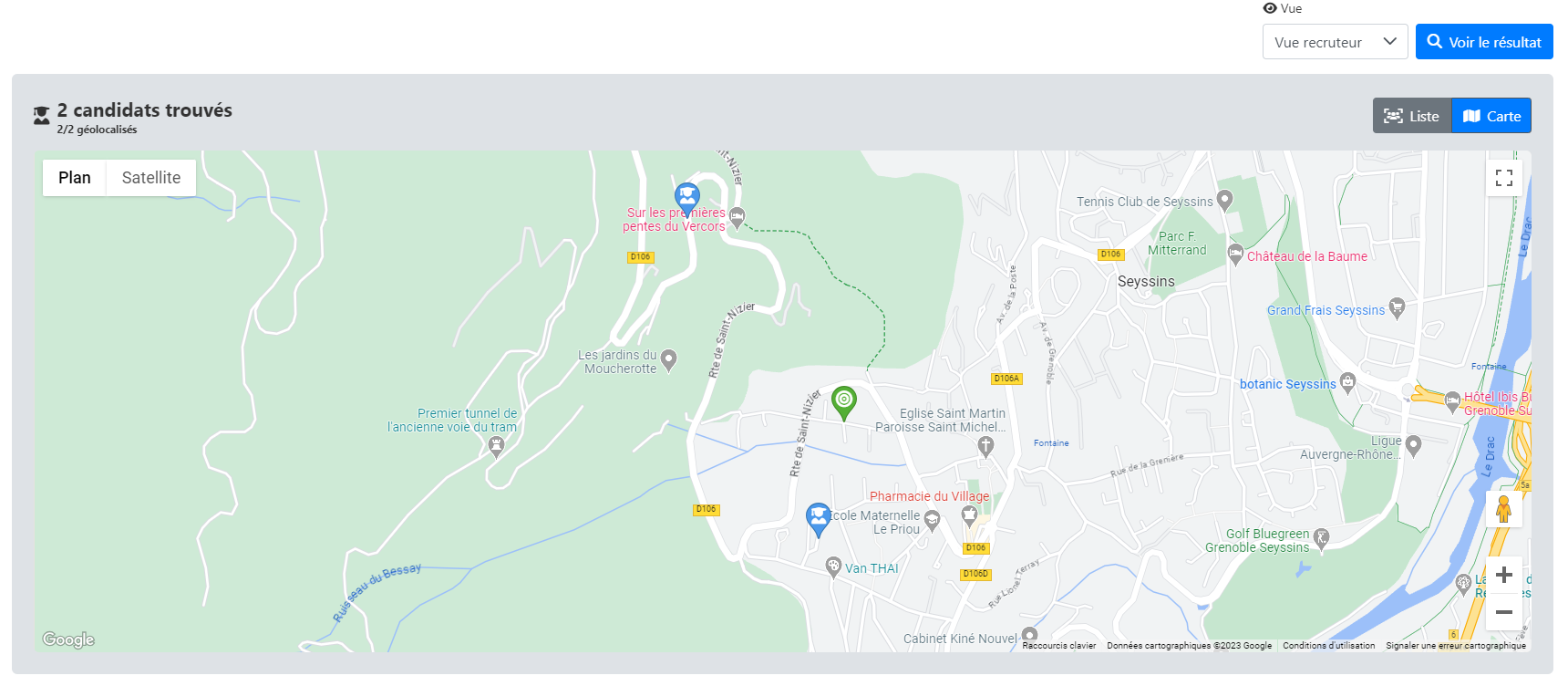
Deux types d'icônes sont affichés sur la carte :
| Icône | Signification | |
|---|---|---|
 |
Icône de l'offre | Emplacement géographique de l'offre. Un clic affiche son adresse exacte. |
 |
Icône candidat | Emplacement géographique d'un candidat. Un clic ouvre son menu de gestion. |
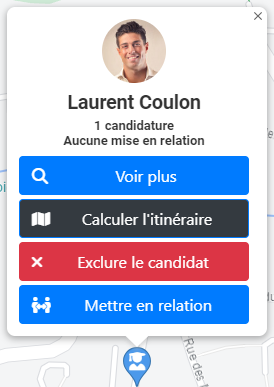
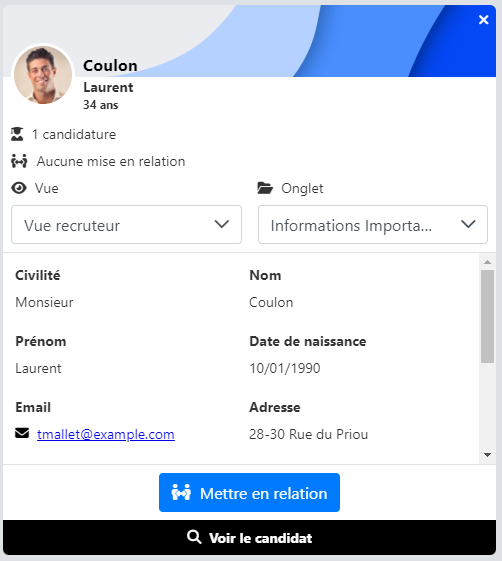
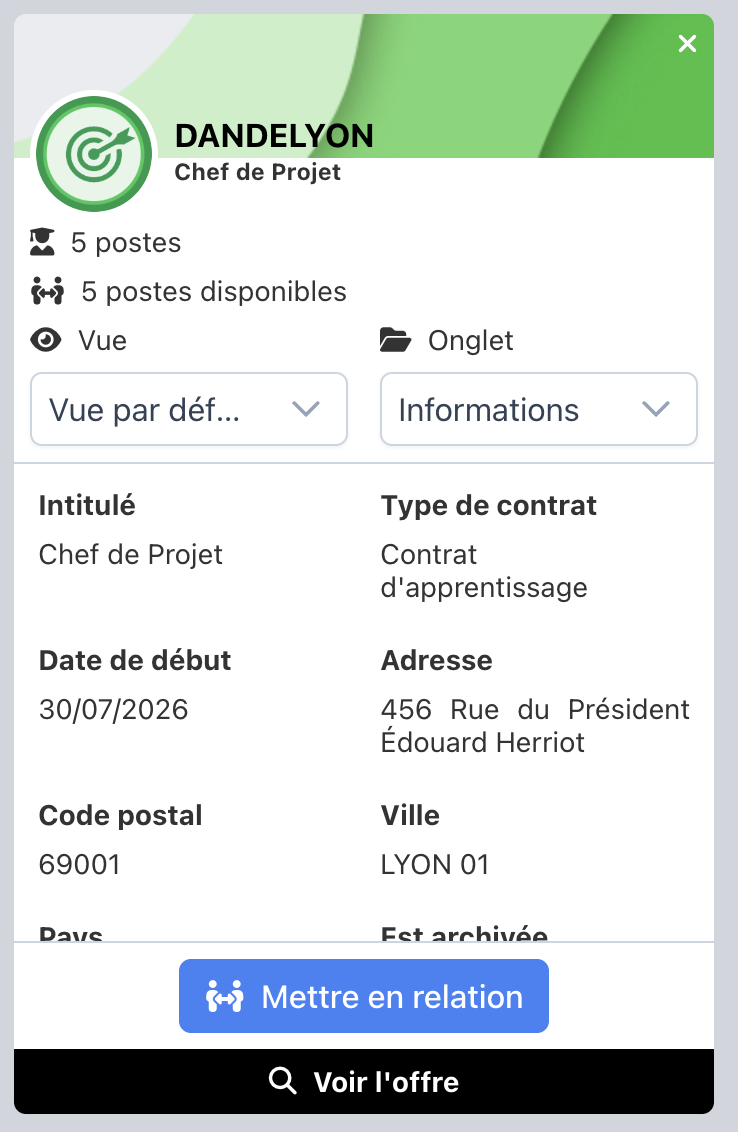
Le menu de gestion d'un candidat propose 4 actions : Voir plus (mini-profil en lecture seule), Calculer l'itinéraire (ouvre Google Maps), Exclure le candidat et Mettre en relation.
Depuis un candidat
L'onglet de mise en relation d'un candidat fonctionne à l'identique, dans l'autre sens : il permet de rechercher des offres à lui associer, via un tableau ou une carte.
Les offres affichées se répartissent dans les mêmes trois catégories que pour une recherche depuis une offre :
| Catégorie | Définition |
|---|---|
| À mettre en relation | Offres correspondant aux critères de recherche, non pourvues, jamais mises en relation avec ce candidat. |
| Déjà mises en relation | Offres répondant aux mêmes critères, déjà mises en relation avec ce candidat. |
| Exclues | Offres volontairement écartées du profil de ce candidat. |
Sélectionnez l'onglet Mises en relation de la fiche candidat, renseignez les champs de pré-sélection (la recherche filtre par formations, statut d'archivage et nombre de postes disponibles), puis cliquez sur « Voir le résultat ».
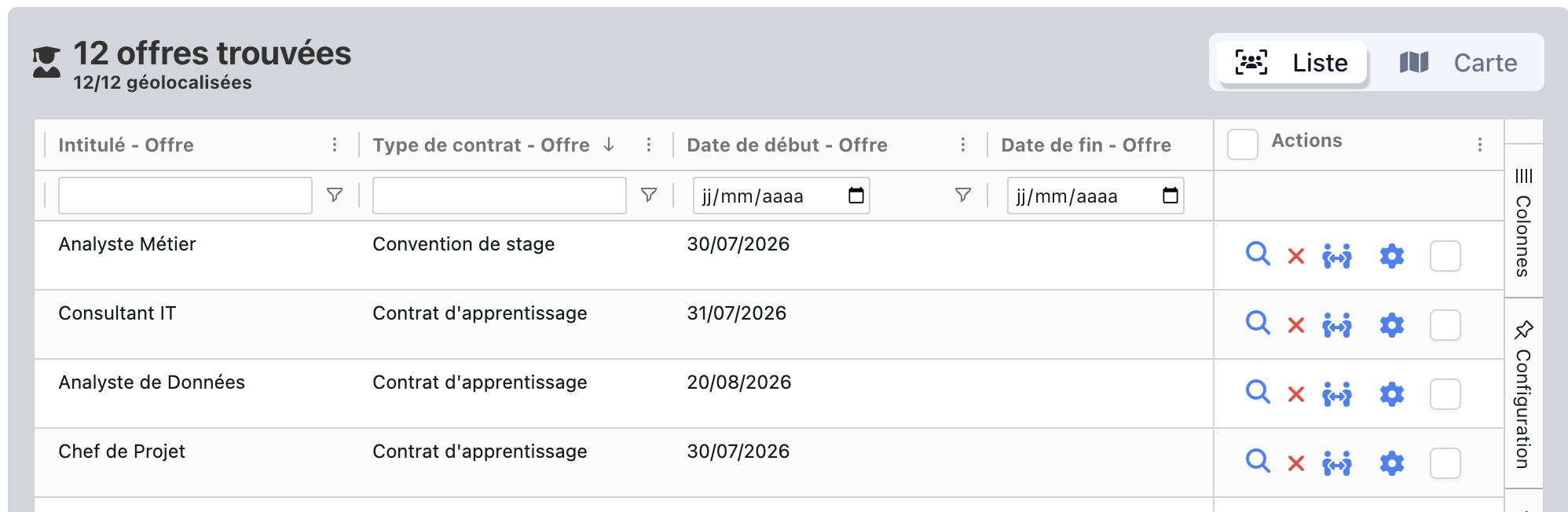
La colonne Actions propose les mêmes actions que depuis une offre, appliquées cette fois à l'offre plutôt qu'au candidat :
| Action | Disponibilité | |
|---|---|---|
|
Consulter l'offre dans un nouvel onglet. | Toutes catégories |
|
Exclure l'offre de la liste de celles à associer au candidat. | À mettre en relation |
|
Réintégrer l'offre dans la liste des offres à mettre en relation. | Exclues |
|
Lier le candidat à cette offre. | À mettre en relation |
|
Supprimer la mise en relation du candidat avec cette offre. | Déjà mises en relation |
La carte affiche la distance entre le candidat et les offres filtrées dans le tableau. Comme pour une recherche depuis une offre, elle nécessite que les adresses soient géolocalisées.
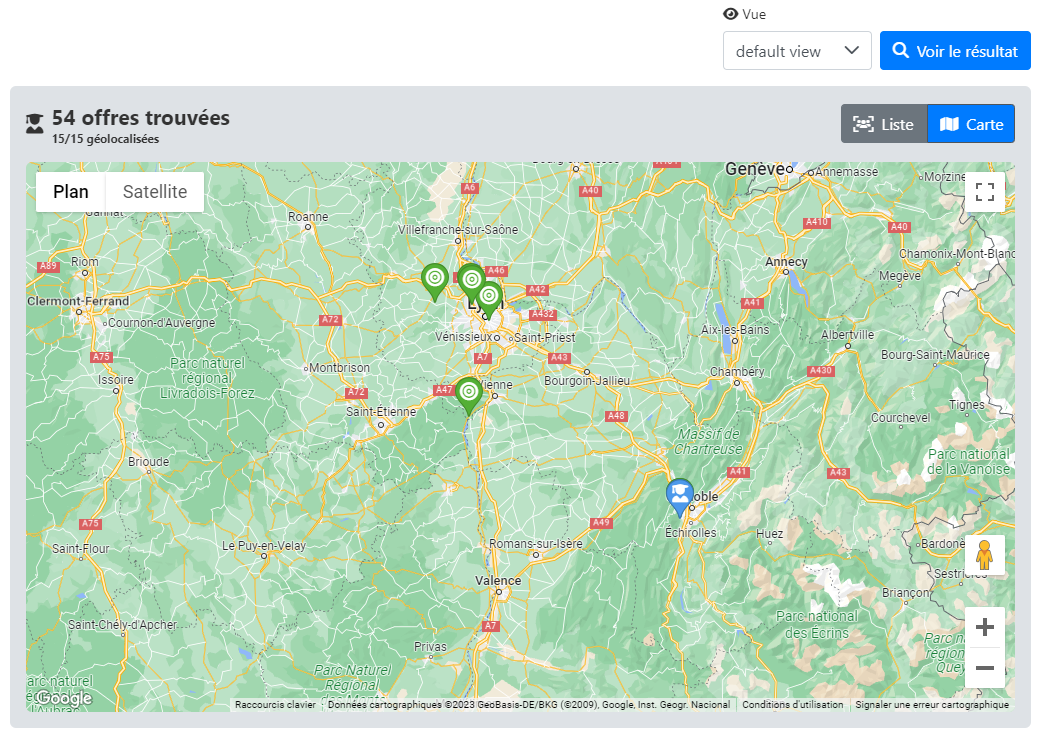
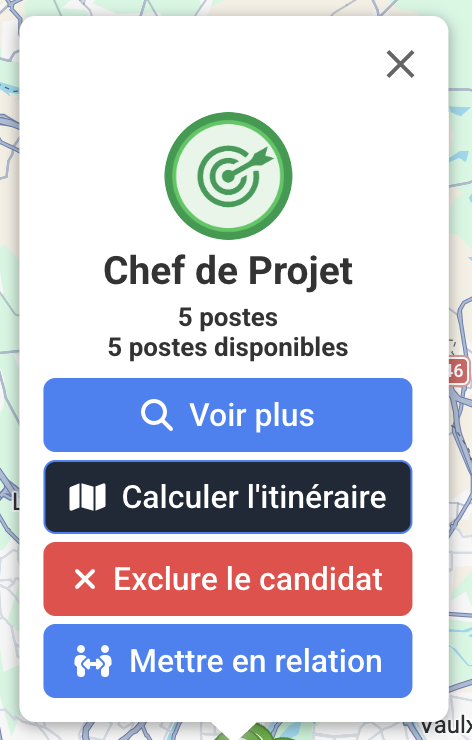
Un clic sur l'icône d'une offre ouvre un menu de gestion identique à celui d'un candidat : Voir plus, Calculer l'itinéraire, Exclure et Mettre en relation.
Créer la mise en relation
Que la mise en relation ait été lancée depuis une offre ou depuis un candidat, sa création et les notifications qui suivent fonctionnent de la même façon.
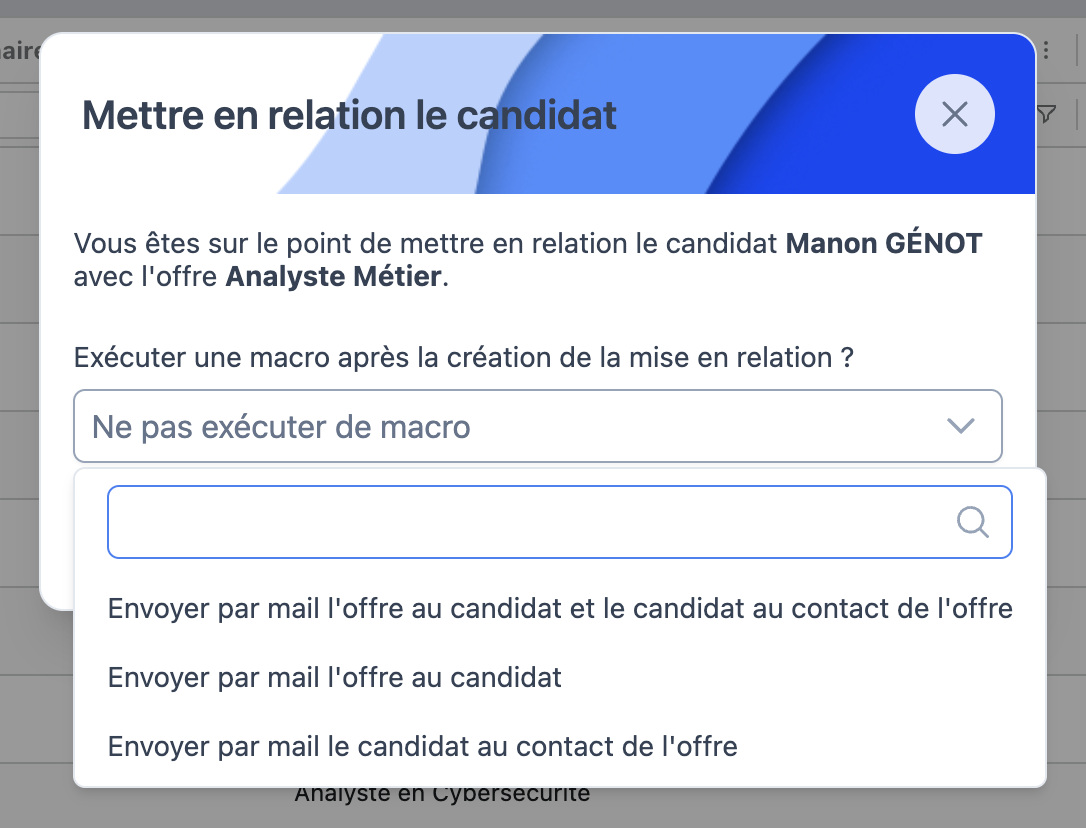
Une fois un candidat sélectionné, cliquer sur Mettre en relation (depuis le tableau ou depuis la carte) ouvre une fenêtre de confirmation qui rappelle le candidat et l'offre concernés.
Avant de valider, vous pouvez choisir d'exécuter automatiquement une macro juste après la création de la mise en relation. Trois propositions sont disponibles :
| Proposition de macro | Effet |
|---|---|
| Envoyer par mail l'offre au candidat et le candidat au contact de l'offre | Les deux notifications partent en une seule fois : le candidat reçoit le détail de l'offre, et le contact entreprise reçoit le profil du candidat. |
| Envoyer par mail l'offre au candidat | Seul le candidat est notifié, avec le détail de l'offre. |
| Envoyer par mail le candidat au contact de l'offre | Seul le contact entreprise de l'offre est notifié, avec le profil du candidat. |
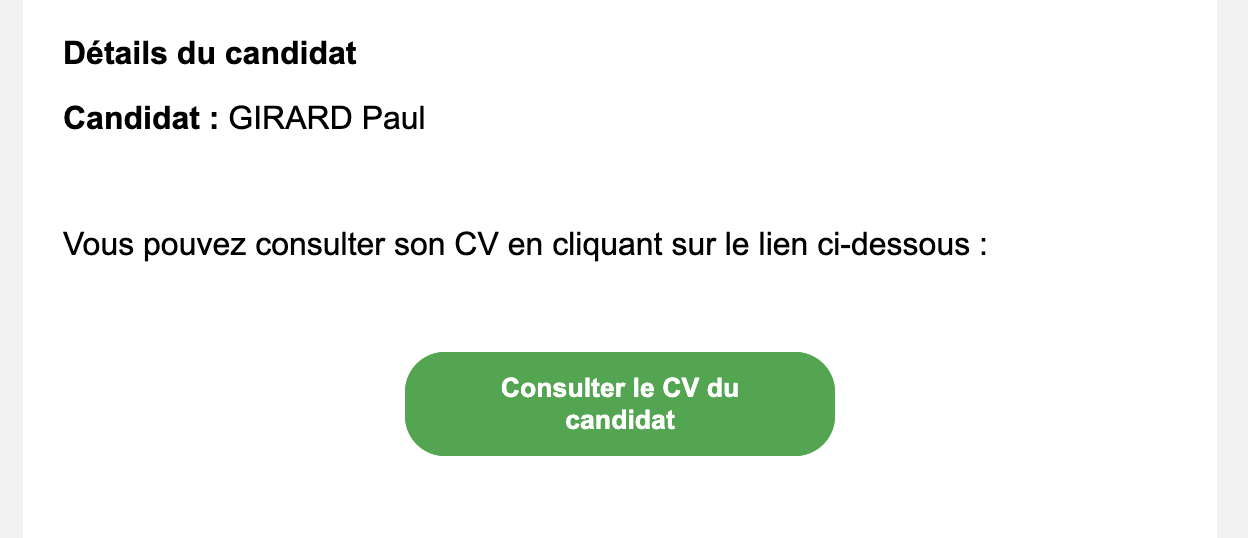
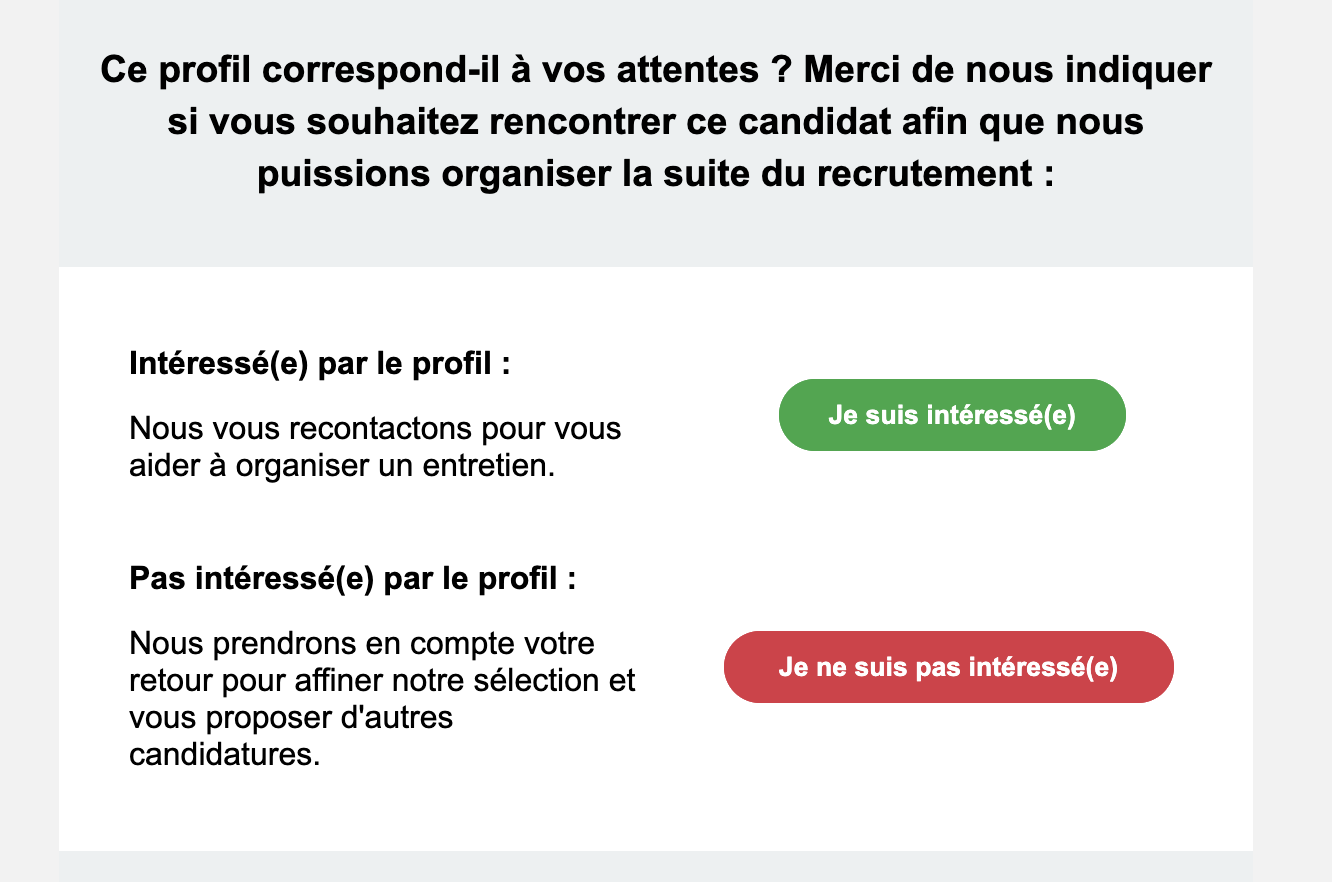
Selon la macro exécutée à la création de la mise en relation, un email en deux parties est envoyé au candidat, au contact de l'offre, ou aux deux : le détail du profil concerné, puis une demande explicite sur l'intérêt porté à celui-ci.
Mail envoyé au candidat
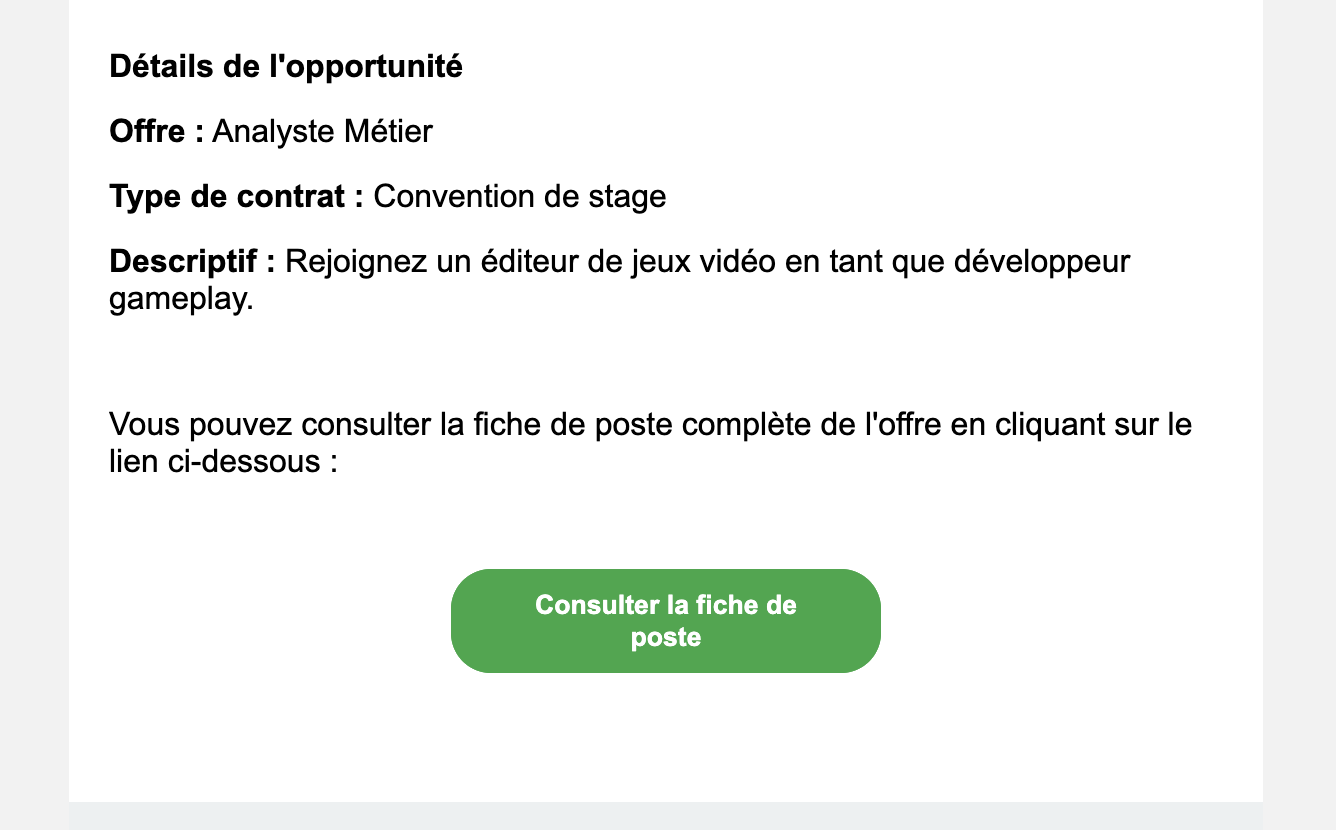
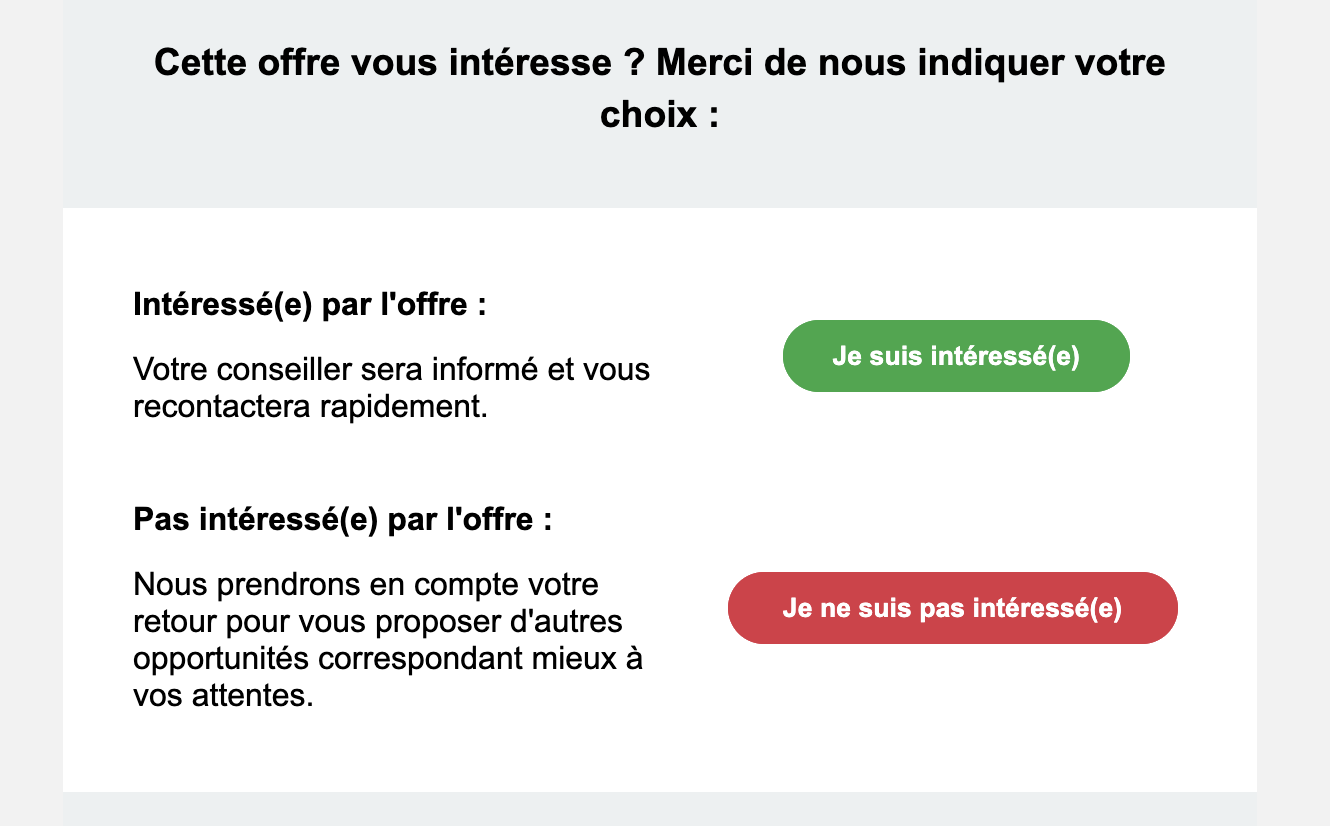
Mail envoyé au contact de l'offre
Pour aller plus loin
Les étapes 1 et 2 (depuis une offre, depuis un candidat) sont indépendantes l'une de l'autre — utilisez celle qui correspond à votre point de départ. L'étape 3 (Créer la mise en relation) s'applique ensuite quel que soit le chemin choisi.
À la création, vous choisissez la macro à exécuter : notifier le candidat, le contact de l'offre, les deux, ou aucun des deux.
Pour consulter ou gérer des mises en relation déjà créées, direction le tableau de suivi des mises en relation plutôt que ces onglets de recherche.
Retrouvez cette fonctionnalité sur chaque fiche offre et candidat
L'onglet Mises en relation est disponible à l'identique sur chaque fiche offre et chaque fiche candidat de Hub3E.