
Un workflow est une action, ou un ensemble d'actions, qui s'exécute automatiquement lorsqu'un ou plusieurs critères prédéfinis sont réunis : à la création, à la modification ou à la suppression d'une ressource, ou encore à une date ou selon une périodicité donnée. Les 6 étapes ci-dessous détaillent leur paramétrage, en 4 temps, puis leur gestion et leur organisation en scénarios.
La page Workflows
La page « Workflows » propose deux affichages, à choisir en haut à gauche : Mosaïque et Tableau.
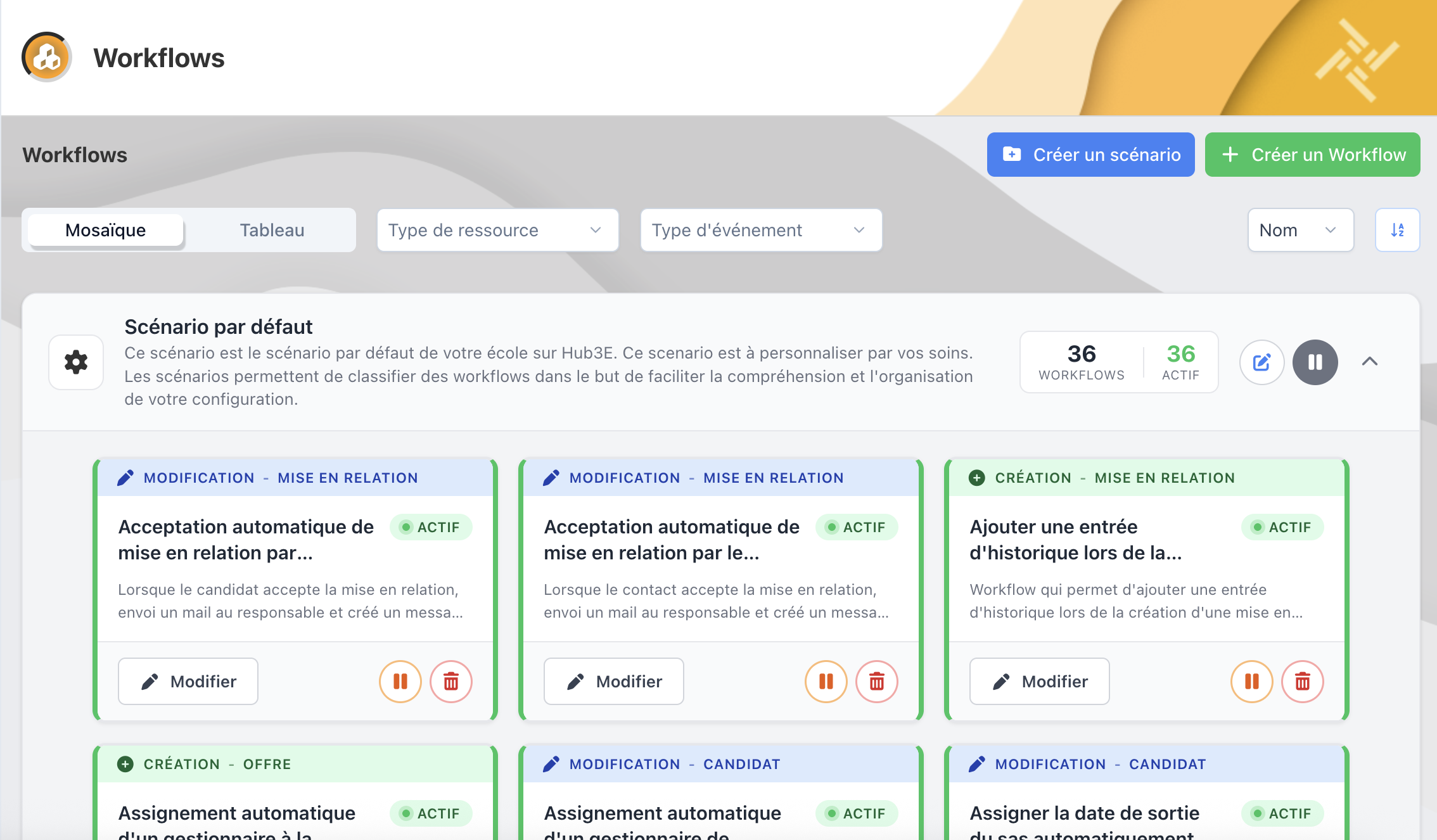
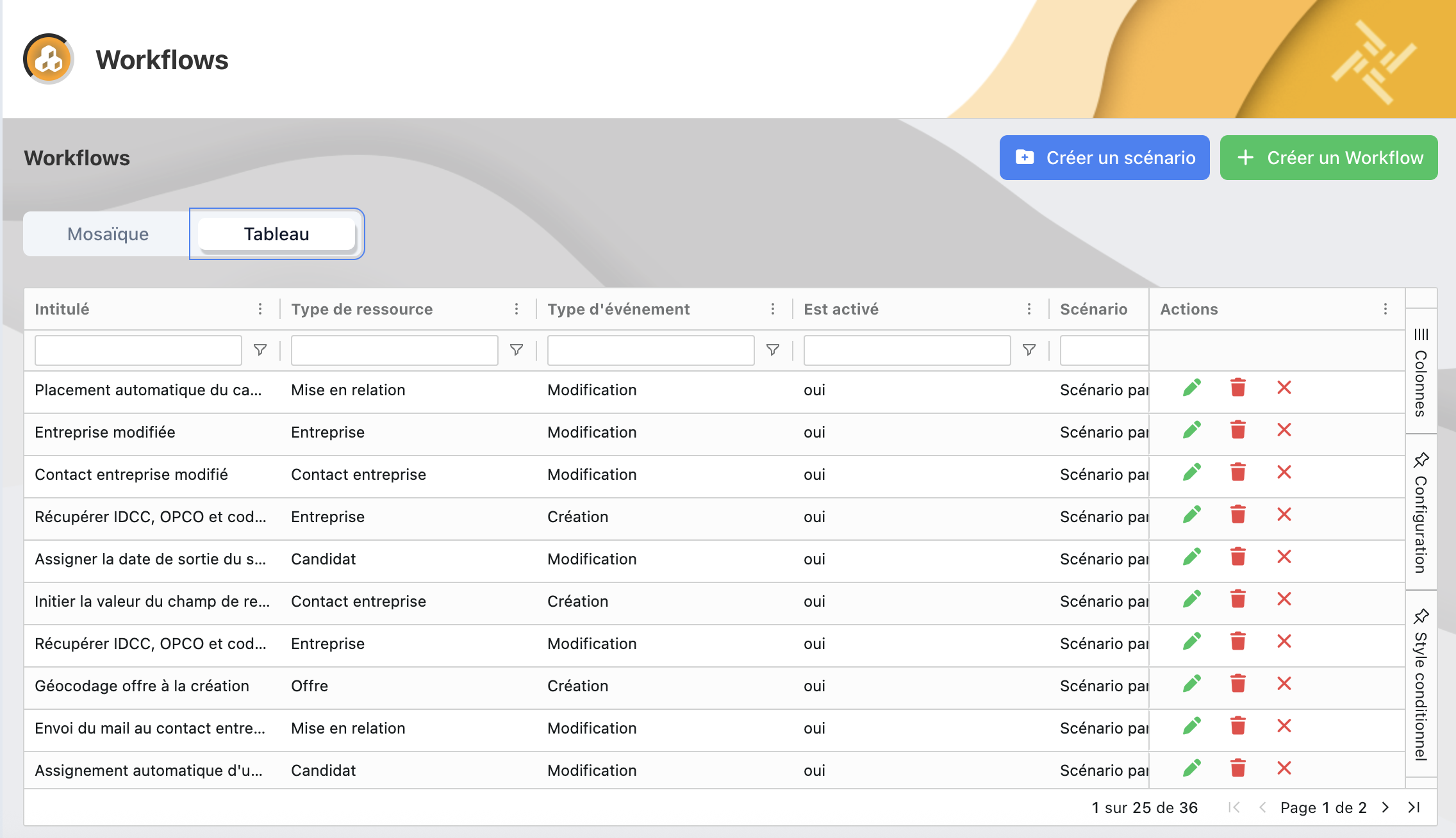
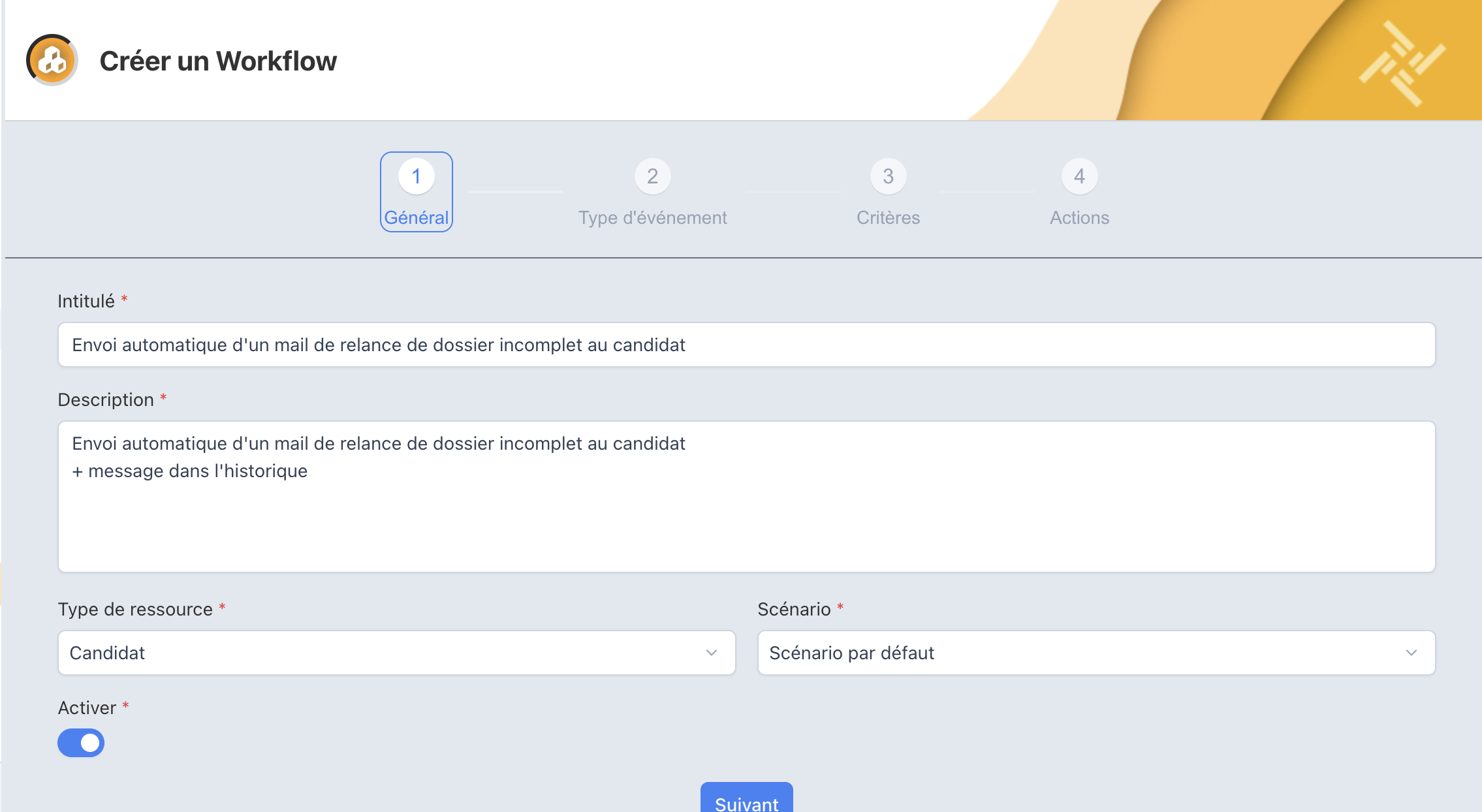
Pour accéder aux workflows, ouvrez le menu École, puis « Configurations avancées » et cliquez sur « Workflows ». Le bouton « Créer un workflow » ouvre la fenêtre de création, organisée en 4 onglets accessibles à tout moment, ou avec le bouton « Suivant » :
Général : le nom du workflow, la ressource concernée, son scénario et son activation.
Type d'événement : le moment qui déclenche le workflow.
Critères : les conditions qui doivent être remplies pour que le workflow s'exécute.
Actions : ce que le workflow exécute réellement.
| Macro | Workflow | |
|---|---|---|
| Déclenchement | Manuel, par un utilisateur, via la roue crantée | Automatique, dès que l'événement et les critères sont réunis |
| Actions disponibles | Identiques : mise à jour de champ, e-mail, SMS, message dans l'historique, fonction Hub3E | |
Paramètres généraux
Intitulé : donnez à votre workflow un nom explicite, pour l'identifier facilement parmi les autres.
Description : résumez ce que fait le workflow. Quelques mois plus tard, c'est elle qui vous rappellera à quoi il sert.
Type de ressource : choisissez la ressource sur laquelle le workflow s'exécute (ici « Candidat »).
Scénario : choisissez le scénario dans lequel ranger le workflow (voir étape 6). Un workflow ne peut appartenir qu'à un seul scénario.
Activer : indiquez si le workflow est actif. Vous pouvez ainsi le mettre en pause selon vos besoins, sans avoir à le supprimer puis le recréer.
Type d'événement
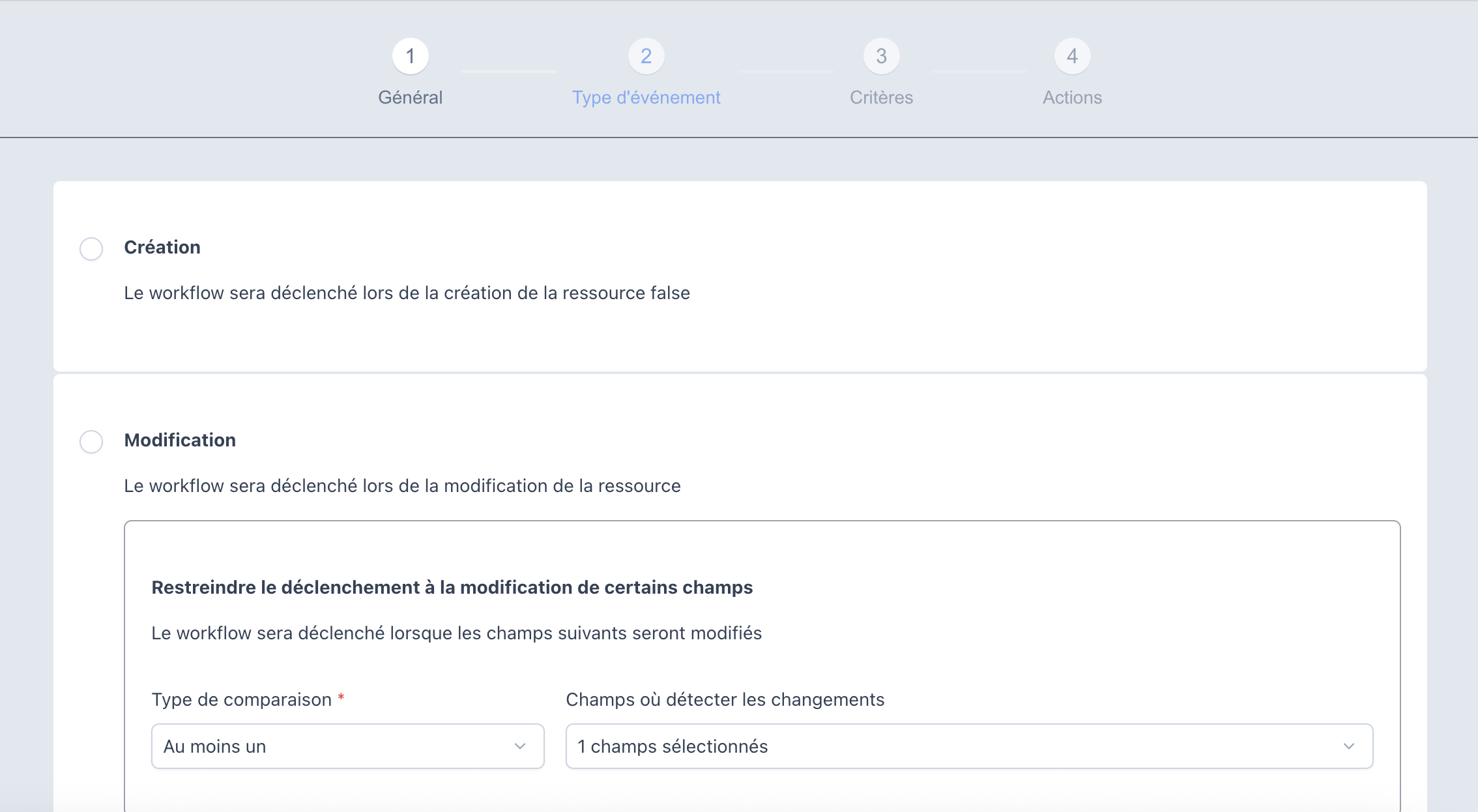
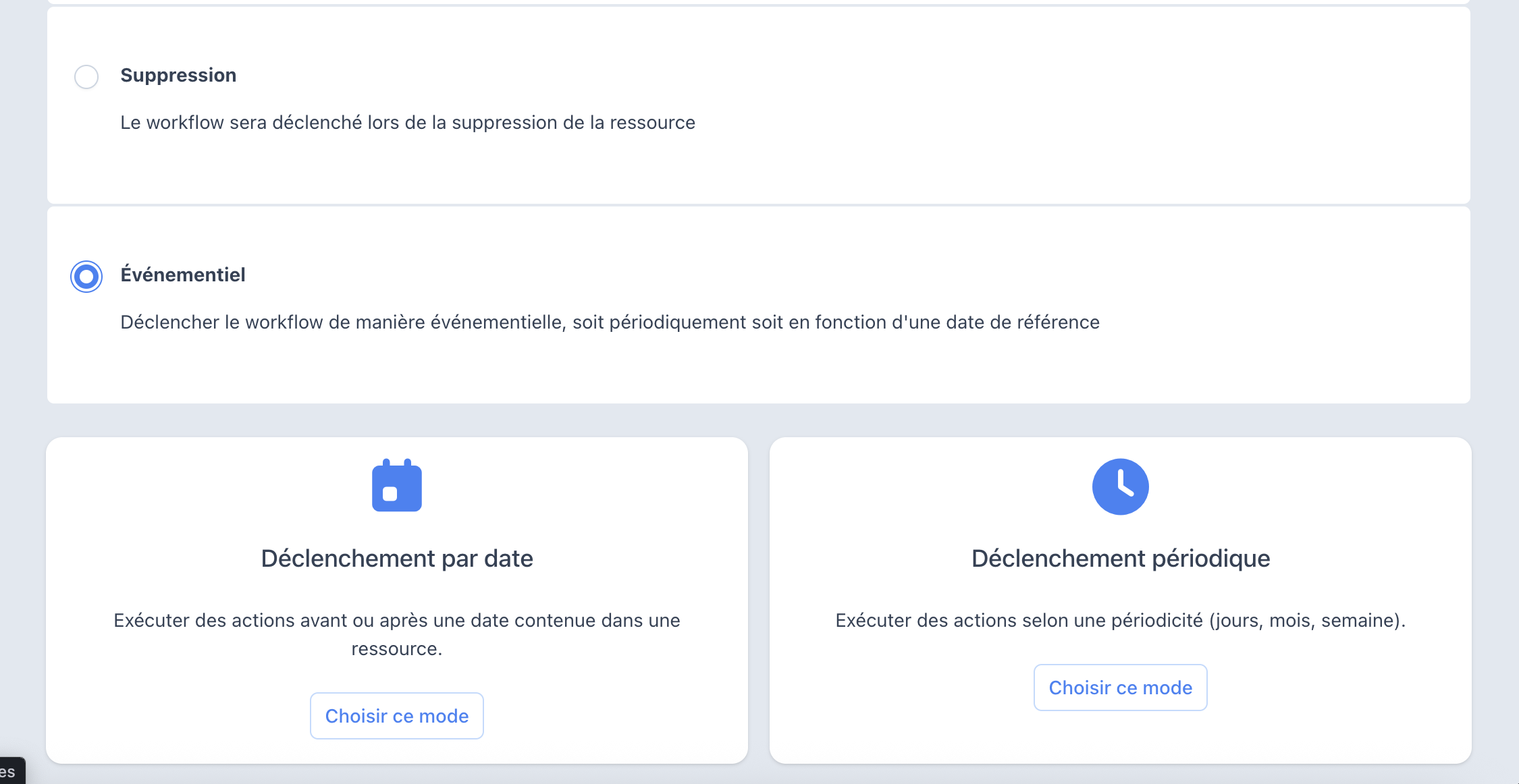
Cette étape définit le moment qui déclenche le workflow. Quatre types d'événement sont proposés : Création, Modification, Suppression et Événementiel.
Le workflow se déclenche lors de la création, de la modification ou de la suppression de la ressource. Pour une modification, vous pouvez restreindre le déclenchement à certains champs :
Champs où détecter les changements : sélectionnez les champs dont la modification doit déclencher le workflow.
Type de comparaison : choisissez « Au moins un » pour déclencher le workflow dès qu'un des champs sélectionnés est modifié, ou « Tous » pour attendre que tous le soient.
Le type Événementiel déclenche le workflow indépendamment de toute action d'un utilisateur, selon l'un des deux modes proposés :
Déclenchement par date : exécuter des actions avant ou après une date contenue dans une ressource (voir 2.3).
Déclenchement périodique : exécuter des actions à intervalle régulier, chaque jour, semaine, mois ou année (voir 2.4).
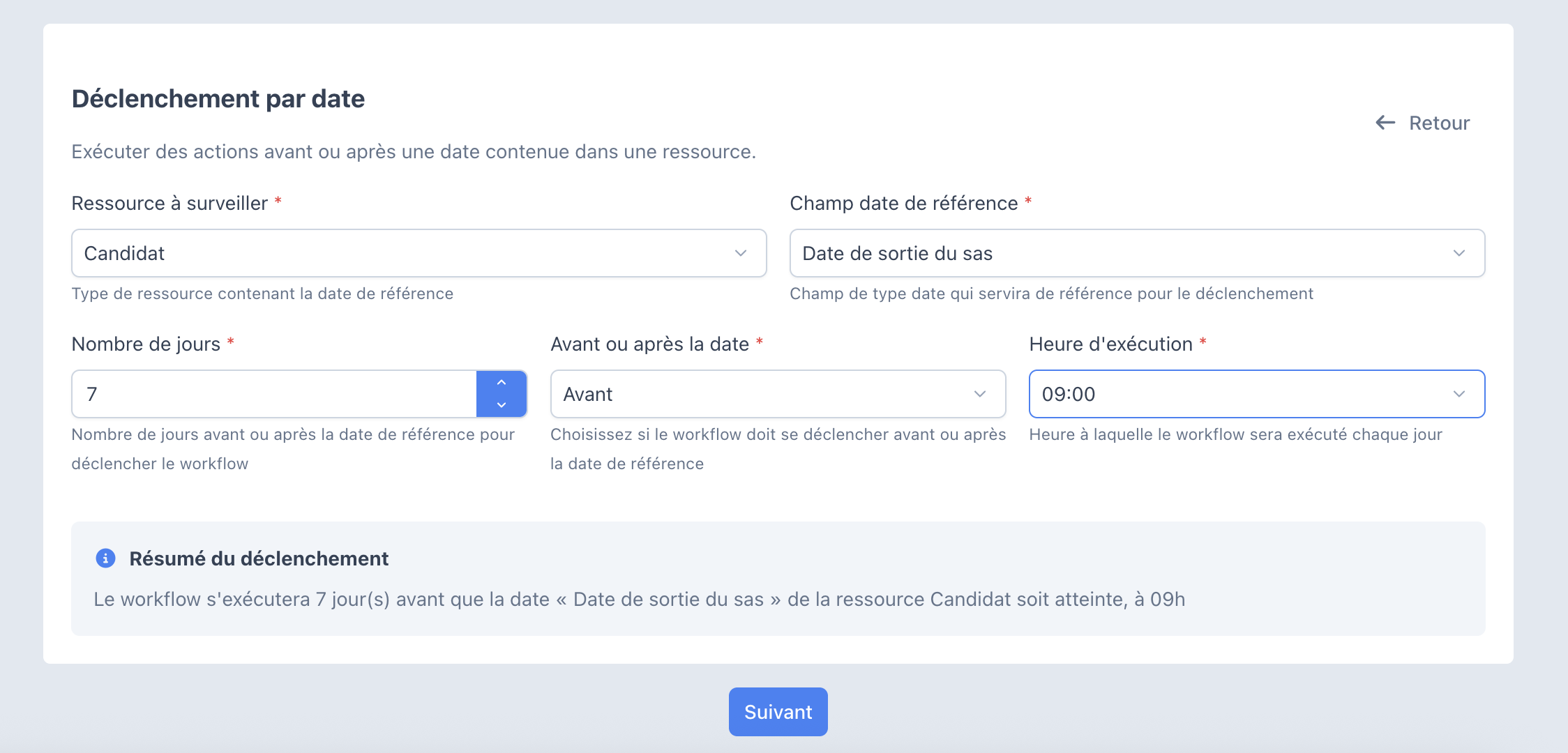
Ce mode exécute le workflow un certain nombre de jours avant ou après une date enregistrée sur une ressource : sortie du SAS, date d'entretien, fin d'une offre…
Ressource à surveiller : la ressource qui contient la date de référence.
Champ date de référence : le champ qui sert de repère. Seuls les champs de type date sont proposés.
Nombre de jours et Avant ou après la date : l'écart entre la date de référence et l'exécution.
Heure d'exécution : l'heure à laquelle le workflow s'exécute.
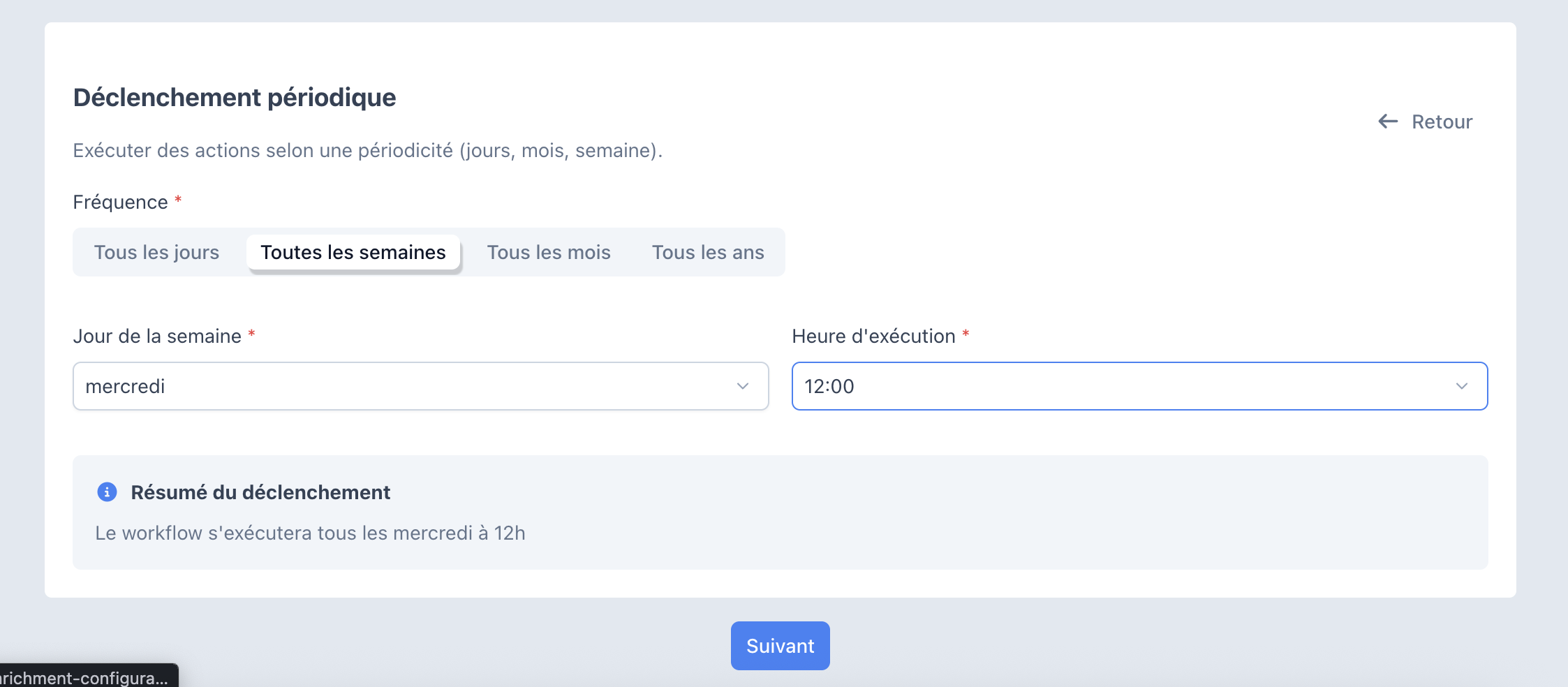
Ce mode exécute le workflow à intervalle régulier, par exemple pour relancer chaque semaine les candidats qui n'ont pas encore pris rendez-vous.
Fréquence : tous les jours, toutes les semaines, tous les mois ou tous les ans.
Selon la fréquence, précisez le jour de la semaine, le jour du mois ou le jour et le mois, puis l'heure d'exécution.
Critères (optionnel)
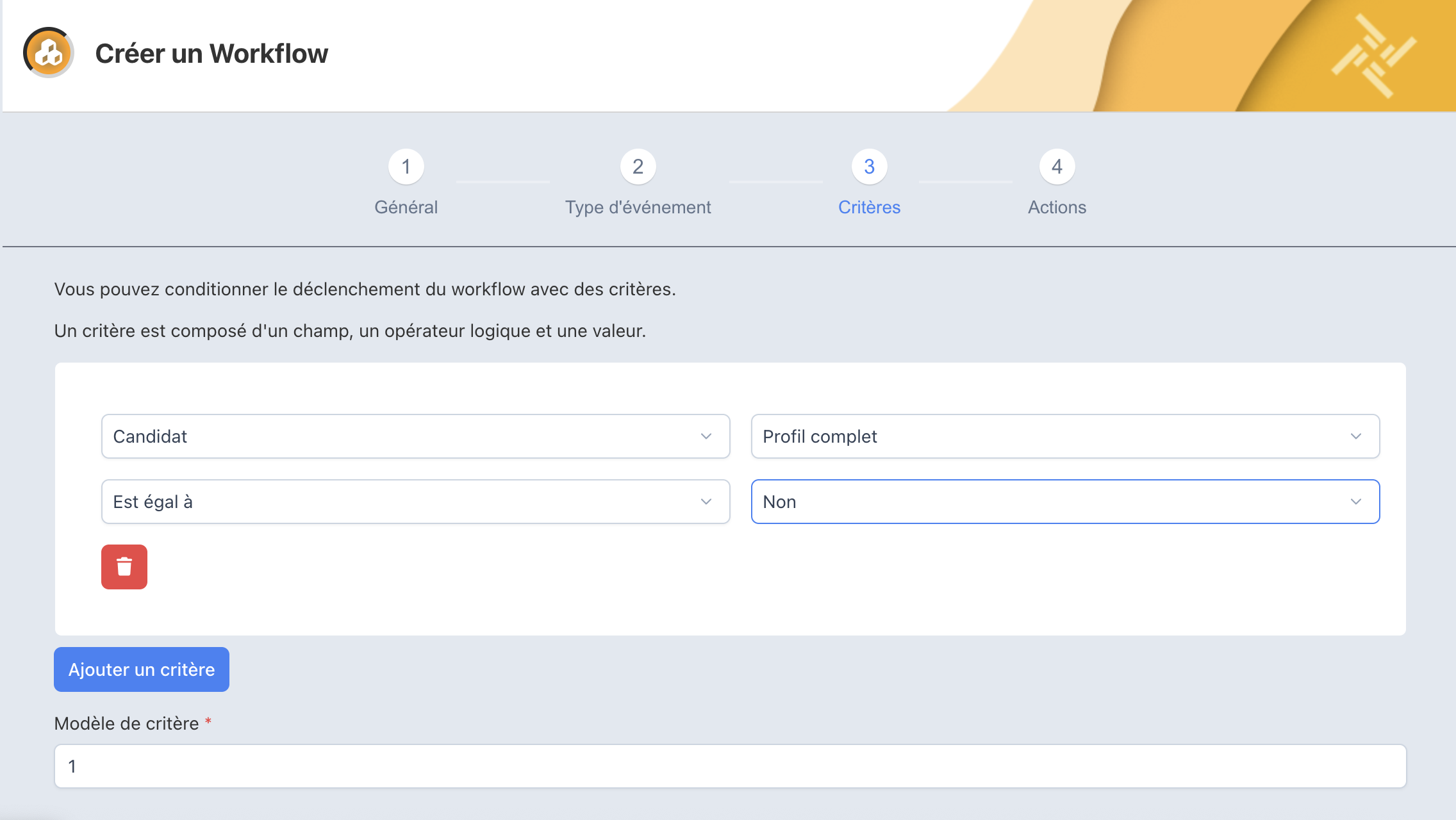
Les critères conditionnent l'exécution du workflow : même si l'événement de l'étape 2 se produit, les actions ne s'exécutent que si les critères sont remplis. Cette étape est optionnelle : sans critère, le workflow s'exécute à chaque fois que l'événement de l'étape 2 se produit.
Cliquez sur « Ajouter un critère ». Chaque critère se compose d'une ressource, d'un champ, d'un opérateur (« Est égal à »…) et d'une valeur.
Combinez plusieurs critères avec les opérateurs logiques ET (tous les critères doivent être remplis) ou OU (un seul suffit).
Le modèle de critère récapitule la condition obtenue. Vous pouvez aussi y saisir directement vos opérateurs logiques.
Actions
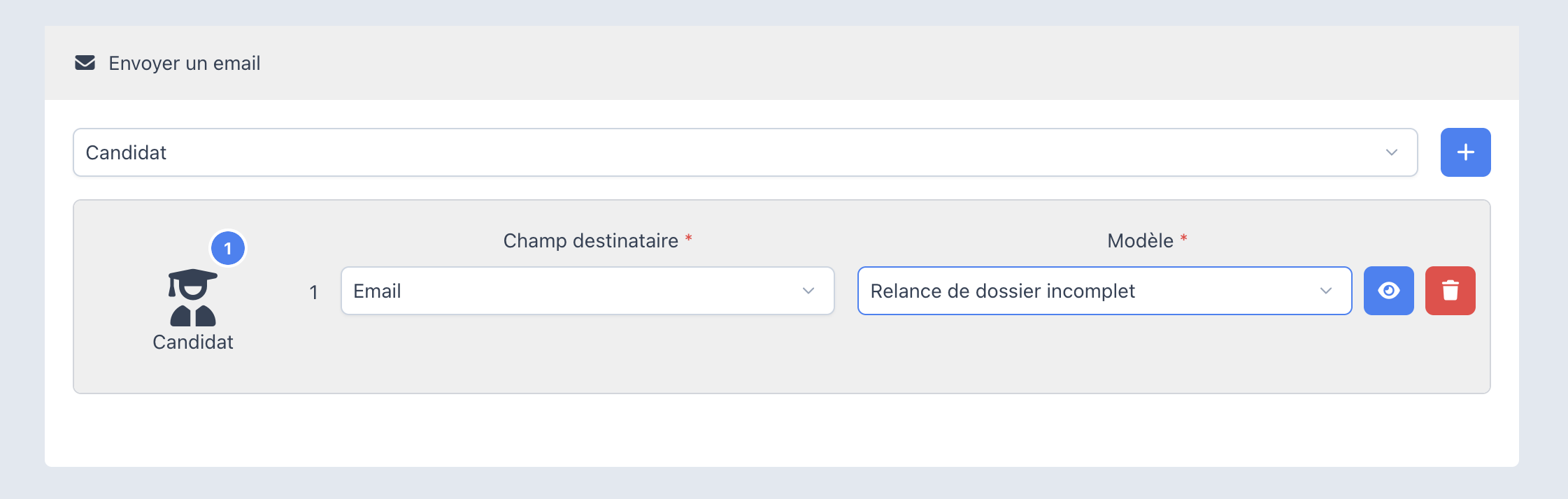
L'onglet « Actions » définit ce que le workflow exécute. Les actions sont les mêmes que pour les macros : chaque bloc se configure en sélectionnant un type de ressource, en cliquant sur « + », puis en complétant la ligne ajoutée. Un même workflow peut combiner autant d'actions que nécessaire.
Mise à jour de champ : modifiez automatiquement un ou plusieurs champs d'une ou plusieurs ressources. Choisissez ensuite de remplacer la valeur existante ou de la supprimer.
Envoyer un email : choisissez le champ destinataire et le modèle d'e-mail adapté au contexte. L'icône bleue en forme d'œil affiche un aperçu du contenu envoyé.
Envoyer un SMS : même principe, avec le numéro de portable comme destinataire. L'envoi dépend de votre quota de SMS restant.
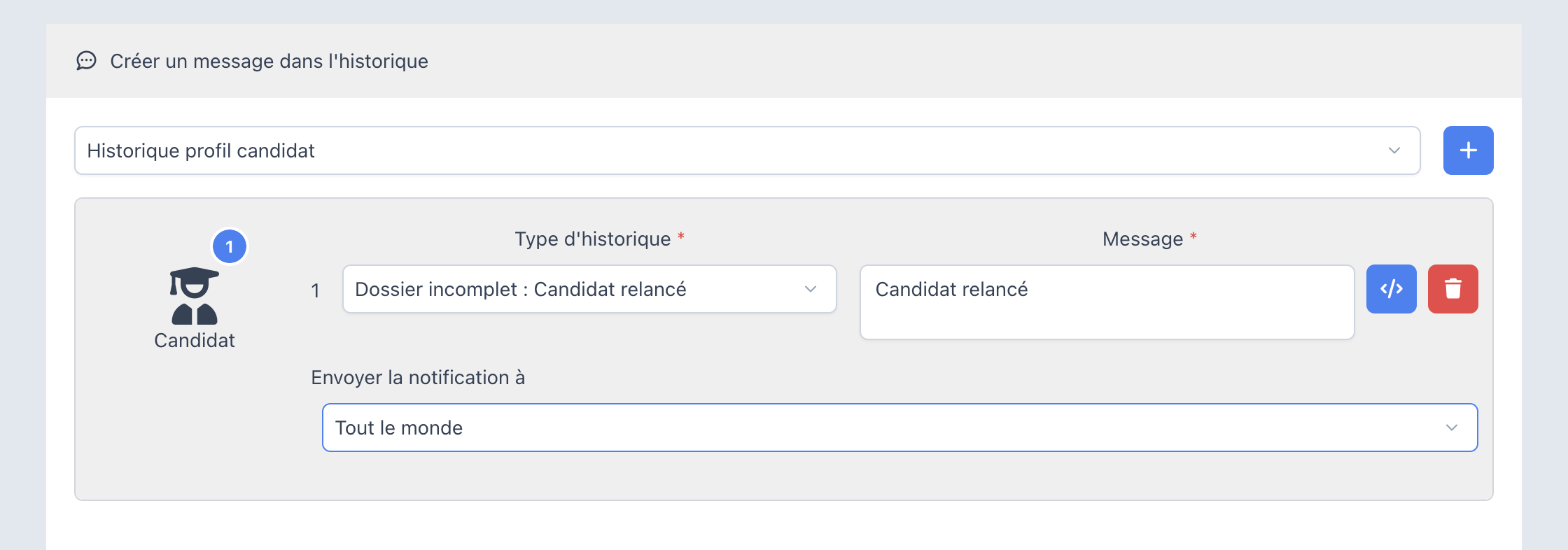
Créer un message dans l'historique : choisissez l'historique à alimenter, le type d'historique, rédigez le message et indiquez à qui envoyer la notification. Le bouton bleu </> insère des variables dynamiques dans le message.
Exécuter une fonction Hub3E : lancez une fonction Hub3E, sous réserve de respecter les quotas journaliers disponibles au moment de l'exécution.
Modifier, désactiver et supprimer un workflow
Tous vos workflows sont regroupés sur la page « Workflows », rangés par scénario. Vous pouvez les trier et les filtrer par nom ou par type de ressource pour les retrouver rapidement.
Modifier : cliquez sur le bouton « Modifier » de la carte (Mosaïque) ou sur l'icône crayon (Tableau) pour rouvrir la fenêtre du workflow. Vos modifications ne sont prises en compte qu'après un clic sur « Enregistrer » dans l'onglet 4.
Activer ou désactiver : en Mosaïque, le bouton pause de la carte met le workflow en pause ; en Tableau, c'est la croix rouge de la colonne Actions qui le désactive. Dans les deux cas, sa configuration est conservée. Vous pouvez aussi utiliser l'interrupteur « Activer » de l'onglet Général.
Supprimer : l'icône poubelle ouvre la fenêtre de suppression du workflow.
Organiser ses workflows en scénarios
Un scénario est un dossier dans lequel vous rangez des workflows qui répondent à un même objectif : captation des candidats, qualification, gestion des mises en relation, suivi de la prospection… Un scénario peut regrouper des workflows portant sur des ressources différentes.
Cliquez sur « Créer un scénario », puis renseignez son nom, une description et un logo.
Ajoutez-y des workflows : choisissez le scénario dans l'onglet Général d'un workflow (étape 1), ou glissez-déposez un workflow existant d'un scénario à l'autre.
Pour mettre en pause tout un processus, cliquez sur le bouton pause de l'en-tête du scénario (affichage Mosaïque) : tous les workflows qu'il contient sont désactivés d'un coup.
Un scénario de qualification post-SAS
Voici, à titre d'exemple, un scénario qui accompagne le candidat étape par étape après sa sortie du SAS. Il combine les workflows événementiels avec l'extension Complétion de profil, pour conditionner certaines relances au taux d'avancement du dossier.
| Déclenchement | Action | Critère |
|---|---|---|
| J+2 | E-mail d'aide à la rédaction du CV, pour donner au candidat les clés d'un bon CV avant même la première relance. | — |
| J+5 | Relance du dossier : un e-mail rappelle les pièces encore manquantes. | Taux de complétion inférieur à 100 % |
| J+8 | E-mail d'aide à la rédaction de la lettre de motivation. | — |
| J+10 | Dossier incomplet : deuxième relance, avec la liste exacte de ce qu'il reste à fournir. | Taux de complétion inférieur à 100 % |
| J+10 | Dossier complet : le candidat est invité à prendre rendez-vous pour son entretien. | Taux de complétion égal à 100 % |
| J+15 | E-mail d'aide à la recherche d'entreprise, pour accompagner le candidat dans sa recherche d'entreprise d'accueil. | — |
Chaque ligne correspond à un workflow de type Événementiel — Déclenchement par date (étape 2.3) : ressource Candidat, champ « Date de sortie du sas », le nombre de jours indiqué, après la date.
Les critères (étape 3) portent sur le taux de complétion du profil. À J+10, deux workflows aux critères opposés se partagent les candidats : chacun ne reçoit que le message qui le concerne.
Tous ces workflows sont rangés dans un même scénario (étape 6), par exemple « Qualification post-SAS » : vous pouvez ainsi suspendre tout le parcours en un clic.
Pour aller plus loin
Un workflow s'exécute automatiquement, contrairement à une macro qui se lance manuellement. Les actions disponibles sont les mêmes.
Combinez type d'événement et critères pour cibler précisément le bon moment et les bonnes ressources.
Les workflows événementiels (par date ou périodiques) ouvrent la voie à de vrais processus de relance : J+1, J+3, J-2 avant un entretien, chaque semaine…
Les étapes 1 à 4 se configurent dans la même fenêtre et s'enregistrent en une seule fois, dans l'onglet Actions. Les étapes 5 (gestion) et 6 (scénarios) sont indépendantes : consultez-les selon vos besoins du moment.
Revenez à cette fiche à chaque nouveau workflow
Les workflows que vous créez s'appliquent à toutes vos ressources Hub3E et s'organisent en scénarios pour automatiser vos processus de recrutement et de placement.