
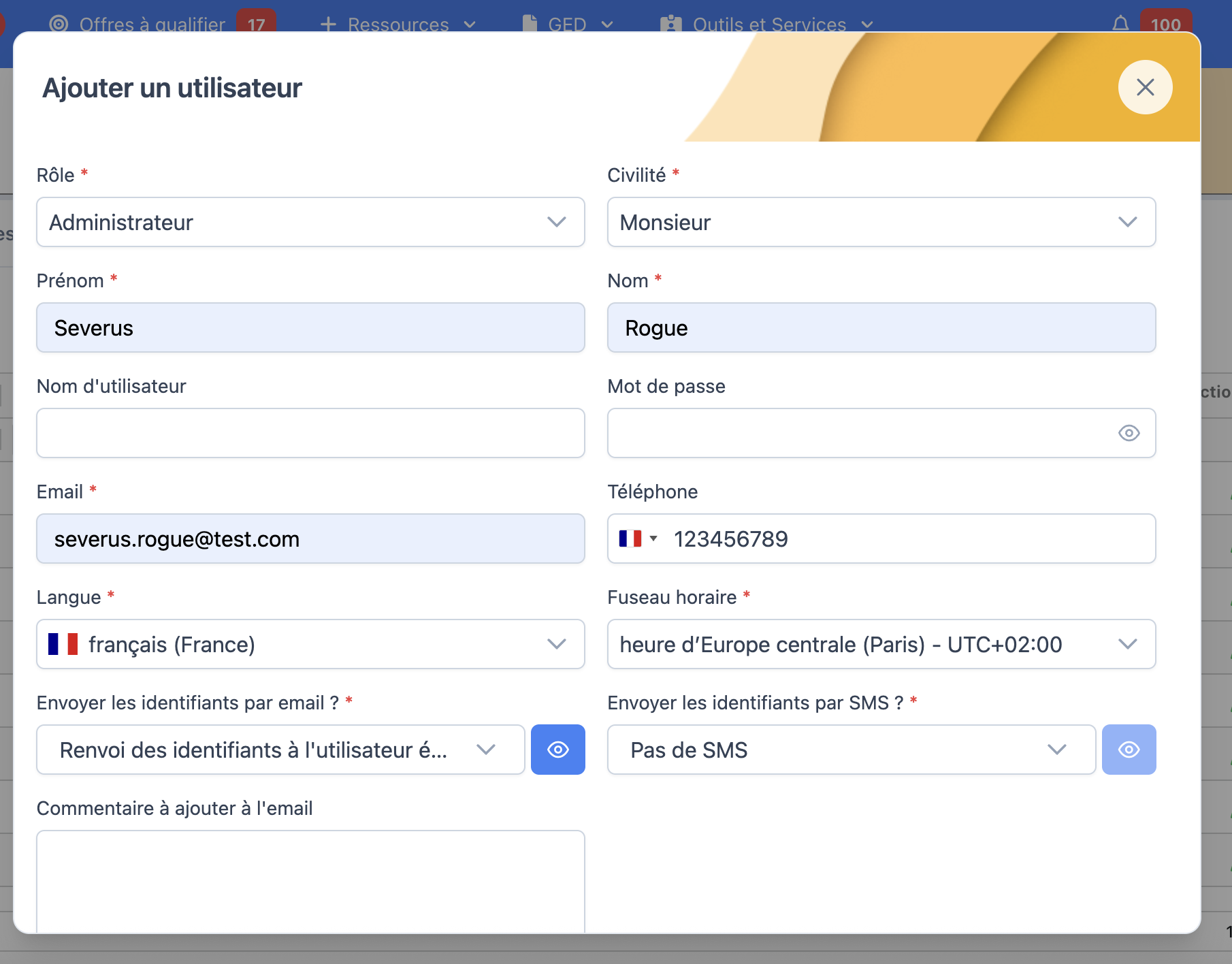
Le formulaire Ajouter un utilisateur permet de créer un accès Hub3E pour une nouvelle personne de votre établissement. Il se découpe en 4 zones : le rôle et l'identité, les coordonnées, le mode d'envoi des identifiants de connexion, et le groupe d'appartenance.
La fenêtre « Ajouter un utilisateur »
Rôle et identité
Le champ Rôle* détermine le niveau d'accès de l'utilisateur au sein de votre école. Deux rôles existent côté établissement :
Le champ Civilité* (Monsieur / Madame) et les champs Prénom* et Nom* sont obligatoires. Nom d'utilisateur et Mot de passe restent facultatifs à la création : ils peuvent être laissés vides si vous prévoyez d'envoyer les identifiants par email ou par SMS (voir Étape 3).
Créer une interface sur mesure pour tes utilisateurs — chapitre « Créer un utilisateur »Coordonnées
L'Email* est obligatoire : il sert de destination pour l'envoi des identifiants. Le Téléphone est facultatif, avec sélection de l'indicatif pays (🇫🇷 par défaut) — à renseigner si vous comptez envoyer les identifiants par SMS.
La Langue* (français (France) par défaut) définit la langue d'interface affichée à l'utilisateur, et le Fuseau horaire* (heure d'Europe centrale (Paris) - UTC+02:00 par défaut) détermine l'affichage des dates et heures dans son espace Hub3E.
Identifiants de connexion
Les champs Envoyer les identifiants par email ?* et Envoyer les identifiants par SMS ?* sont tous les deux obligatoires. Chacun propose une liste déroulante avec recherche ; pour l'email, les options observées sont « Pas d'email » et « Renvoi des identifiants à l'utilisateur école » (le SMS fonctionne selon la même logique, avec « Pas de SMS » par défaut).
Le bouton bleu à icône œil, à droite de chaque liste, permet de prévisualiser le modèle de message qui sera envoyé à l'utilisateur.
Le champ Commentaire à ajouter à l'email est facultatif : il permet d'insérer un message personnalisé dans l'email d'envoi des identifiants.
Récupérer, renvoyer et réinitialiser les identifiants — chapitre « Renvoi des identifiants d'un utilisateur »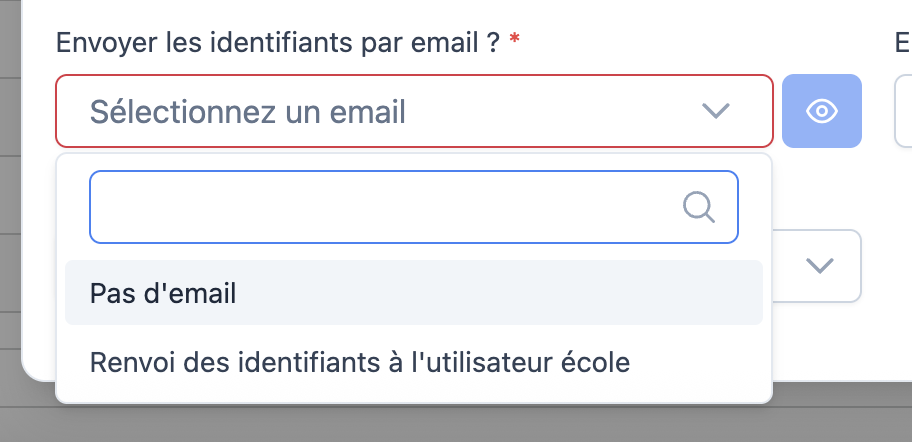
Groupe
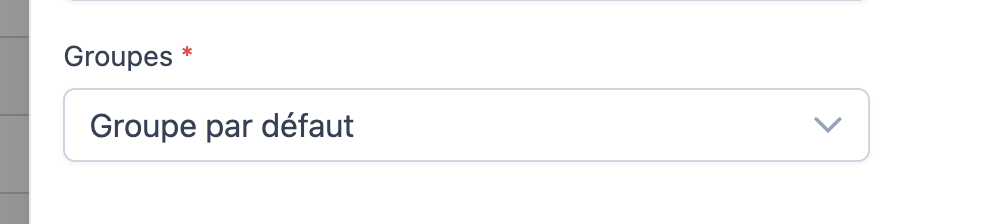
Le champ Groupes* est obligatoire et affiche « Groupe par défaut » à la création. Le groupe conditionne les vues, restrictions et droits accordés à l'utilisateur en complément de son rôle.
Pour aller plus loin
Seul un utilisateur au rôle Administrateur peut ajouter un nouvel utilisateur école — une école peut compter jusqu'à 5 administrateurs.
Ces 4 zones (rôle et identité, coordonnées, identifiants, groupe) sont indépendantes les unes des autres — inutile de les suivre dans l'ordre, utilisez-les selon vos besoins du moment.
Un Recruteur-placeur dispose des mêmes fonctionnalités qu'un Administrateur sur les ressources de l'école, à l'exception des panneaux de configuration.
Retrouvez ces réglages à tout moment
Le formulaire Ajouter un utilisateur reste accessible à tout moment depuis la gestion des utilisateurs de votre école, pour chaque nouvel administrateur ou recruteur-placeur à intégrer.