
Dans Hub3E, chaque événement important de la vie d'un candidat, d'une entreprise ou d'une offre est conservé dans son historique. Hub3E fournit un ensemble de types d'historique par défaut (« Campagne : créée », « Candidat : supprimé »…), que vous pouvez compléter avec vos propres types pour tracer les étapes propres à votre process — par exemple « Dossier complet ». Chaque type d'historique peut ensuite servir de notification. Les 5 étapes ci-dessous détaillent sa création, son ciblage et son utilisation.
Du type d'historique à la notification
Un type d'historique joue un double rôle : il trace une information sur une fiche, et il peut alerter les utilisateurs concernés. Le circuit complet se déroule ainsi :
Vous créez un type d'historique rattaché à une ressource (candidat, entreprise ou offre) — par exemple « Dossier complet » pour les candidats.
Vous définissez qui doit être notifié lorsqu'un historique de ce type est créé — idéalement le gestionnaire de compte de la fiche.
Un historique de ce type est ajouté sur une fiche : automatiquement par un workflow, ou manuellement par une macro.
Chaque utilisateur choisit, dans My Hub3E, les types de notifications auxquels il s'abonne.
Accéder aux types d'historique
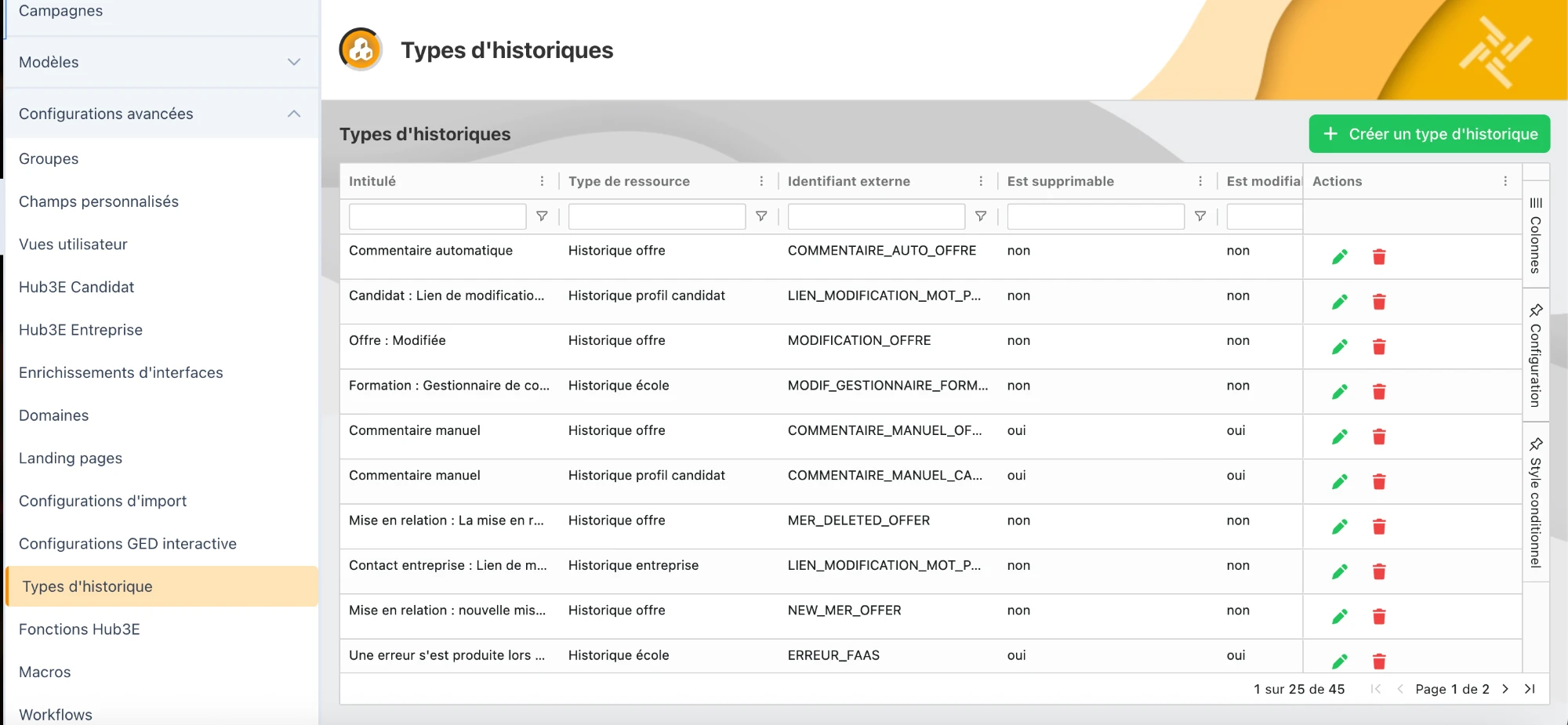
La liste des types d'historique, par défaut et personnalisés, est centralisée dans les réglages de votre école :
Ouvrez le menu « Configurations avancées ».
Cliquez sur « Types d'historique » : vous retrouvez l'ensemble des types existants, et pouvez en créer un nouveau.
Créer un type d'historique
La fenêtre « Créer un type d'historique » commence par quatre champs obligatoires :
Type de ressource : l'historique auquel le type est rattaché — ici « Historique profil candidat ». Un type ne s'applique qu'à une seule ressource.
Intitulé : le nom du type, tel qu'il apparaîtra dans les listes de sélection des historiques dans les macros et workflows.
Identifiant externe : la référence technique du type. Il ne peut contenir que des lettres, des chiffres et des underscores, et ne doit pas commencer par HUB3E_.
Titre par défaut : le titre proposé automatiquement pour chaque historique de ce type.
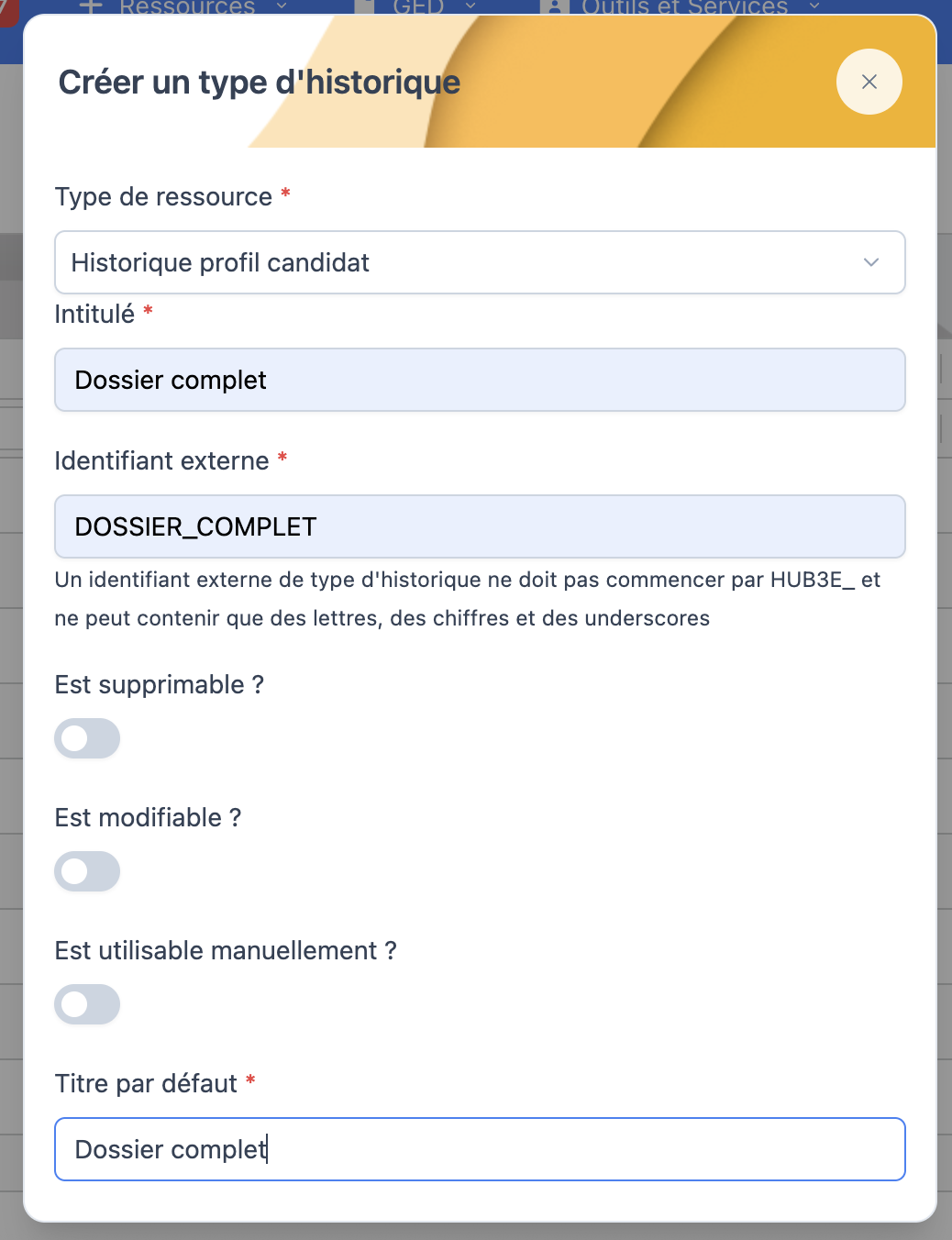
Trois interrupteurs déterminent ce que les utilisateurs peuvent faire avec les historiques de ce type :
| Option | Si elle est activée |
|---|---|
| Est supprimable ? | Les historiques de ce type peuvent être supprimés d'une fiche. |
| Est modifiable ? | Les historiques de ce type peuvent être modifiés après leur création. |
| Est utilisable manuellement ? | Les utilisateurs peuvent ajouter eux-mêmes un historique de ce type sur une fiche. |
Choisir qui notifier
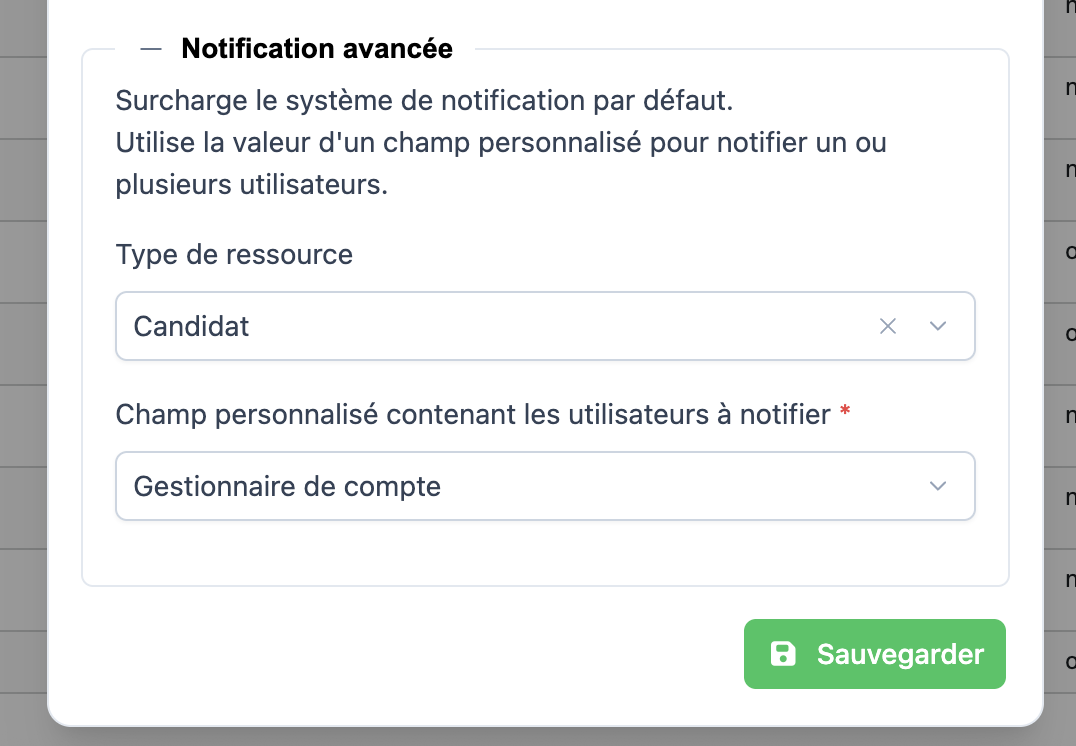
Toujours dans la fenêtre de création, la section « Notification avancée » permet de désigner précisément les utilisateurs à prévenir lorsqu'un historique de ce type est créé. Elle surcharge le système de notification par défaut.
Sélectionnez le type de ressource qui porte l'information — ici « Candidat ».
Choisissez le champ personnalisé contenant les utilisateurs à notifier — ici « Gestionnaire de compte ».
Cliquez sur « Sauvegarder ».
Alimenter l'historique par un workflow
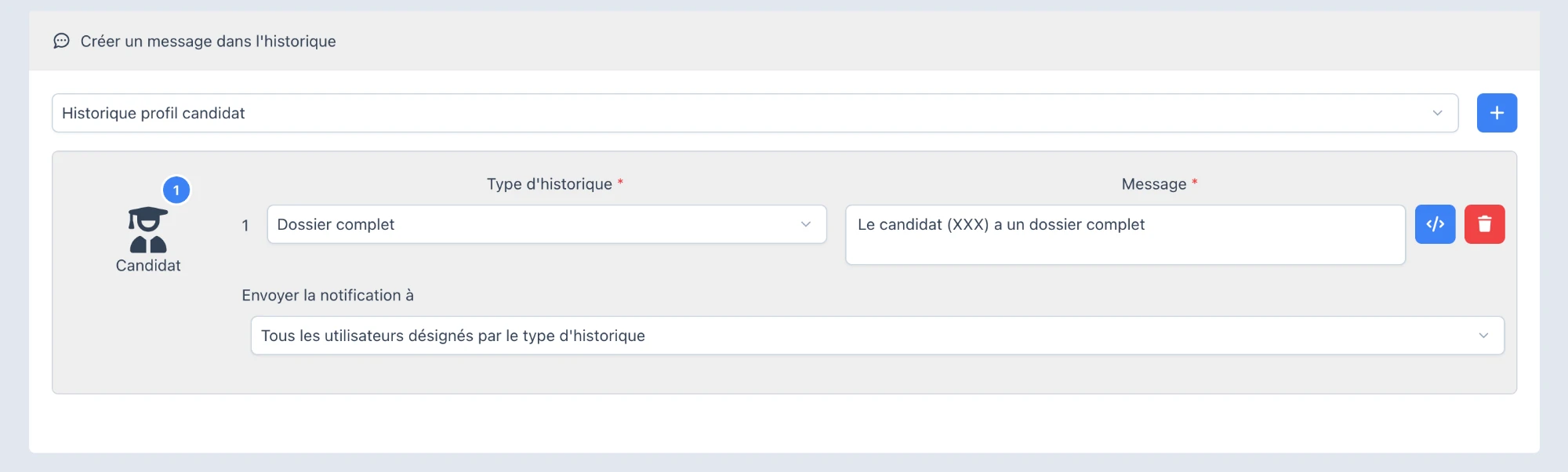
Une fois créé, le type d'historique est disponible dans l'action de workflow « Créer un message dans l'historique ». Vous pouvez ainsi tracer automatiquement un événement — et déclencher la notification associée — dès que les critères du workflow sont remplis.
Sélectionnez l'historique à alimenter (ici « Historique profil candidat »), puis cliquez sur « + » pour ajouter un message.
Choisissez le type d'historique (« Dossier complet ») et rédigez le message qui apparaîtra dans l'historique.
Dans « Envoyer la notification à », conservez « Tous les utilisateurs désignés par le type d'historique » pour appliquer le ciblage défini à l'étape 3.
S'abonner à la notification
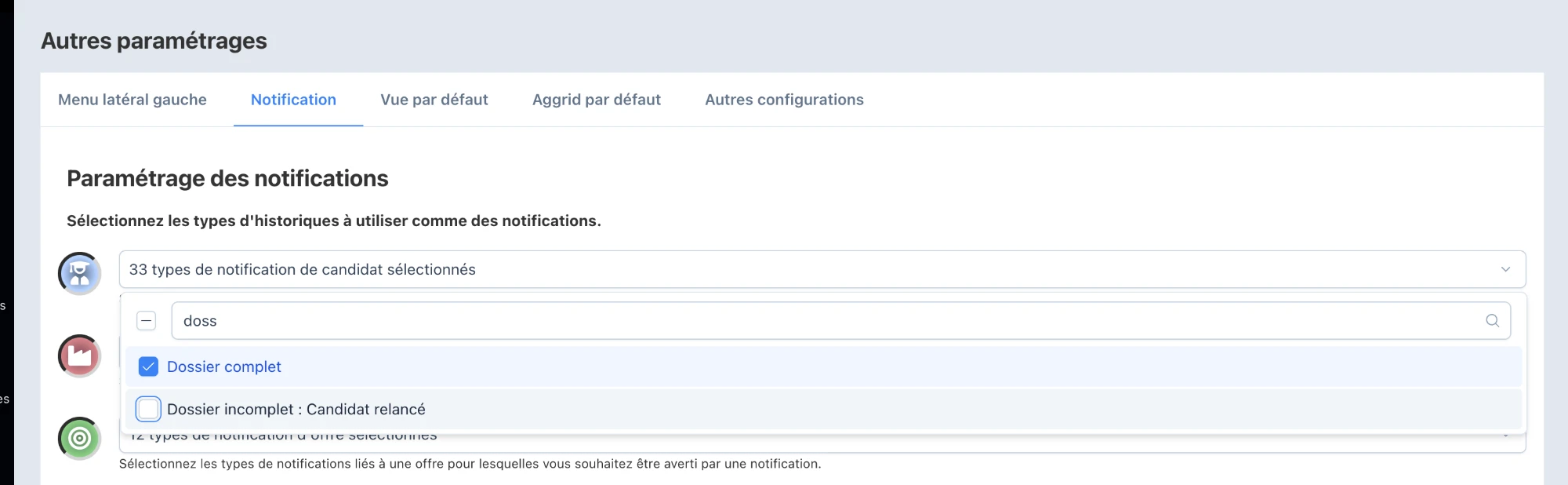
Chaque utilisateur reste maître des notifications qu'il reçoit. Pour recevoir celles d'un type d'historique, il s'y abonne depuis son espace My Hub3E :
Dans My Hub3E, ouvrez l'onglet « Notification ».
Dans le sélecteur de l'univers concerné (candidat, entreprise ou offre), recherchez le type d'historique puis cochez-le.
Pour aller plus loin
Un type d'historique est à la fois une trace sur la fiche et une notification potentielle pour vos utilisateurs.
Appuyez-vous sur le gestionnaire de compte pour cibler les notifications et éviter que vos équipes soient submergées.
Les étapes 2 et 3 se réalisent en une seule fois, dans la fenêtre de création du type. Les étapes 4 (workflow) et 5 (abonnement) sont indépendantes et peuvent être réalisées à tout moment, dans l'ordre de votre choix.
Revenez à cette fiche à chaque nouveau type d'historique
Les types d'historique que vous créez s'utilisent sur les fiches candidat, entreprise et offre, dans vos workflows et dans les notifications de My Hub3E.