
Prérequis avant de commencer
- Disposer d'un accès administrateur à votre Hub3E
- Avoir identifié les profils utilisateurs à configurer (ex : formateurs, recruteurs...)
- Connaître les informations auxquelles chaque profil doit avoir accès
Créer les champs personnalisés
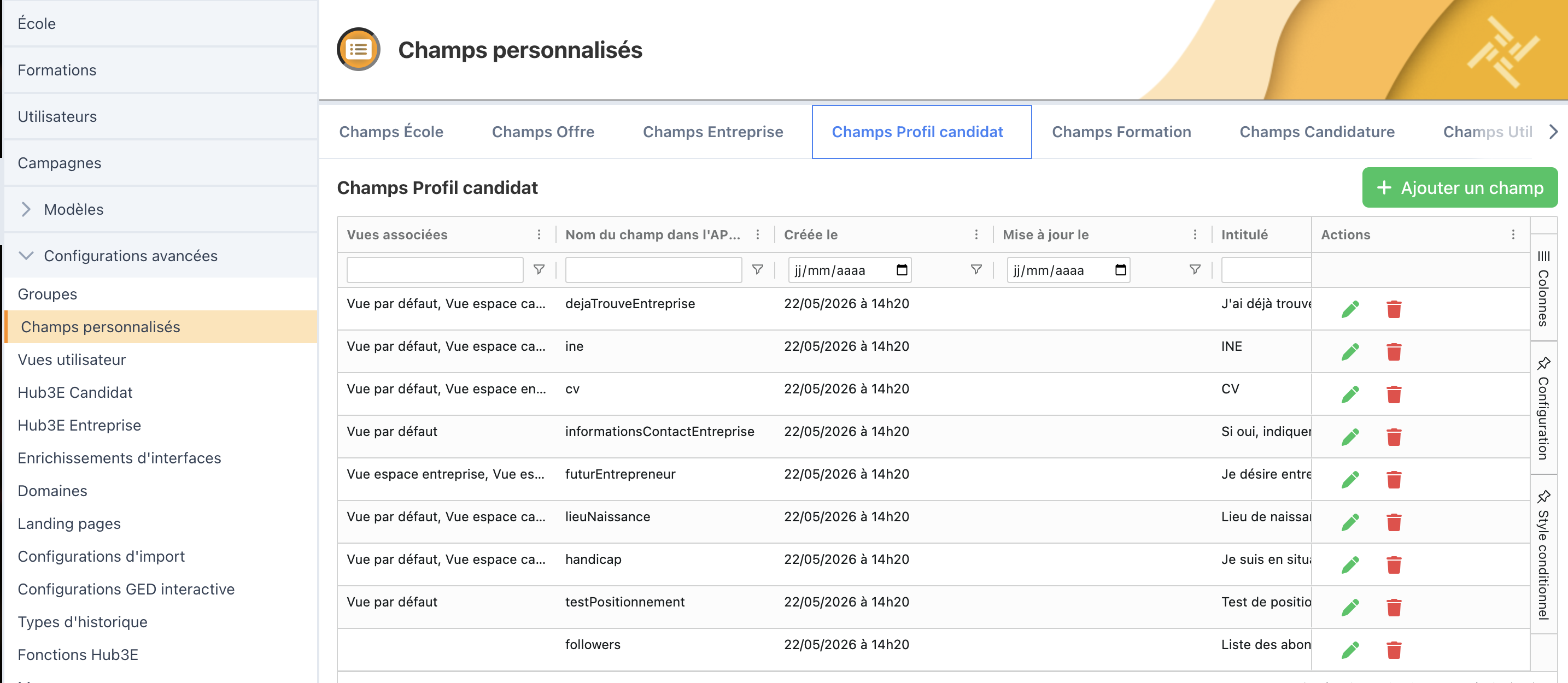
Les champs personnalisés sont organisés par ressource : Champs École, Champs Offre, Champs Entreprise, Champs Profil candidat, etc. Chaque ressource dispose de sa propre liste de champs configurables.
Depuis le menu principal, accédez à Configurations avancées > Champs personnalisés.
Sélectionnez l'onglet Champs Profil candidat pour afficher les champs existants sur cette ressource.
Cliquez sur + Ajouter un champ en haut à droite pour créer un nouveau champ.
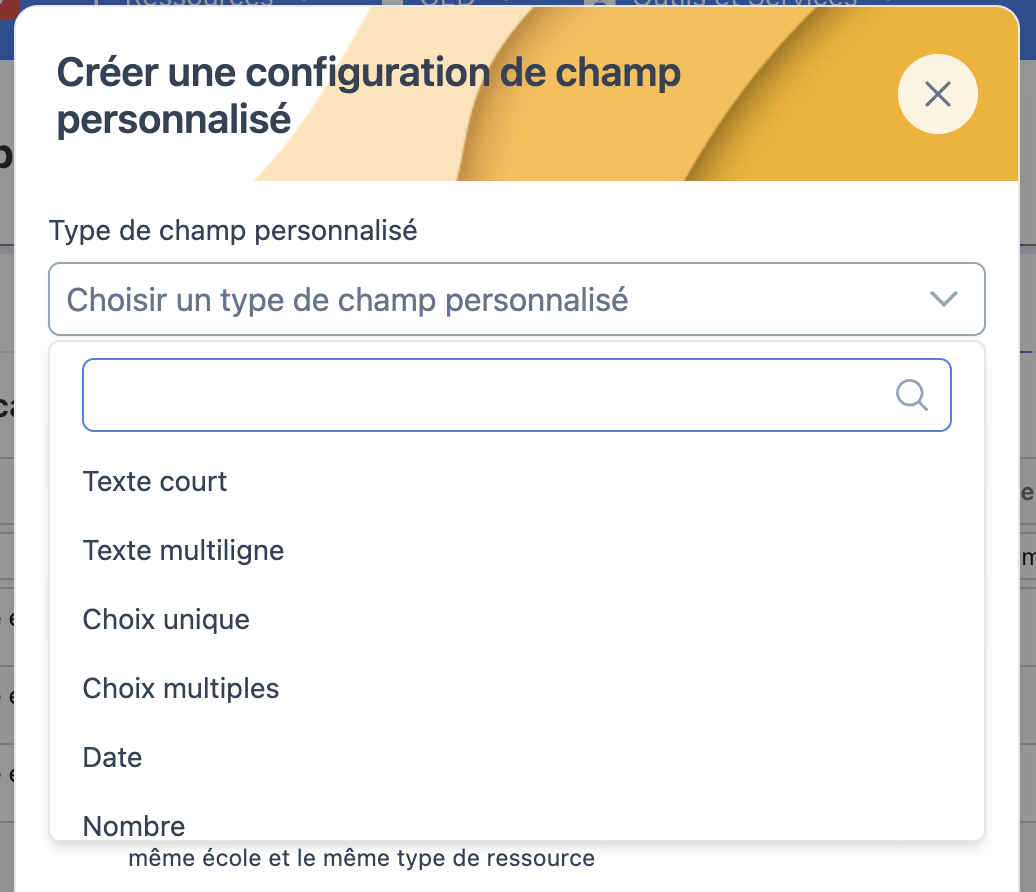
En cliquant sur + Ajouter un champ, une modale s'ouvre pour configurer le nouveau champ. Commencez par choisir son type parmi les options disponibles.
Cliquez sur le menu déroulant Choisir un type de champ personnalisé.
Sélectionnez le type adapté à votre besoin : Texte court, Texte multiligne, Choix unique, Choix multiples, Date, Nombre...
Complétez les paramètres du champ (nom, intitulé, options...) puis enregistrez.
Créer et configurer les vues
Maintenant que les champs sont créés, nous allons concevoir des vues adaptées pour que les formateurs accèdent aux informations pertinentes des candidats. Chaque vue se compose d'onglets, chacun contenant des champs spécifiques.
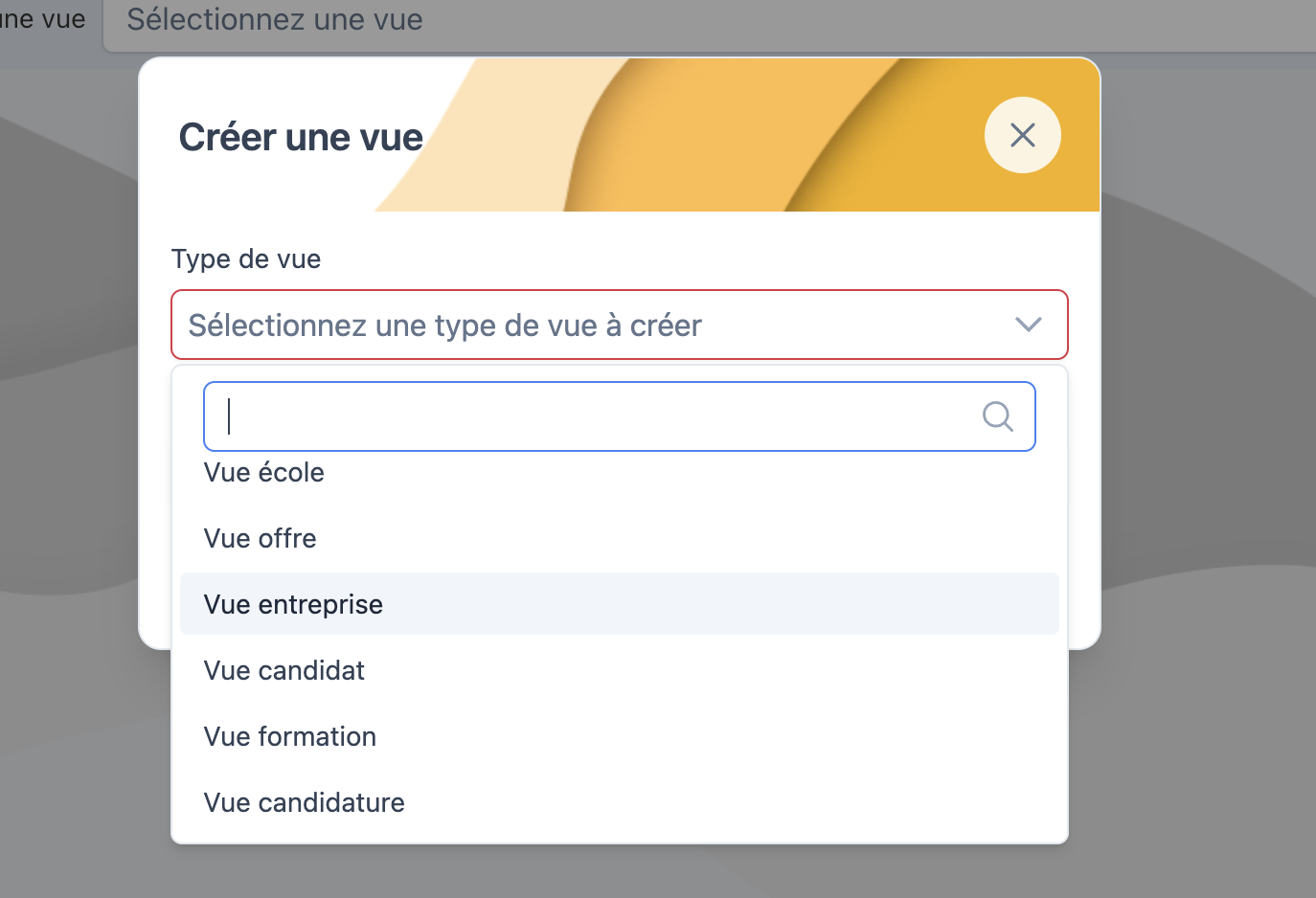
Cliquez sur + Créer la vue.
Sélectionnez le type Vue candidat.
Nommez la vue (ex : Vue Formateur) et cliquez sur Enregistrer.
La page d'édition de la vue regroupe tous les outils nécessaires pour la configurer.
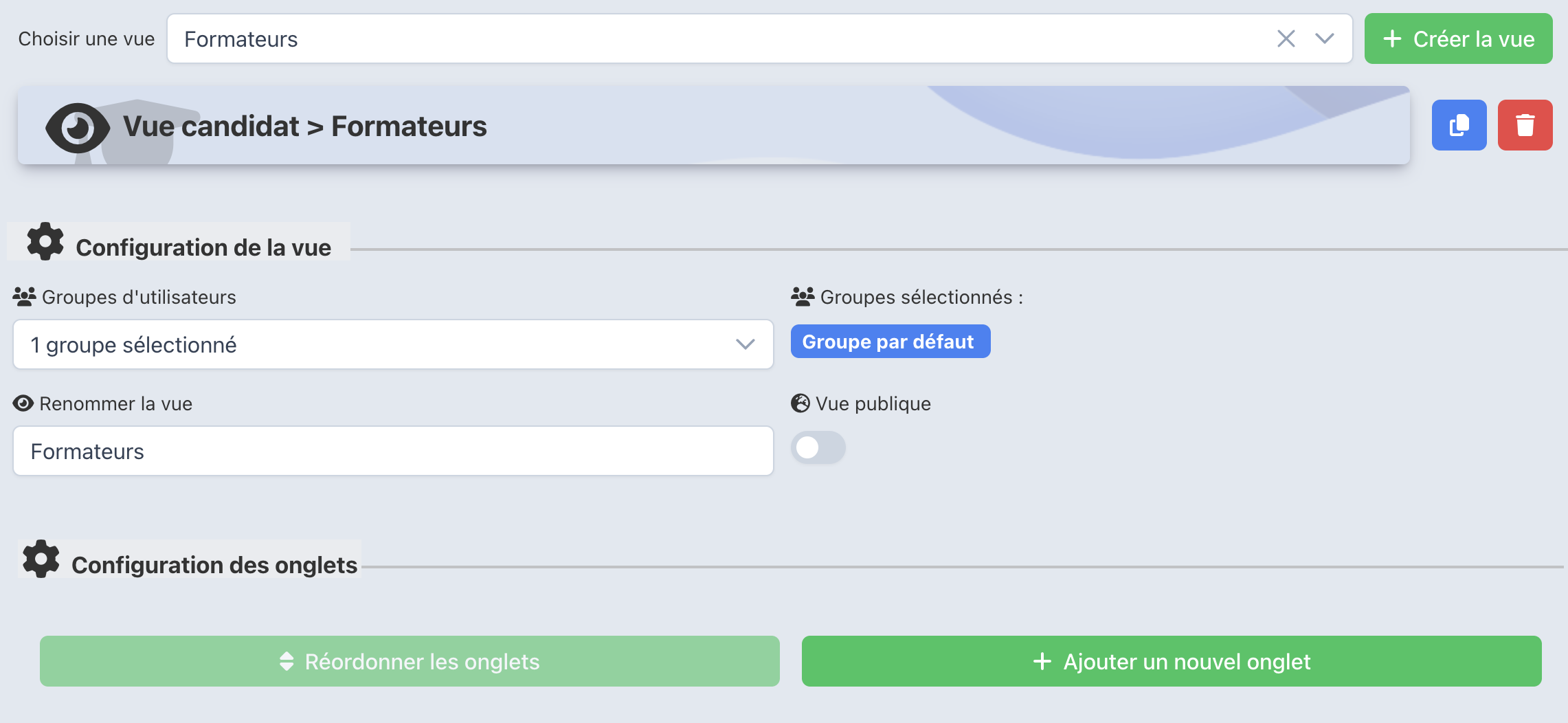
Nous allons créer deux onglets : un pour les informations du candidat, un pour les informations de son responsable légal.
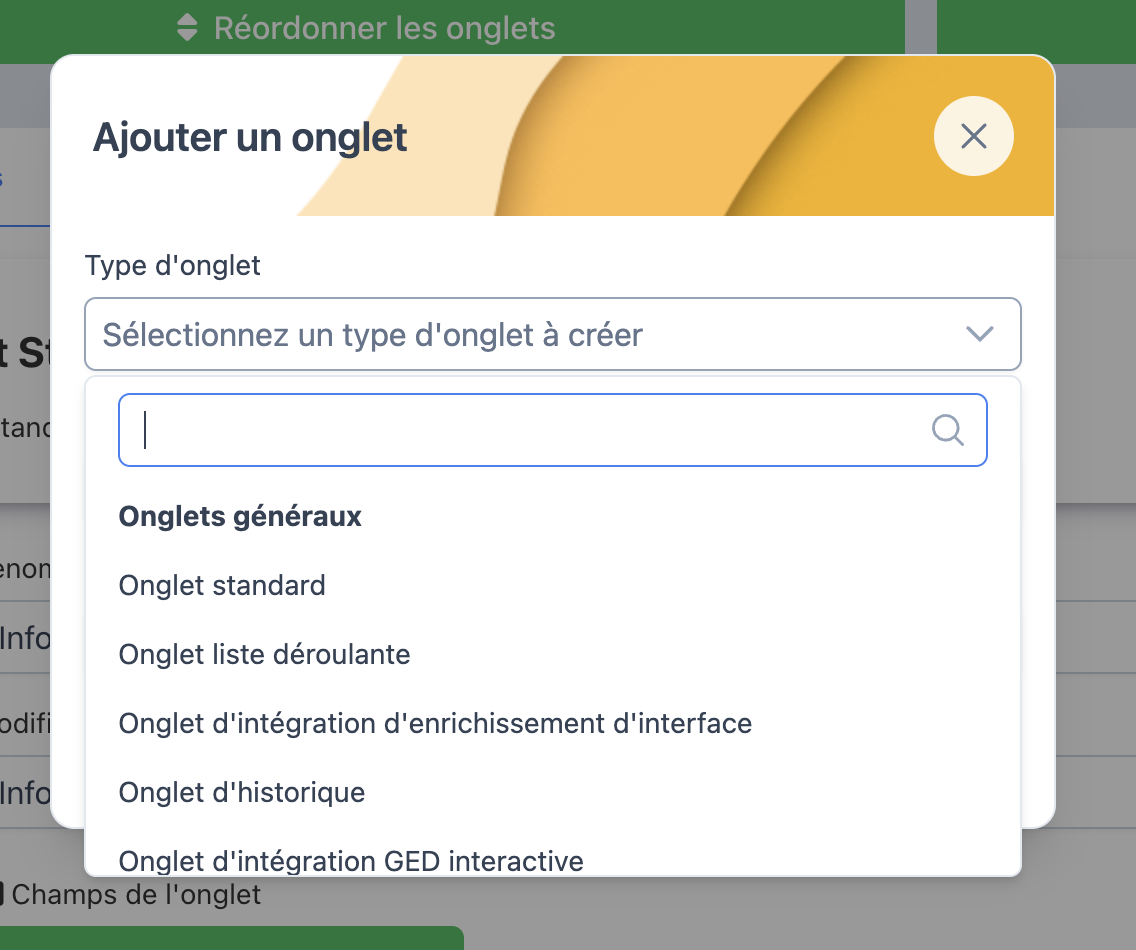
Cliquez sur Ajouter un nouvel onglet.
Sélectionnez le type d'onglet dans la liste déroulante.
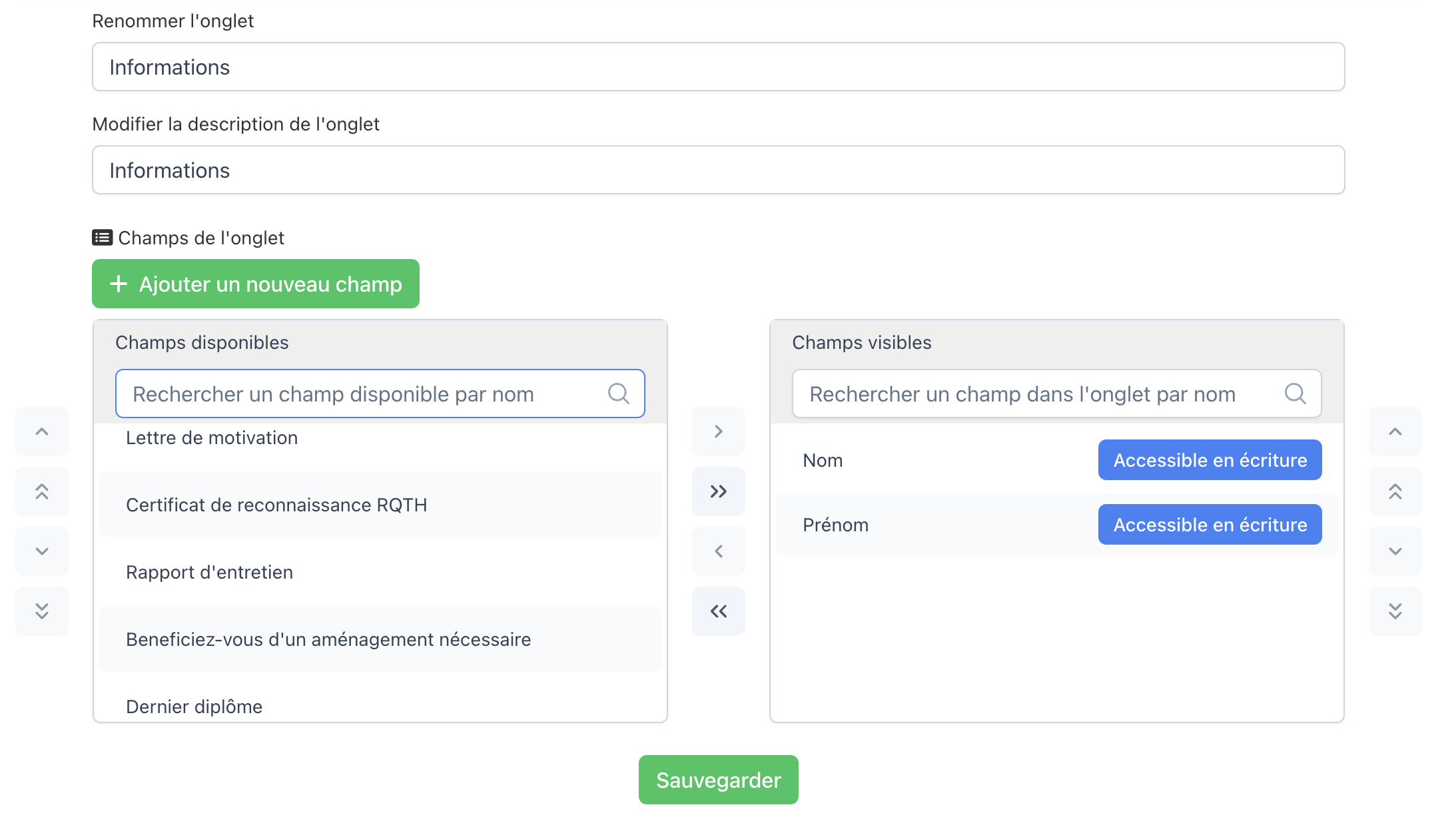
Donnez un nom à l'onglet et ajoutez une description si nécessaire.
Répétez pour chaque onglet souhaité.
Pour chaque onglet, configurez les champs visibles par les utilisateurs du groupe. Plusieurs méthodes permettent de déplacer un champ de la liste Champs disponibles vers la liste Champs visibles :
Double-cliquez sur le champ souhaité.
Glissez-déposez le champ d'une liste à l'autre.
Sélectionnez un champ et cliquez sur la flèche simple entre les tableaux. Pour plusieurs champs, maintenez Maj en cliquant.
Les doubles flèches déplacent tous les champs disponibles ou visibles en une seule action.
Créer un groupe et assigner les droits
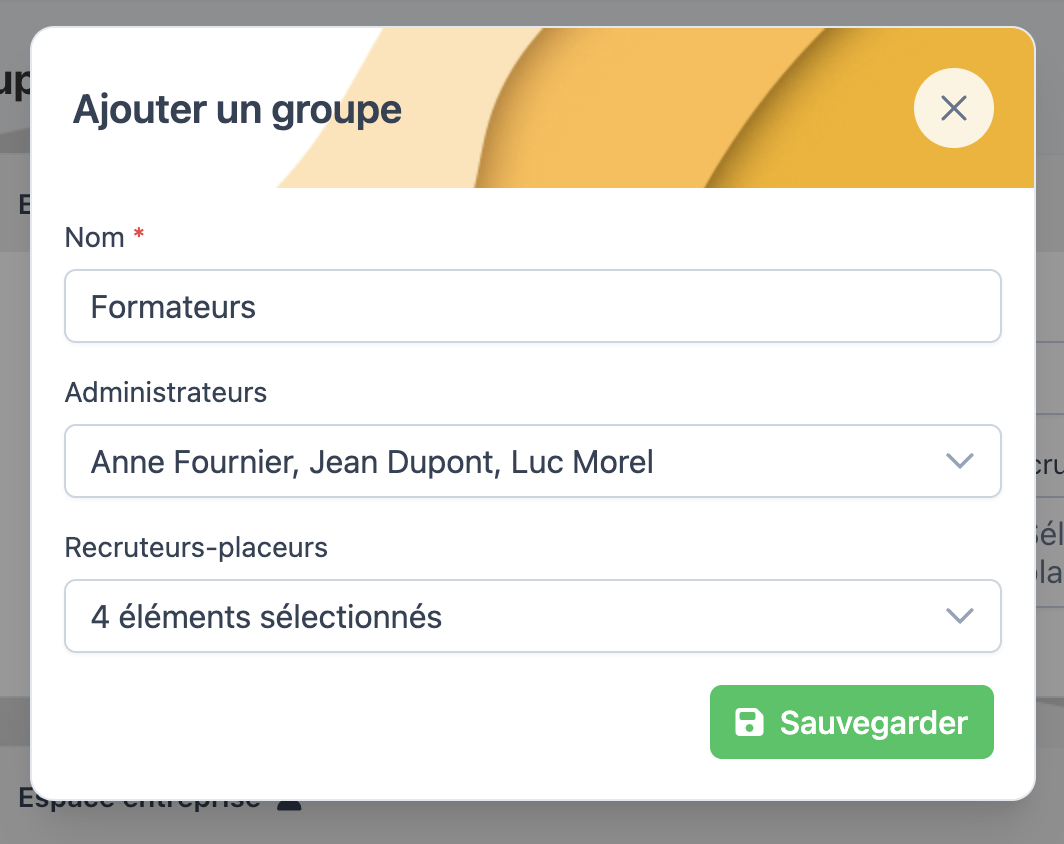
Renseignez le nom du groupe (ex : Formateurs).
Sélectionnez les utilisateurs à placer dans ce groupe.
Cliquez sur Enregistrer.
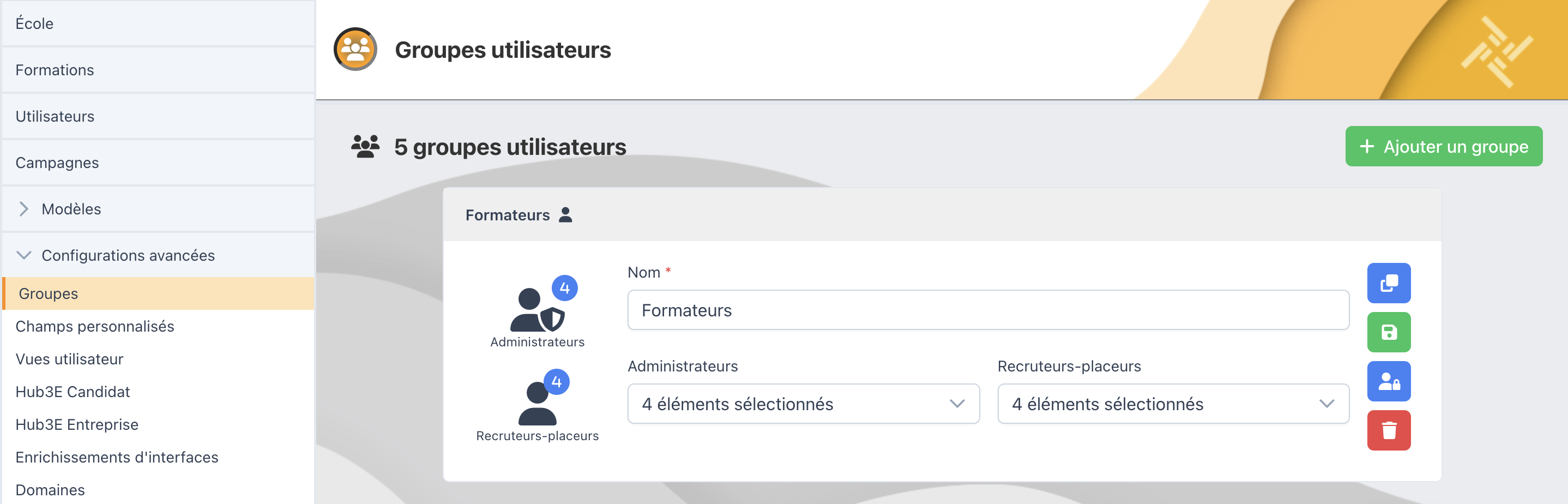
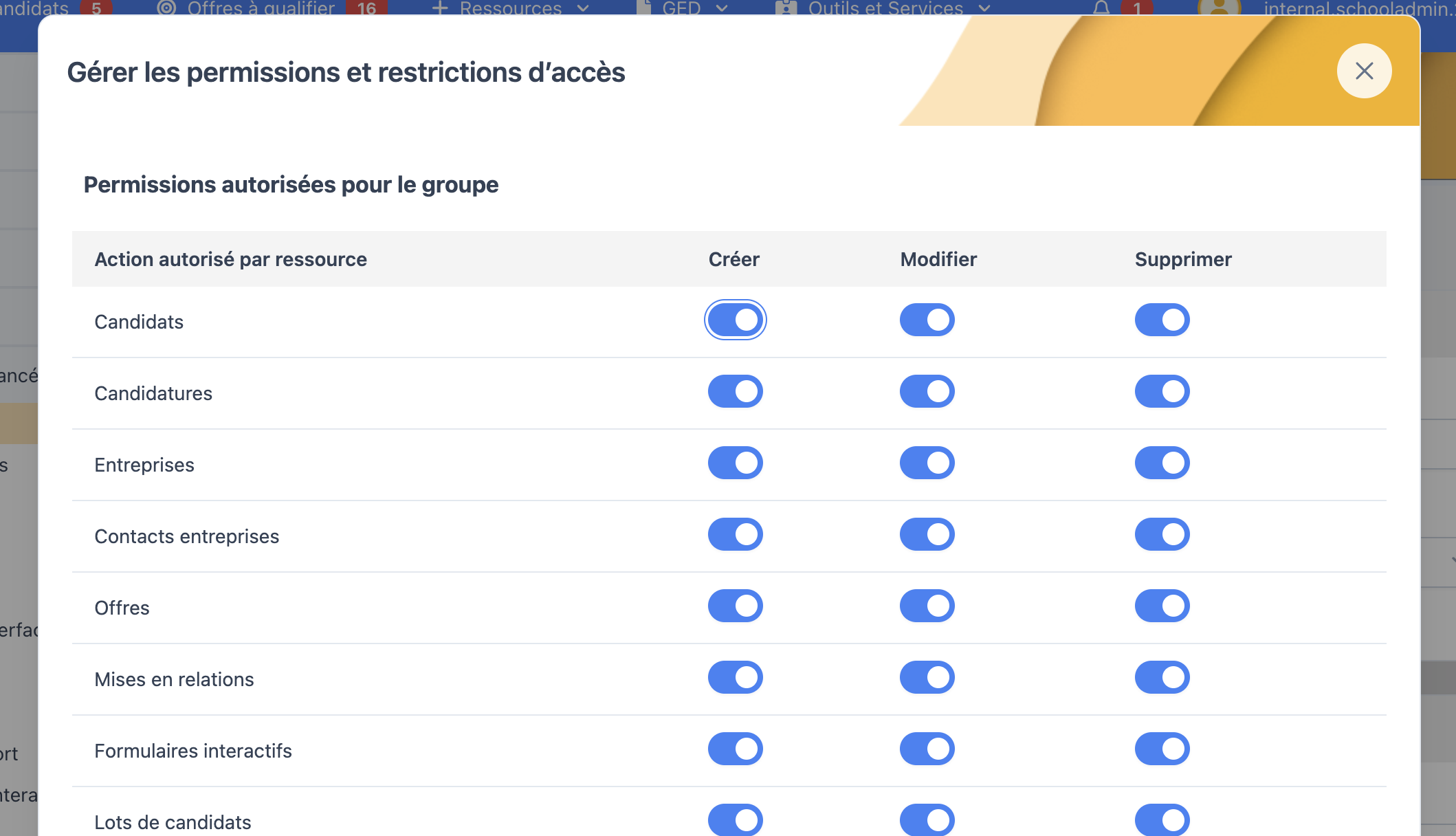
Une fois le groupe créé, cliquez dessus pour accéder à sa matrice de permissions et restrictions d'accès. Cette matrice se décompose en trois catégories :
Permissions par ressource — définissez pour chaque type d'objet (Candidats, Candidatures, Entreprises, Offres…) les actions autorisées : Créer, Modifier, Supprimer. Par défaut, toutes les actions sont activées ; décochez celles à restreindre.
Permissions d'interface — contrôlez les onglets et menus visibles dans la navigation. Un utilisateur sans restriction voit l'ensemble de la plateforme ; en limitant ces accès, il ne voit que les sections utiles à son rôle.
Restrictions spécifiques — affinez par périmètre : limitez le groupe à certaines campagnes, entreprises, formations ou formulaires interactifs pour masquer les données non pertinentes.
Assigner les vues au groupe
Maintenant que les champs, les vues et le groupe sont configurés, il ne reste qu'à assigner les vues au groupe pour que tout fonctionne correctement.
Retournez dans École > Configurations avancées > Vues.
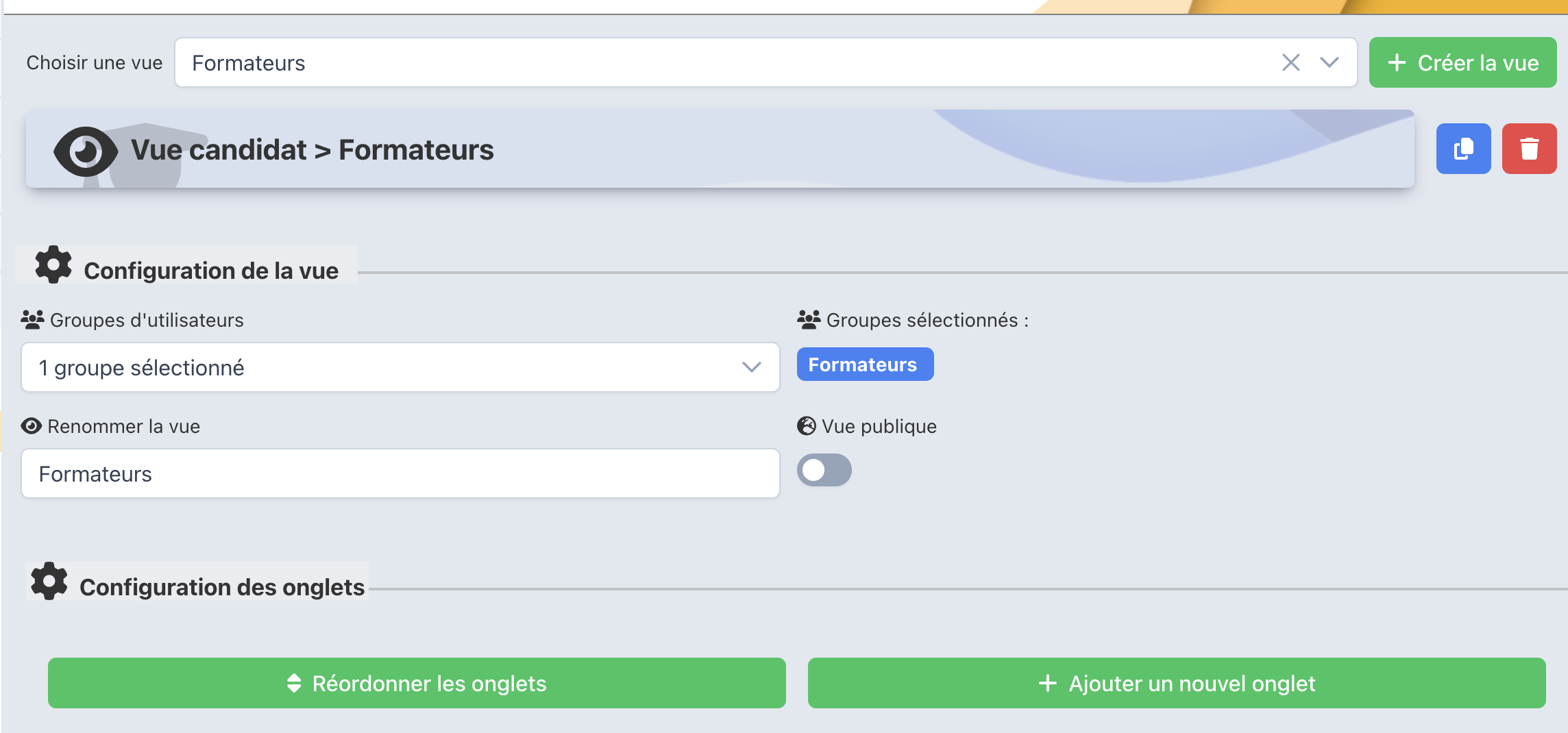
Ouvrez la vue créée à l'étape 2 et assignez-y le groupe Formateurs via le sélecteur de groupes.
Assignez également les vues École et Utilisateur école qui sont nécessaires au bon fonctionnement de la plateforme.
Selon les besoins, ajoutez les vues Formation et Candidature.
Enregistrez et connectez-vous en tant qu'utilisateur du groupe pour vérifier l'interface obtenue.
Les points clés de ce tutoriel
Les champs personnalisés doivent être créés avant les vues — ce sont eux qui définissent quelles données sont affichées.
Chaque vue filtre et affiche un sous-ensemble de données adapté à un profil d'utilisateur.
Le groupe est le lien entre les utilisateurs et leurs droits : un utilisateur sans groupe ne voit rien de spécifique.
L'assignation des vues au groupe est l'étape finale — sans elle, les vues créées restent invisibles pour les utilisateurs.
Testez et c'est terminé !
Connectez-vous avec un compte du groupe pour vérifier que les vues s'affichent correctement et que les droits d'accès sont bien appliqués.