Hub3E — Documentation : Personnalisation de l'espace candidat
Documentation · Configuration

Personnalisation de l'espace candidat

L'onglet de personnalisation de l'espace candidat regroupe trois réglages indépendants qui déterminent ce que le candidat voit sur son espace : la barre de progression de son profil, l'indicateur d'avancée de sa candidature, et la source des gestionnaires de profil affichés côté candidat.

~4 minutes de lecture 3 étapes Espace candidat

L'onglet Personnalisation de l'espace candidat coexiste avec un premier onglet Vues Candidats (non couvert par cette fiche). Il réunit 3 réglages indépendants, détaillés ci-dessous, qui agissent chacun sur un bloc distinct de l'espace candidat.

1
Barre de progression
Complétion du profil
2
Indicateur de candidature
Statuts personnalisables
3
Gestionnaire de profil
Source de données
Vue d'ensemble

L'effet combiné des 3 réglages sur l'espace candidat
Dashboard de l'espace candidat
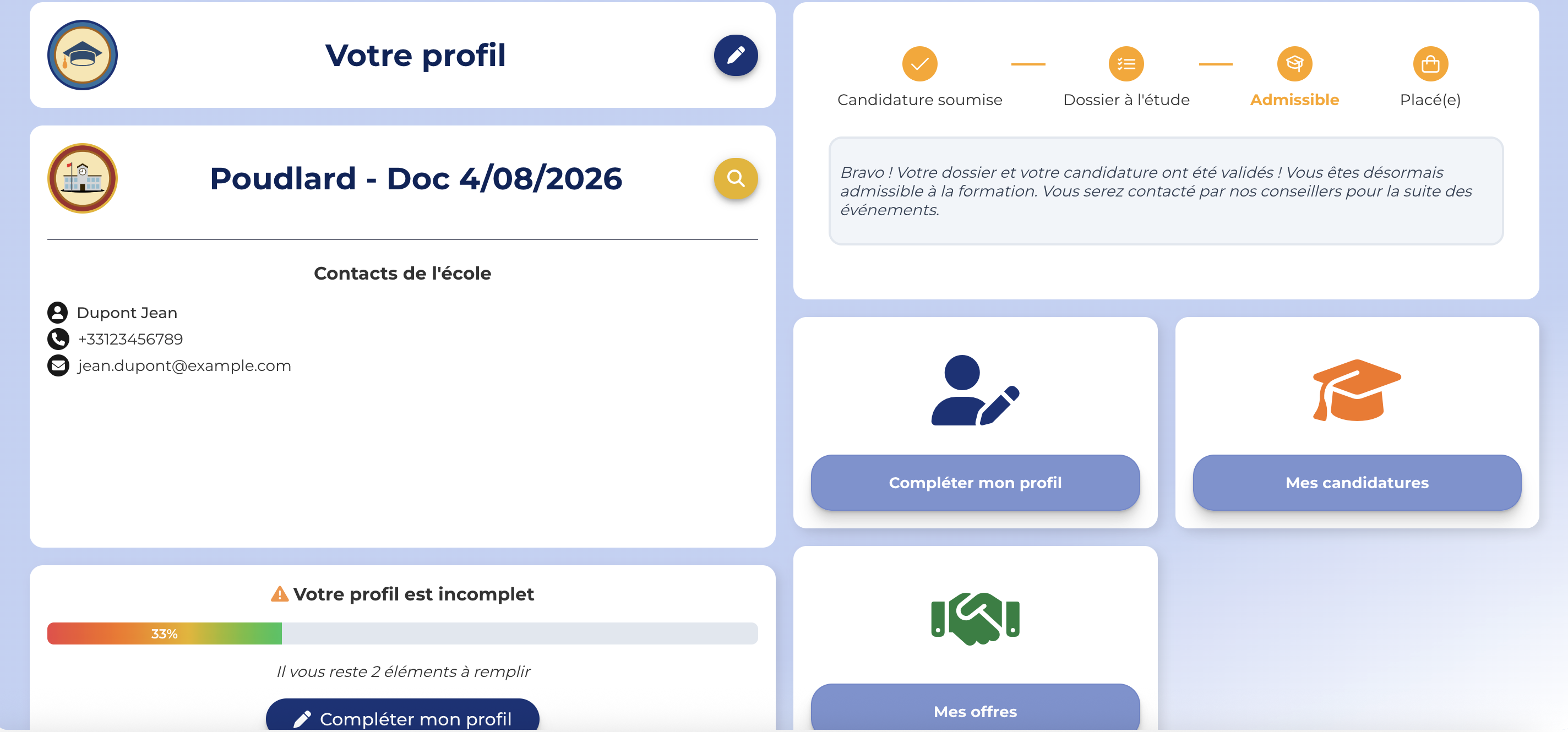
Dashboard candidat avec profil, contacts de l'école, indicateur d'avancée de la candidature et barre de progression du profil
Sur ce dashboard candidat, on retrouve les 3 réglages de cette fiche : l'indicateur d'avancée de la candidature en haut à droite (étape 2), la barre de progression du profil en bas à gauche (étape 1), et le bloc Contacts de l'école alimenté par le gestionnaire de profil (étape 3).
Étape 1

Barre de progression du profil

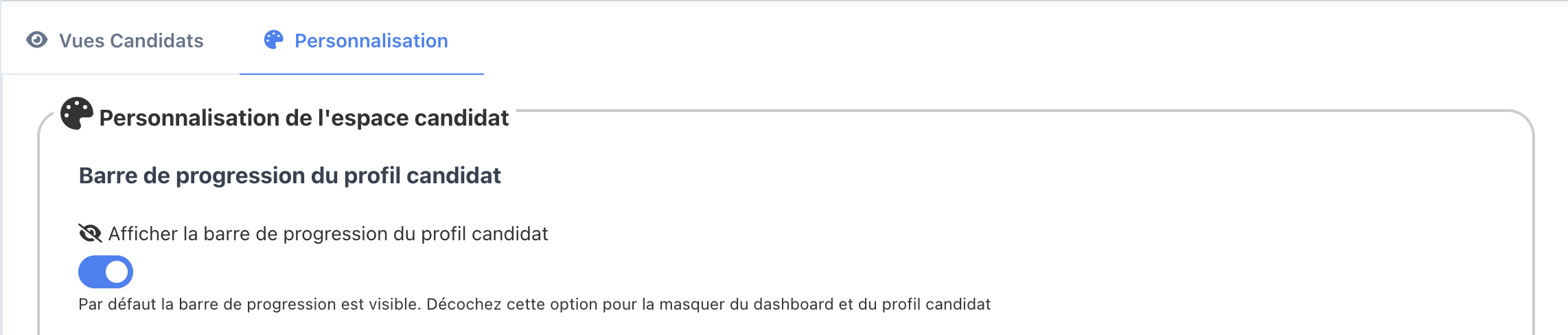
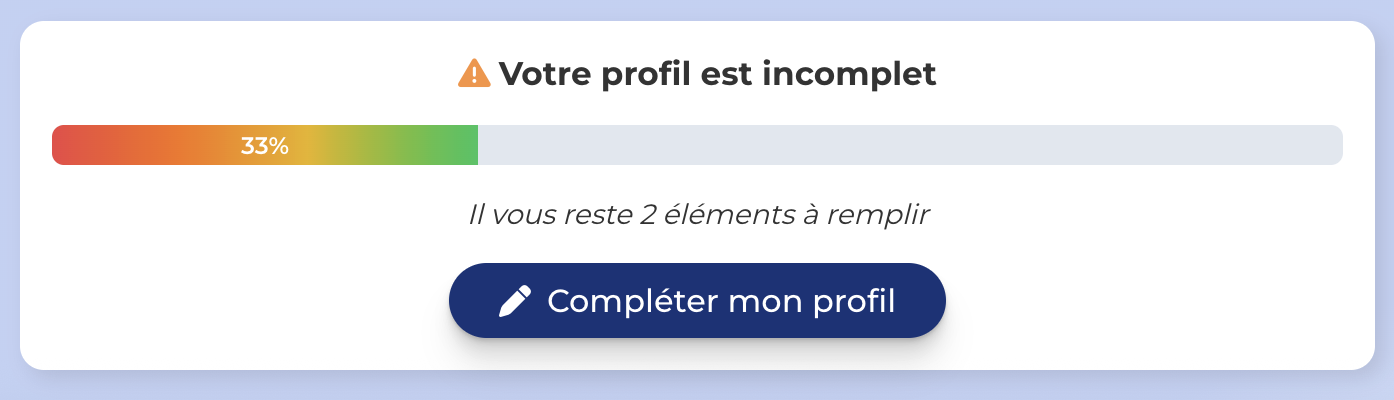
La case « Afficher la barre de progression du profil candidat » est activée par défaut. Elle contrôle l'affichage, sur le dashboard et sur le profil du candidat, d'un bandeau « Votre profil est incomplet » avec une barre en dégradé rouge → vert, le nombre d'éléments restants, et un bouton « Compléter mon profil ».
i En standard, le pourcentage affiché se calcule à partir des champs personnalisés tagués comme obligatoires pour les candidats — décocher cette case ne change pas ce calcul, elle masque uniquement son affichage côté candidat.
Onglet Personnalisation
Toggle Afficher la barre de progression du profil candidat, activé par défaut
Le toggle est actif par défaut : « Décochez cette option pour la masquer du dashboard et du profil candidat ».
Rendu côté candidat
Bandeau Votre profil est incomplet, barre de progression à 33% et bouton Compléter mon profil
Ici, le candidat est à 33 % — il lui reste 2 éléments à remplir, avec un accès direct via « Compléter mon profil ».
Étape 2

Indicateur d'avancée de la candidature

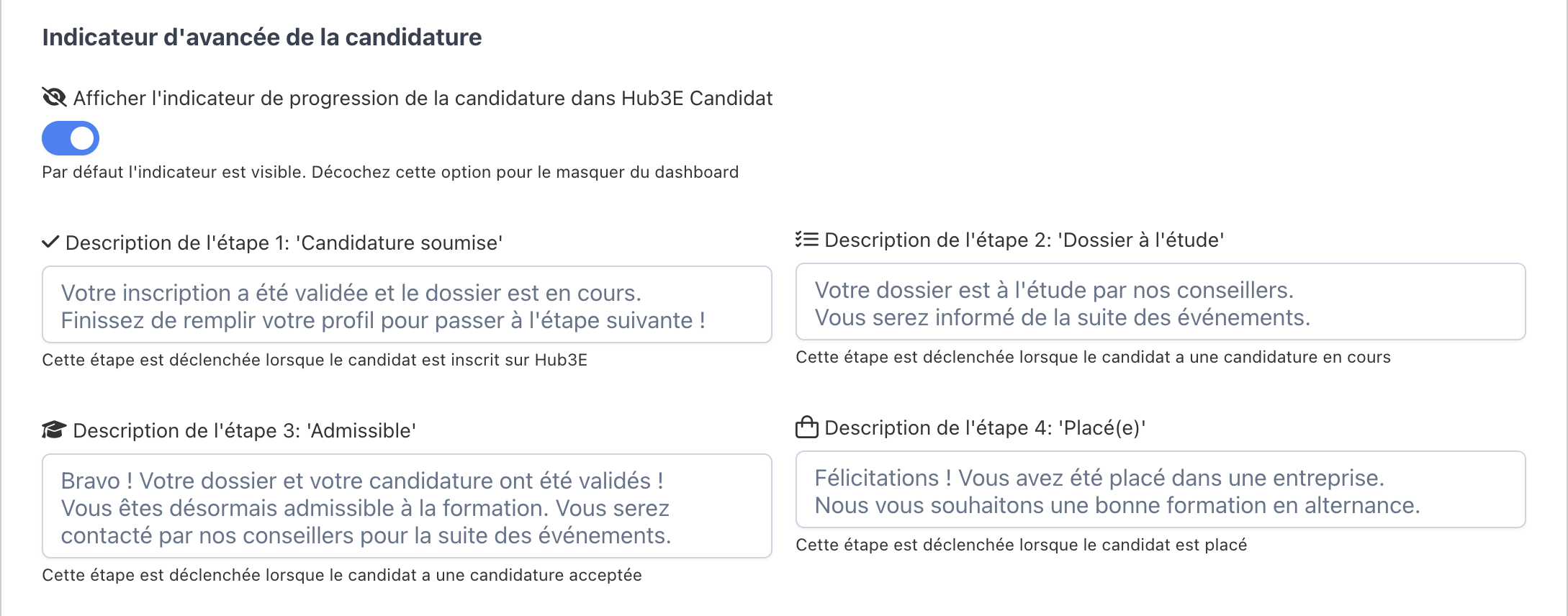
La case « Afficher l'indicateur de progression de la candidature dans Hub3E Candidat » est activée par défaut. Elle fait apparaître, côté candidat, un stepper à 4 statuts fixes, chacun associé à un message personnalisable qui s'affiche sous le stepper une fois ce statut atteint.
💡 Conseil : le texte de chaque étape peut être réécrit librement dans les 4 champs prévus à cet effet, pour reprendre le ton de votre centre de formation.
Rendu côté candidat
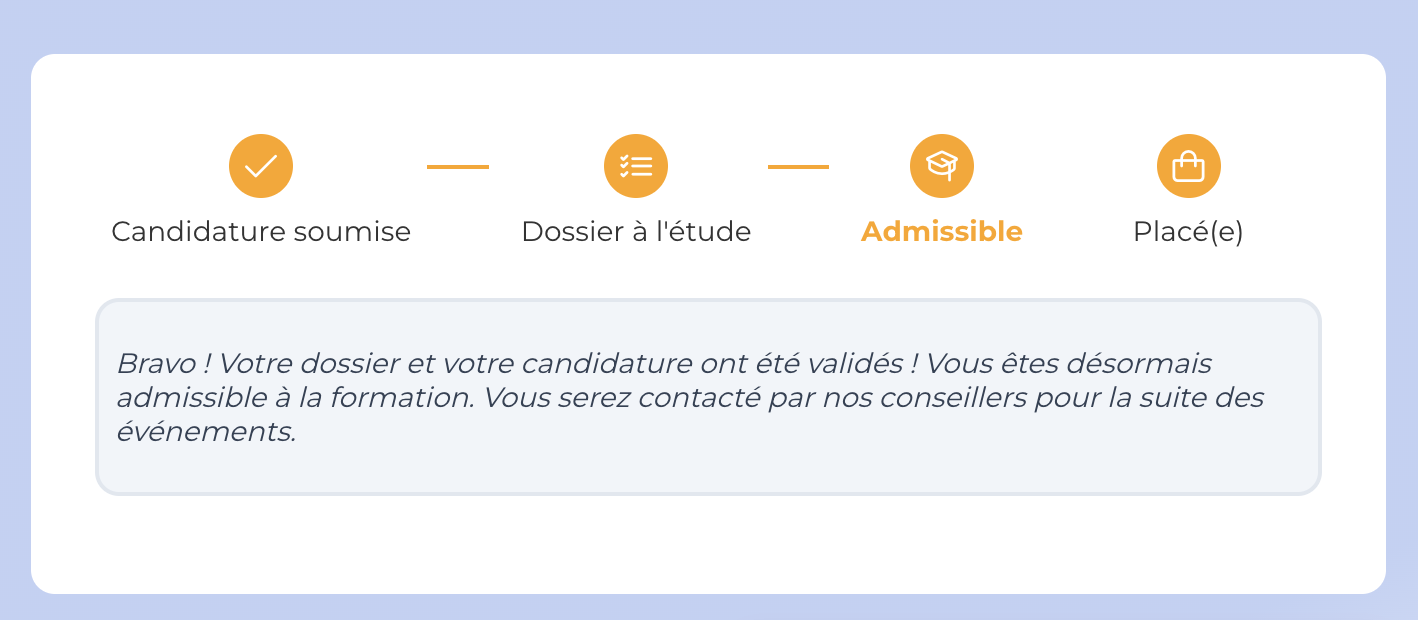
Stepper Candidature soumise, Dossier à l'étude, Admissible, Placé(e), avec le message de l'étape Admissible
Ici, le candidat est à l'étape Admissible (en orange) — le message associé à cette étape s'affiche juste en dessous.
2.1 Les 4 étapes et leur déclencheur

Chaque étape se déclenche automatiquement selon la situation du candidat dans Hub3E — le texte affiché est celui configuré dans l'onglet Personnalisation :

ÉtapeDéclenchée lorsque…Message par défaut
1. Candidature soumise le candidat est inscrit sur Hub3E « Votre inscription a été validée et le dossier est en cours. Finissez de remplir votre profil pour passer à l'étape suivante ! »
2. Dossier à l'étude le candidat sort du SAS Hub3E (sa candidature passe en cours) « Votre dossier est à l'étude par nos conseillers. Vous serez informé de la suite des événements. »
3. Admissible le candidat a une candidature acceptée « Bravo ! Votre dossier et votre candidature ont été validés ! Vous êtes désormais admissible à la formation. Vous serez contacté par nos conseillers pour la suite des événements. »
4. Placé(e) le candidat est placé « Félicitations ! Vous avez été placé dans une entreprise. Nous vous souhaitons une bonne formation en alternance. »
2.2 Configuration des 4 messages
Onglet Personnalisation
Toggle Afficher l'indicateur de progression de la candidature et les 4 champs de description des étapes
Chaque étape dispose de son propre champ de texte, avec un rappel de son déclencheur juste en dessous.
Étape 3

Gestionnaire du profil candidat

Ce bloc définit la fonction Hub3E utilisée pour récupérer le ou les gestionnaires à afficher sur le profil candidat. Il ne s'agit pas d'un contact référent générique : la fonction va chercher le gestionnaire de compte désigné sur le candidat, dans son profil Hub3E — c'est cette information qui alimente le bloc Contacts de l'école visible côté candidat (nom, téléphone, email).

i La liste des sources disponibles dépend des fonctions Hub3E configurées pour votre école. Votre chef de projet Hub3E peut vous confirmer les options accessibles et vous accompagner dans ce choix.
Onglet Personnalisation
Champ Fonction Hub3E pour récupérer les gestionnaires des profils candidats, avec une source sélectionnée
Un menu déroulant unique permet de choisir la source de données des gestionnaires du candidat.
Rendu côté candidat
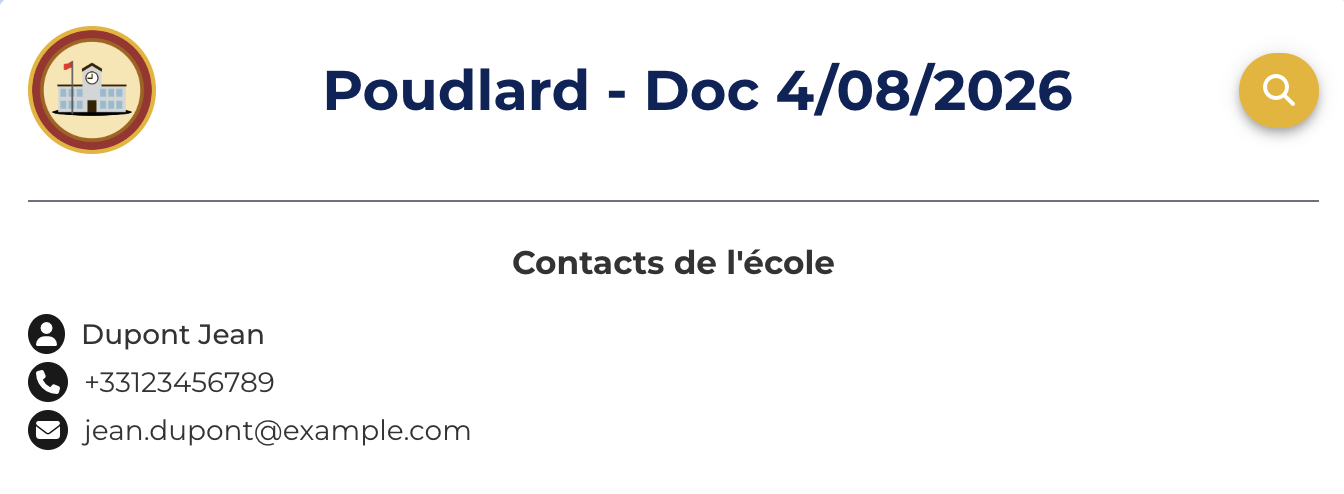
Bloc Contacts de l'école avec nom, téléphone et email du gestionnaire de compte
Le bloc Contacts de l'école affiché sur le profil candidat reprend le nom, le téléphone et l'email du gestionnaire de compte désigné sur ce candidat, retournés par la fonction sélectionnée.
À retenir

Pour aller plus loin

1

Ces 3 étapes (barre de progression, indicateur de candidature, gestionnaire de profil) sont indépendantes les unes des autres — inutile de les suivre dans l'ordre, activez et personnalisez chaque bloc selon vos besoins.

2

La barre de progression, l'indicateur de candidature et le gestionnaire de compte sont activés par défaut.

3

En standard, le calcul du pourcentage de complétion se base sur les champs personnalisés tagués comme obligatoires pour les candidats, configurés séparément — cette fiche ne couvre que son affichage côté candidat.

🎓

Retrouvez ces réglages en cas de besoin

Ces 3 blocs se configurent dans Configuration avancée → Candidat → onglet Personnalisation, indépendamment de l'onglet Vues Candidats.

Des questions ? Contactez votre chef de projet Hub3E.
Hub3E

Documentation interne — Tous droits réservés