Hub3E — Documentation : Mon compte
Documentation · Notions générales

Mon compte

Chaque utilisateur Hub3E dispose d'un compte personnel, accessible en haut à droite de l'écran en cliquant sur son nom d'utilisateur, via la fenêtre « Mettre à jour l'utilisateur ». Cette fiche détaille les réglages qui vous concernent directement au quotidien : votre campagne de travail par défaut, vos identifiants de connexion et la sécurisation de votre compte.

~5 minutes de lecture 3 étapes Mon compte
📺 Tutos vidéo complémentaires : Comprendre comment sécuriser son espace utilisateur

La fenêtre « Mettre à jour l'utilisateur » est accessible à tout moment en haut à droite de l'écran, en cliquant sur votre nom d'utilisateur. Elle regroupe les réglages de votre compte personnel Hub3E et se compose de 4 onglets : Profil, Identifiant, Préférences et Authentification à deux facteurs (2FA). Cette fiche détaille les 3 réglages qui ont le plus d'impact sur votre usage quotidien de l'outil.
1
Campagne par défaut
Dossier de travail
2
Identifiant
Connexion et mot de passe
3
Sécurité
Authentification 2FA
Vue d'ensemble

La fenêtre « Mettre à jour l'utilisateur »
Menu utilisateur
Menu déroulant du nom d'utilisateur en haut à droite de l'écran
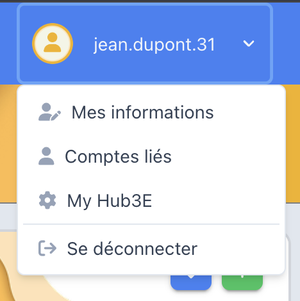
En haut à droite de l'écran, cliquez sur votre nom d'utilisateur pour ouvrir ce menu, puis sélectionnez « Mes informations » pour ouvrir la fenêtre « Mettre à jour l'utilisateur ». Le menu donne aussi un accès direct à My Hub3E et à la déconnexion.
Mettre à jour l'utilisateur — onglet Profil
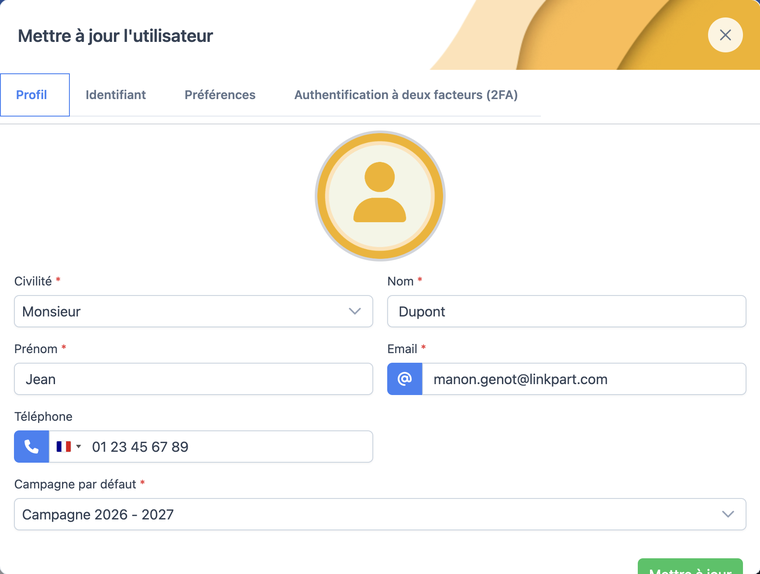
Fenêtre Mettre à jour l'utilisateur, onglet Profil
L'onglet Profil s'ouvre par défaut et regroupe votre identité (civilité, nom, prénom), vos coordonnées (email, téléphone) et votre campagne par défaut. Les onglets Identifiant et Authentification à deux facteurs (2FA) sont détaillés ci-dessous.
i L'onglet Préférences, l'entrée « Comptes liés » du menu utilisateur, ainsi que la personnalisation plus poussée de votre espace de travail (filtres du menu de gauche, notifications, tableau de gestion par défaut) sont détaillés dans le tutoriel Personnaliser My Hub3E.
Étape 1

Campagne par défaut

Dans l'onglet Profil, le champ Campagne par défaut détermine la campagne de recrutement sur laquelle Hub3E se positionne automatiquement à chaque connexion.

Concrètement, c'est le dossier utilisé au quotidien : c'est cette campagne qui s'affiche par défaut sur l'ensemble des écrans Hub3E (tableaux de gestion, SAS, offres, mises en relation…), tant que vous n'en sélectionnez pas une autre manuellement en cours de navigation.

! Attention : ce champ est obligatoire. Chaque utilisateur doit sélectionner une campagne par défaut pour que ses écrans s'actualisent correctement dès la connexion.
💡 Conseil : mettez à jour votre campagne par défaut à l'ouverture de chaque nouveau cycle de recrutement, pour retrouver directement les bonnes données à votre connexion sans avoir à changer de campagne manuellement sur chaque écran.
Champ Campagne par défaut
Champ de sélection de la campagne par défaut
Le menu déroulant liste les campagnes existantes de votre école — ici, Campagne 2026 - 2027 est sélectionnée comme campagne par défaut.
Étape 2

Identifiant et mot de passe

L'onglet Identifiant permet de modifier votre nom d'utilisateur ainsi que votre mot de passe de connexion.
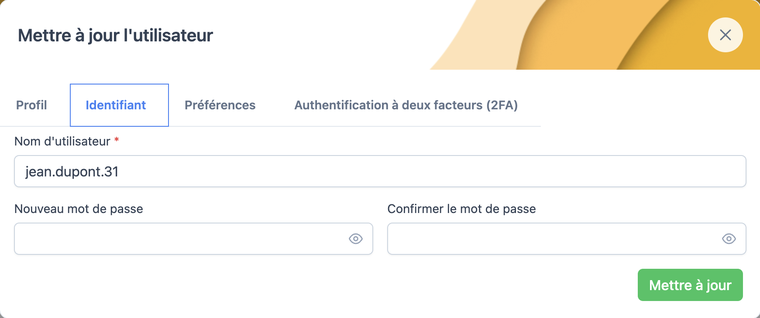
i Le champ mot de passe reste vide par défaut : il n'affiche jamais votre mot de passe actuel. Renseignez-le uniquement si vous souhaitez le modifier.
Onglet Identifiant
Onglet Identifiant, champs nom d'utilisateur et mot de passe
Renseignez le nouveau mot de passe puis confirmez-le dans le second champ. L'icône œil permet d'afficher temporairement la saisie pour la vérifier avant validation.
2.1 Règles du mot de passe

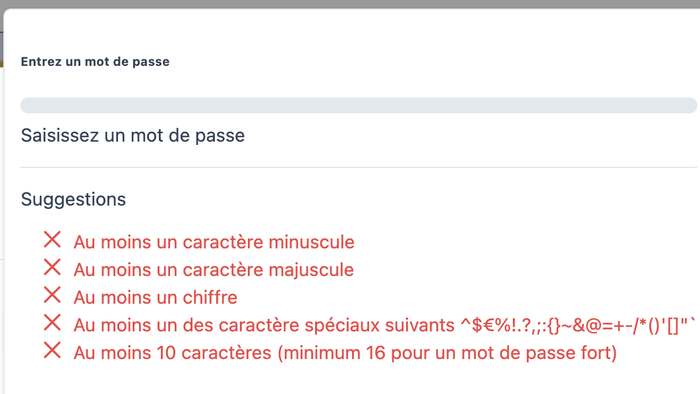
Un nouveau mot de passe n'est accepté que s'il respecte l'ensemble des règles de sécurité suivantes :

CritèreExigence
CasseAu moins une lettre minuscule et une lettre majuscule
ChiffreAu moins un chiffre
Caractère spécialAu moins un caractère parmi ^ $ € % ! . ? , ; : { } ~ & @ = + - / * ( ) ' [ ] " `
LongueurAu moins 10 caractères (16 caractères recommandés pour un mot de passe fort)
Vérification en temps réel du mot de passe
Suggestions de règles de mot de passe non respectées
Au fur et à mesure de la saisie, Hub3E affiche en temps réel les règles encore non respectées (croix rouges) — chacune disparaît de la liste dès qu'elle est satisfaite.
💡 Conseil : privilégiez une phrase de passe longue plutôt qu'un mot court complexifié — elle atteint plus facilement les 16 caractères recommandés tout en restant mémorisable.
Étape 3

Authentification à deux facteurs (2FA)

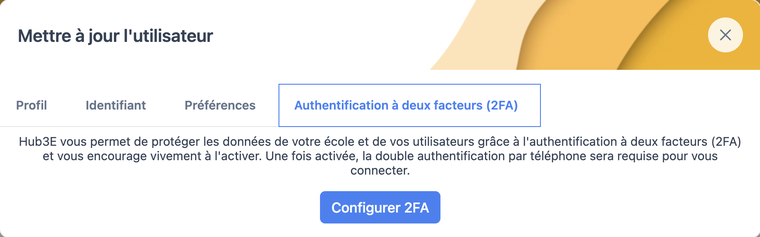
L'onglet Authentification à deux facteurs (2FA) permet de renforcer la sécurité de votre compte : une fois activée, une double vérification par téléphone est requise à chaque connexion, en plus de votre mot de passe.
💡 Conseil : Hub3E encourage vivement l'activation du 2FA sur tous les comptes, en particulier les comptes administrateurs qui ont accès aux données sensibles de votre école.
Comprendre comment sécuriser son espace utilisateur
Onglet Authentification à deux facteurs (2FA)
Cliquez sur « Configurer 2FA » pour associer un numéro de téléphone à votre compte. Une fois la configuration terminée, la double authentification par téléphone sera requise à chaque connexion.
À retenir

Pour aller plus loin

1

La campagne par défaut conditionne l'affichage de tous vos écrans Hub3E dès la connexion — vérifiez-la à chaque nouveau cycle de recrutement.

2

Ces 3 réglages (campagne par défaut, identifiant, sécurité) sont indépendants les uns des autres — inutile de les suivre dans l'ordre, utilisez-les selon vos besoins du moment.

🔐

Retrouvez ces réglages à tout moment depuis votre profil

Ces informations s'appliquent à tous les utilisateurs Hub3E, quel que soit leur rôle (administrateur, recruteur-placeur…).

Des questions ? Contactez votre chef de projet Hub3E.
Hub3E

Documentation interne — Tous droits réservés