
Un modèle d'email est le contenu réutilisable envoyé par Hub3E lors d'une action (acceptation, refus, relance, réinitialisation d'identifiants…). Cette fiche détaille les 5 aspects à connaître pour gérer vos modèles, indépendamment les uns des autres.
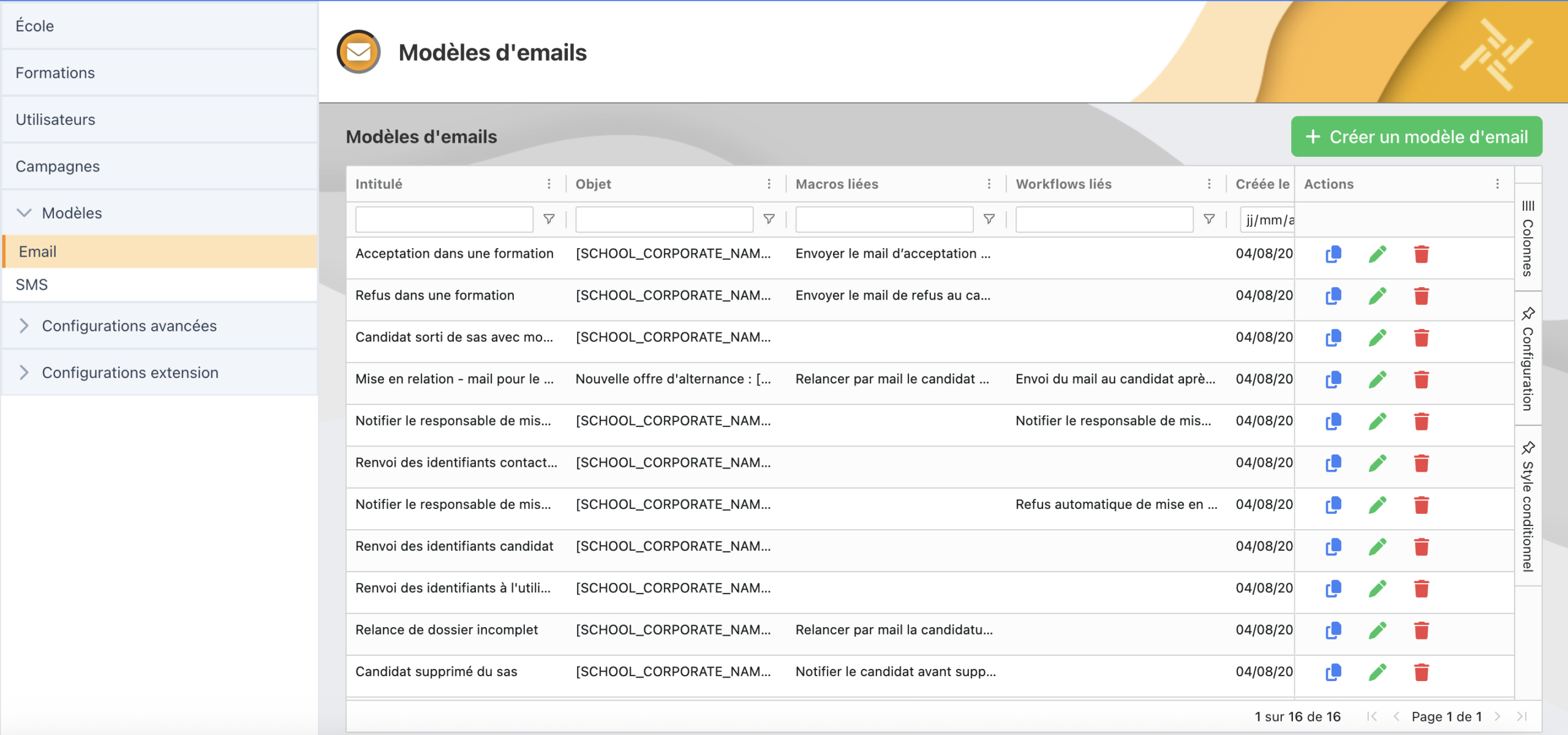
Le tableau de gestion des modèles
Créer ou dupliquer un modèle
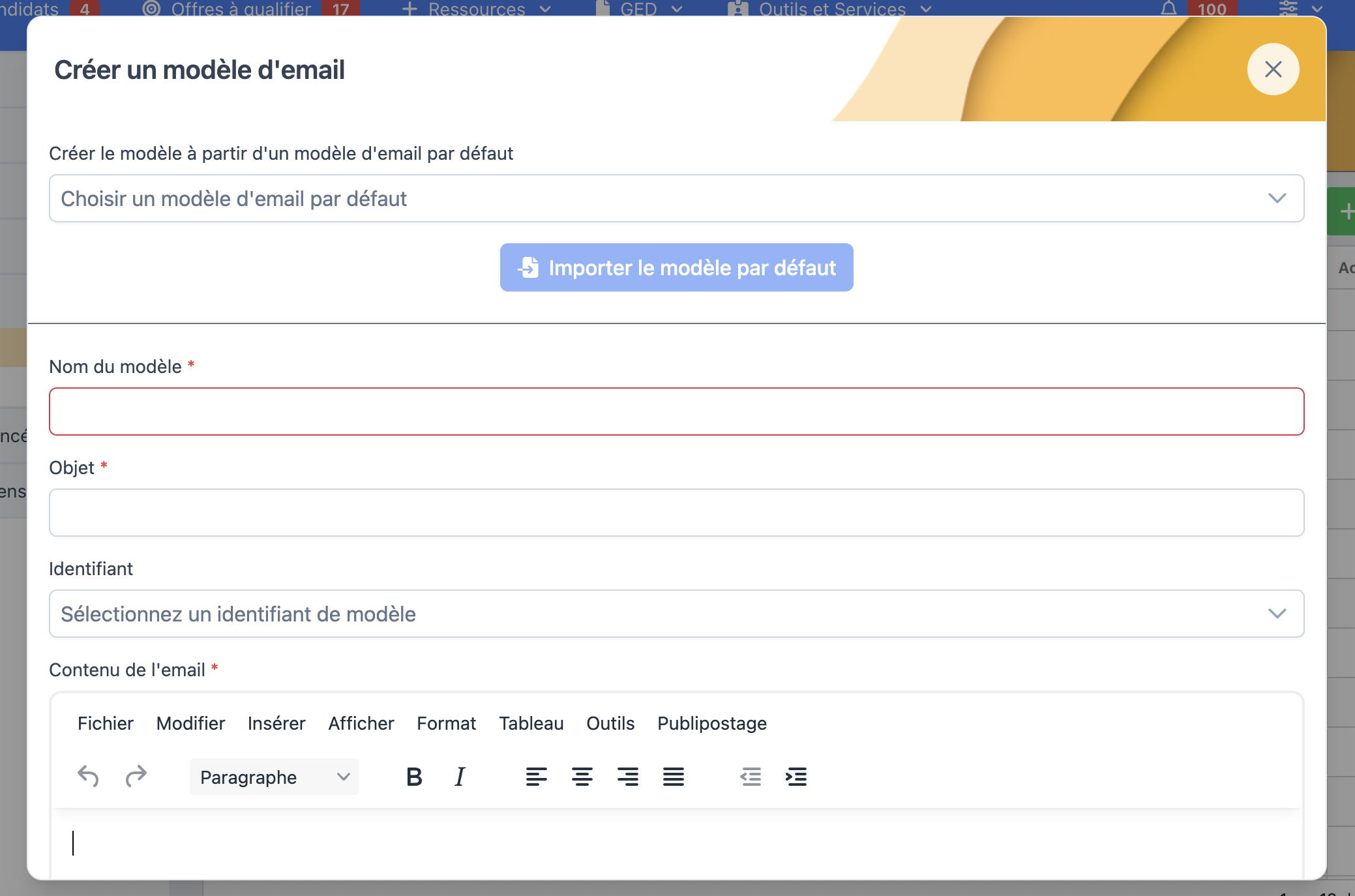
Le bouton « + Créer un modèle d'email » ouvre la fenêtre de création. Vous pouvez partir d'un modèle par défaut proposé dans la liste déroulante (recherche par mot-clé), ou laisser ce champ vide pour partir d'une page blanche. Renseignez ensuite le Nom du modèle et son Objet, puis rédigez le contenu (voir Étape 2).
Idéal pour réutiliser une mise en page déjà construite. Depuis le tableau de gestion (voir Vue d'ensemble ci-dessus), cliquez sur l'icône bleue Dupliquer dans la colonne Actions : la copie est créée instantanément et prête à être adaptée (renommage, modification de l'objet et du contenu).
Personnaliser le contenu
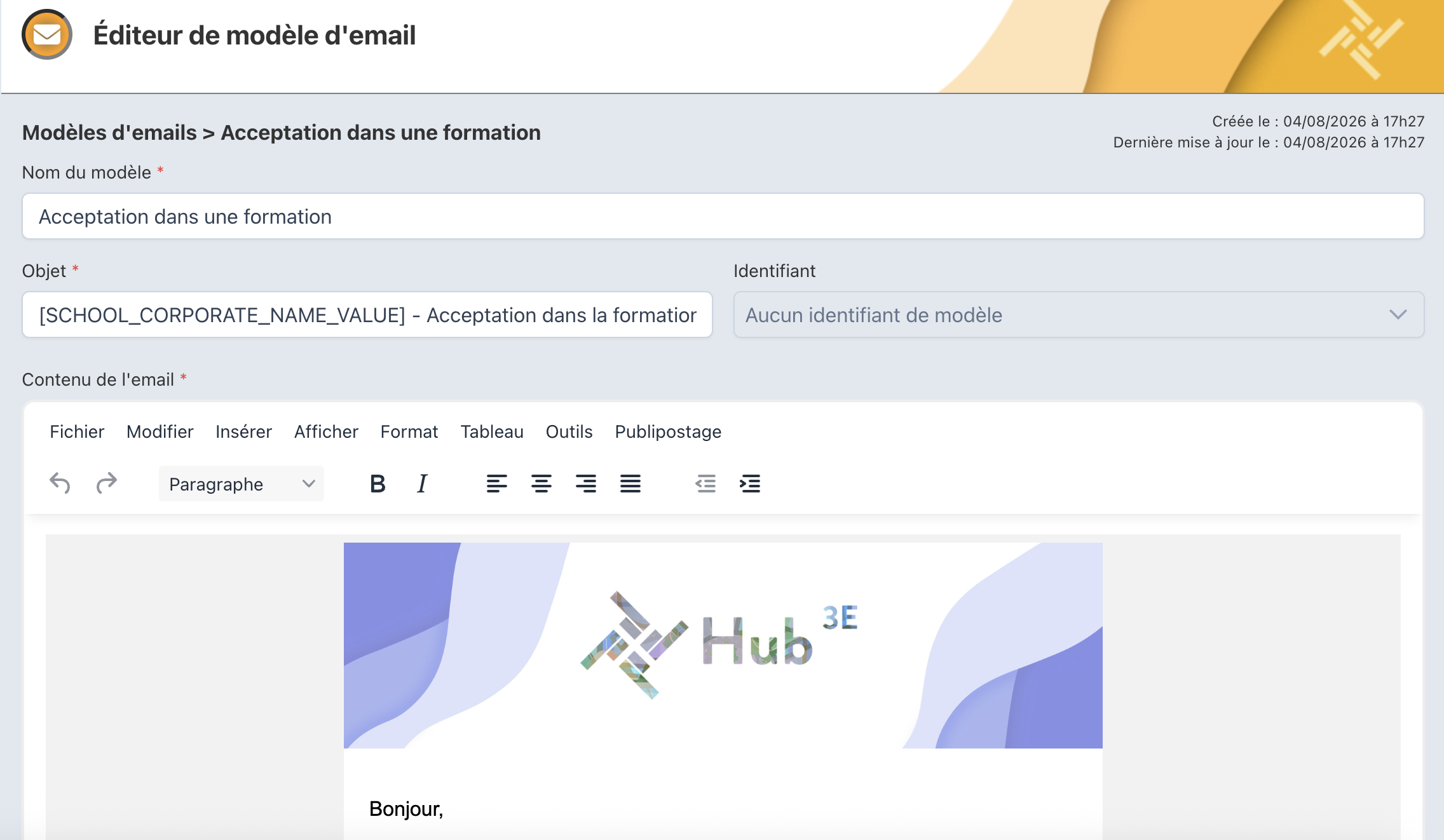
L'éditeur de modèle offre 4 leviers de personnalisation : les images, la couleur de fond de chaque zone (en-tête, corps, pied de page), le texte (mise en forme via la barre d'outils) et les variables de publipostage (voir Étape 3).
Insérer une variable de publipostage
Les variables de publipostage insèrent automatiquement une donnée propre à chaque destinataire (prénom, nom, formation…), pour un email personnalisé sans réécriture manuelle. Placez le curseur à l'endroit voulu dans le contenu, cliquez sur « Publipostage » dans la barre d'outils, filtrez par ressource (Profil candidat, Candidature, Offre…) puis cliquez sur le bouton bleu + à côté de la variable choisie.
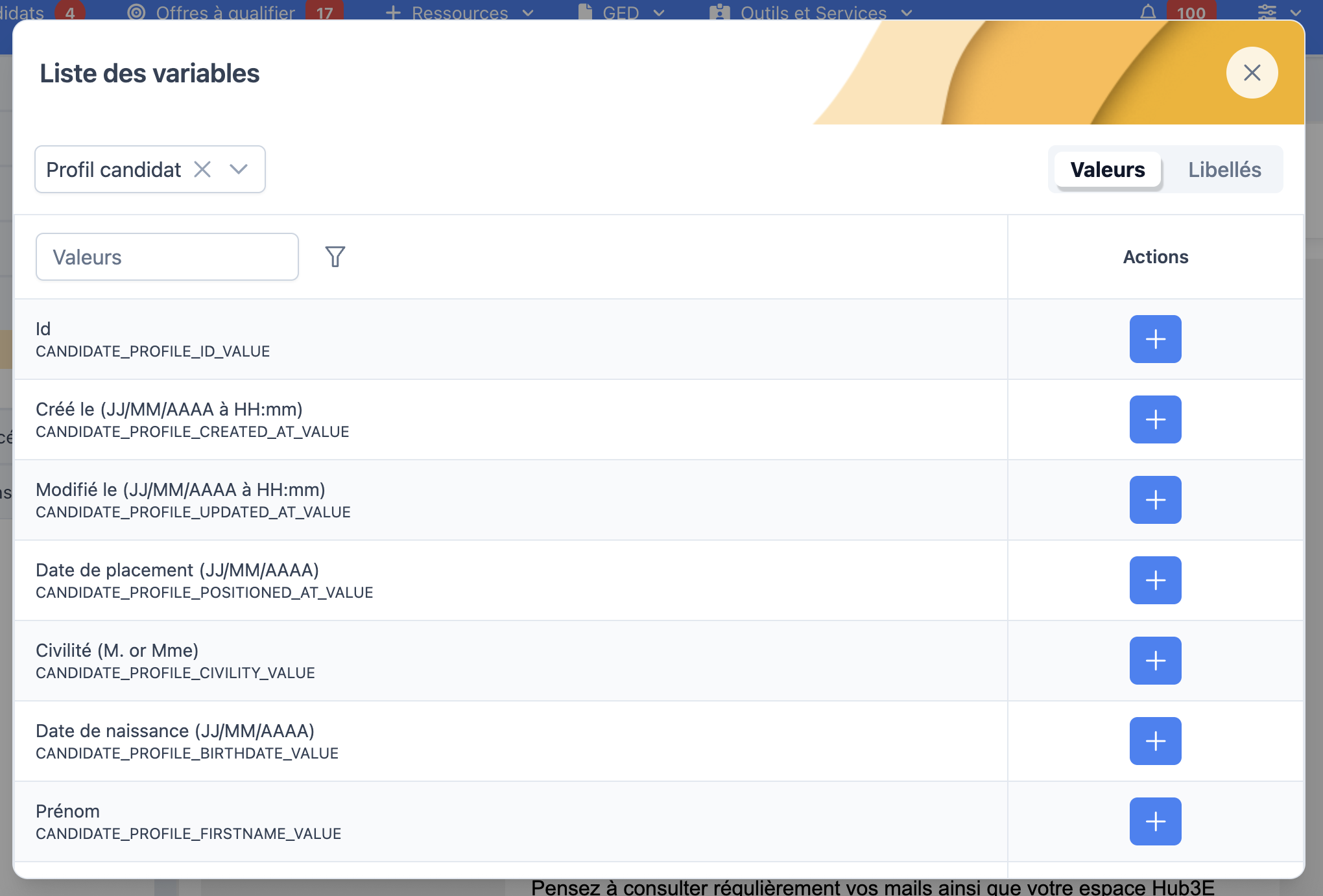
Quelques variables fréquemment utilisées :
| Donnée | Variable |
|---|---|
| Prénom du candidat | CANDIDATE_PROFILE_FIRSTNAME_VALUE |
| Nom du candidat | CANDIDATE_PROFILE_LASTNAME_VALUE |
| Nom de l'école | SCHOOL_CORPORATE_NAME_VALUE |
| Email du candidat | CANDIDATE_EMAIL_VALUE |
Cas particulier : les emails d'identifiants
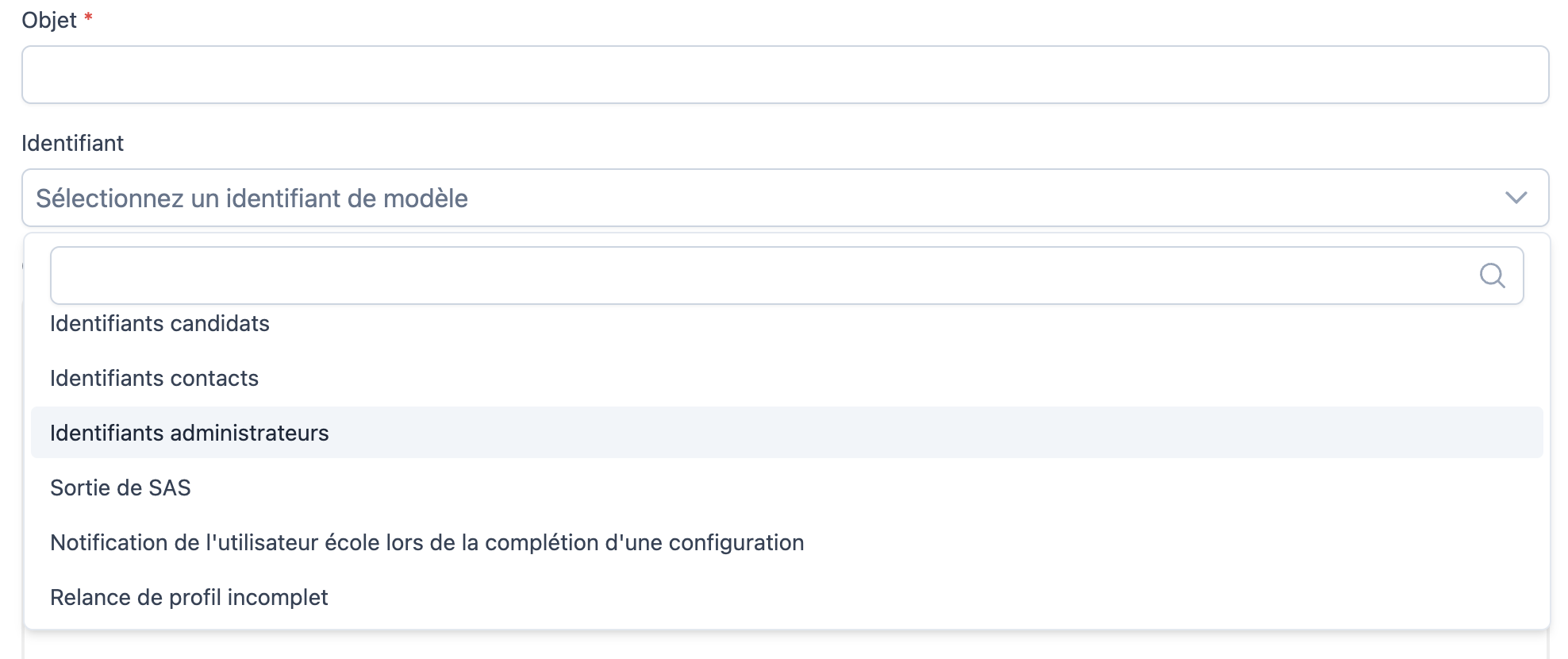
4 modèles suivent un fonctionnement distinct de tous les autres : ils sont envoyés automatiquement par Hub3E (réinitialisation ou renvoi d'identifiants). Pour ces 4 modèles uniquement, le champ Identifiant du modèle doit être renseigné avec le type correspondant.
| Modèle | Déclenché quand… |
|---|---|
| Réinitialisation des identifiants candidat | Un candidat demande la réinitialisation de son mot de passe |
| Réinitialisation des identifiants contact | Un contact demande la réinitialisation de son mot de passe |
| Réinitialisation des identifiants administrateur | Un administrateur demande la réinitialisation de son mot de passe |
| Email à la sortie de SAS | Un candidat sort du SAS et reçoit ses identifiants |
Lier un modèle à une macro ou un workflow
À l'exception des 4 emails d'identifiants (voir Étape 4), un modèle ne s'envoie jamais seul : il doit être rattaché à une macro ou à un workflow, qui définissent qui déclenche l'envoi, depuis quelle ressource, et vers quel destinataire. C'est ce que rappellent les colonnes Macros liées et Workflows liés du tableau de gestion (voir Vue d'ensemble).
Pour aller plus loin
Dupliquer un modèle de mail est toujours plus simple que de partir de zéro.
Les variables de publipostage doivent correspondre à la ressource qui déclenche l'envoi, sous peine de rester vides à la réception.
Les 4 emails d'identifiants sont un cas particulier : ils sont envoyés automatiquement, sans macro ni workflow (voir Étape 4).
Pour tous les autres modèles, pas de macro ou de workflow associé, pas d'envoi du mail (voir Étape 5).
Retrouvez ces réglages à chaque nouveau modèle
Ces règles de gestion s'appliquent à l'identique à tous les modèles d'emails de votre école, quel que soit leur usage (acceptation, refus, relance, identifiants…).