
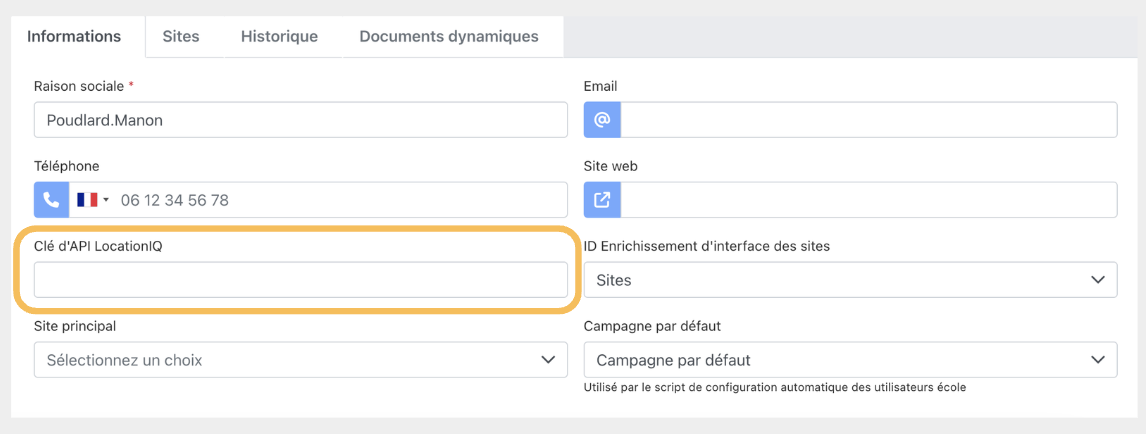
Pour géocoder efficacement les adresses et afficher les ressources (candidats, offres) sur une carte lors des MER, Hub3E s'appuie sur LocationIQ, un service qui convertit une adresse en coordonnées géographiques (latitude et longitude). Avant de pouvoir en profiter, une clé d'API doit être récupérée sur LocationIQ puis renseignée dans la fiche École de Hub3E — les 2 étapes ci-dessous détaillent cette configuration, à réaliser une seule fois.
Où configurer LocationIQ dans Hub3E
Récupérer la clé d'API sur LocationIQ
La clé d'API se génère directement depuis le site LocationIQ, en dehors de Hub3E :
Ouvrez un second onglet et rendez-vous sur fr.locationiq.com.
Créez un compte (inscription gratuite).
Depuis la rubrique Account → API Access Tokens, récupérez votre access token (voir ci-dessous).
Sur la page Manage your API Access Tokens, cliquez sur « Show Token » en face de votre token pour en révéler la valeur.
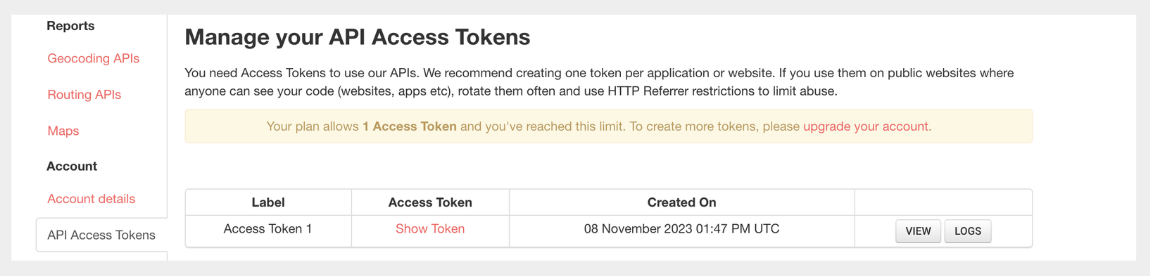
Une fois révélé, sélectionnez l'intégralité du token affiché puis copiez-le — il sera à coller dans Hub3E à l'étape suivante.

pk.) — sélectionnez-le et copiez-le pour le coller ensuite dans Hub3E.
Insérer la clé dans Hub3E
Retournez sur l'onglet Hub3E, sur la fiche École (voir Vue d'ensemble).
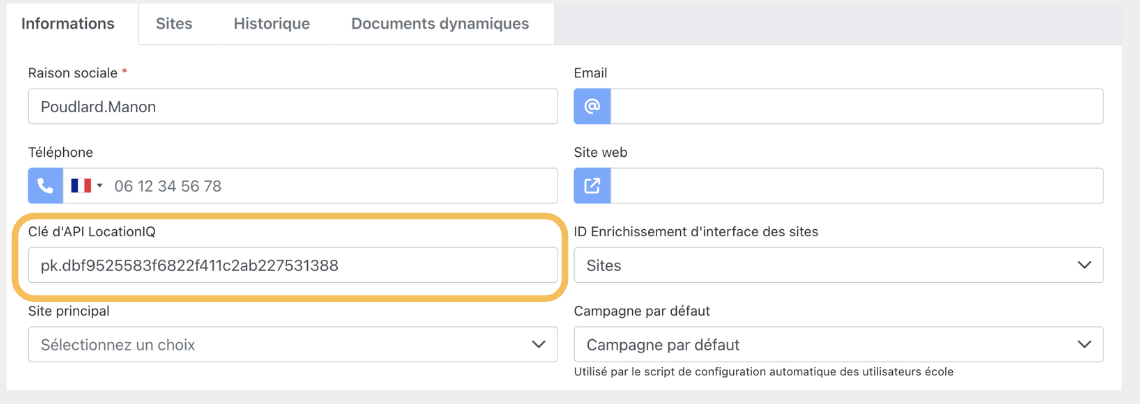
Collez le token copié dans le champ « Clé d'API LocationIQ ».
Cliquez sur « Sauvegarder ».
Pour aller plus loin
Une fois la clé enregistrée, Hub3E peut géocoder les adresses des ressources pour les positionner sur une carte lors des mises en relation (MER).
Contrairement à d'autres fiches Documentation, ces 2 étapes sont séquentielles : la clé doit être récupérée sur LocationIQ (étape 1) avant de pouvoir être collée dans Hub3E (étape 2).
Cette configuration ne s'effectue qu'une seule fois par école — une seule clé d'API est nécessaire, quel que soit le nombre d'utilisateurs.
Retrouvez cette configuration si votre clé doit être renouvelée
La clé d'API LocationIQ est unique par école Hub3E et sert au géocodage de toutes les ressources (candidats, offres) affichées sur une carte.