Hub3E — Documentation : Landing page d'inscription candidat
Documentation · Candidats

Landing page d'inscription candidat

Cette fiche décrit ce que voit un candidat lorsqu'il s'inscrit via la landing page Hub3E. Ce formulaire d'inscription est entièrement paramétrable et disponible en marque blanche.

~5 minutes de lecture 3 étapes Landing page

Cette fiche présente la landing page d'inscription Hub3E, le formulaire public par lequel un candidat s'inscrit auprès de votre école. Vous y retrouverez le déroulé de ses étapes, les champs qui les composent, ainsi que les automatismes qui s'y appliquent.

1
Informations générales
Identité et coordonnées
2
Formations souhaitées
Sélection par niveau
3
Documents
CV et lettre de motivation
i Contrairement à la plupart des fiches Documentation, ces 3 étapes sont séquentielles et obligatoires : elles reproduisent le parcours réel du candidat sur le formulaire public, qui doit être suivi dans l'ordre pour aboutir à l'inscription.
Vue d'ensemble

Ce que voit le candidat à l'arrivée sur la page
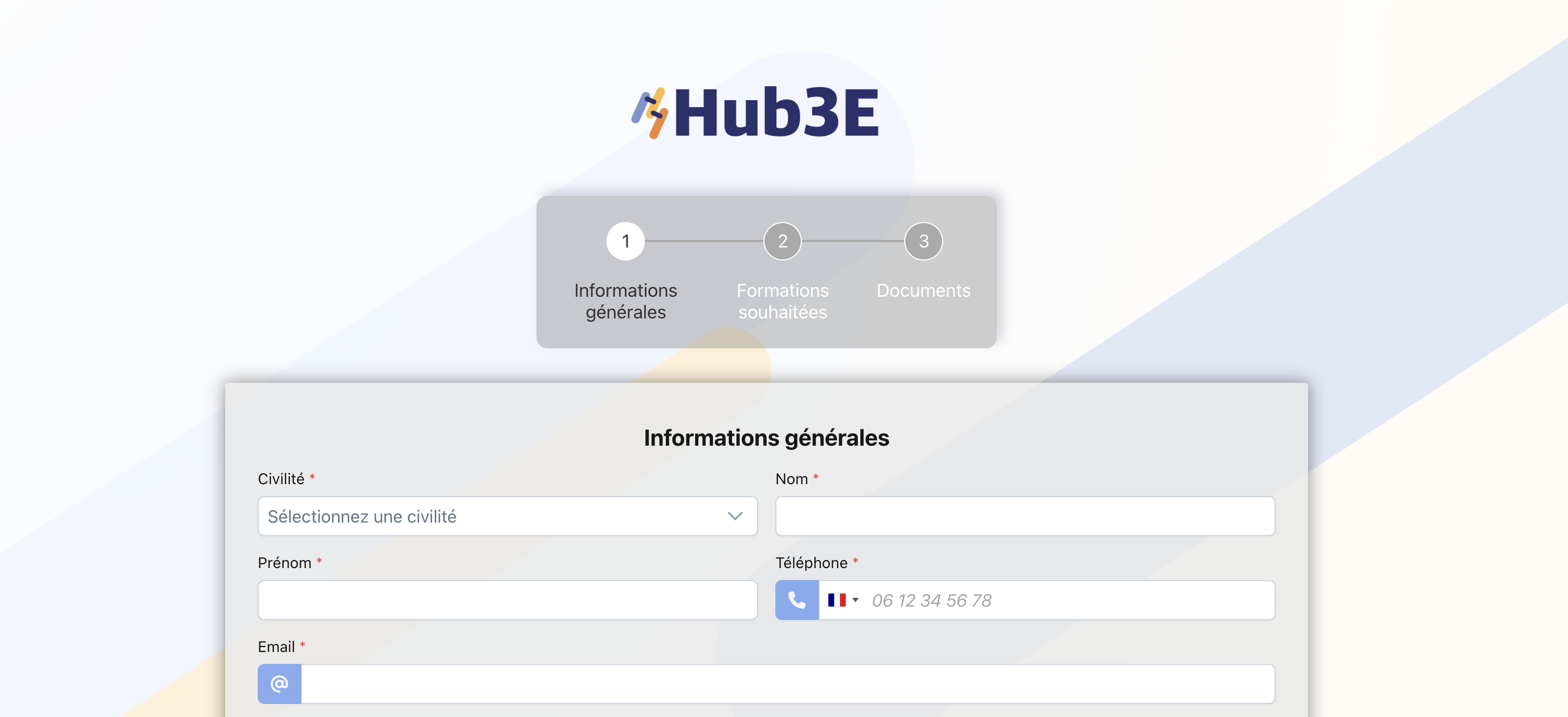
Landing page d'inscription — étape 1
Écran d'accueil de la landing page d'inscription Hub3E avec le stepper des 3 étapes
Le logo client et le stepper (1. Informations générales — 2. Formations souhaitées — 3. Documents) restent visibles en haut de page tout au long du parcours, pour situer le candidat dans le formulaire.
💡 Conseil : la mise en page présentée dans cette fiche (logo, fond, couleurs) est un exemple — ce formulaire est en marque blanche : le logo et le fond peuvent être remplacés par ceux de votre organisme de formation.
Étape 1

Informations générales

! Attention : par défaut, un candidat est enregistré dans Hub3E (il arrive dans le SAS candidats) dès qu'il a validé cette première étape. S'il quitte la page avant de terminer les étapes suivantes, il reste tout de même enregistré.
1.1 Champs standards

Cette première étape collecte l'identité, les coordonnées et l'adresse du candidat. Un champ facultatif permet également de signaler qu'il a déjà trouvé une entreprise d'accueil.
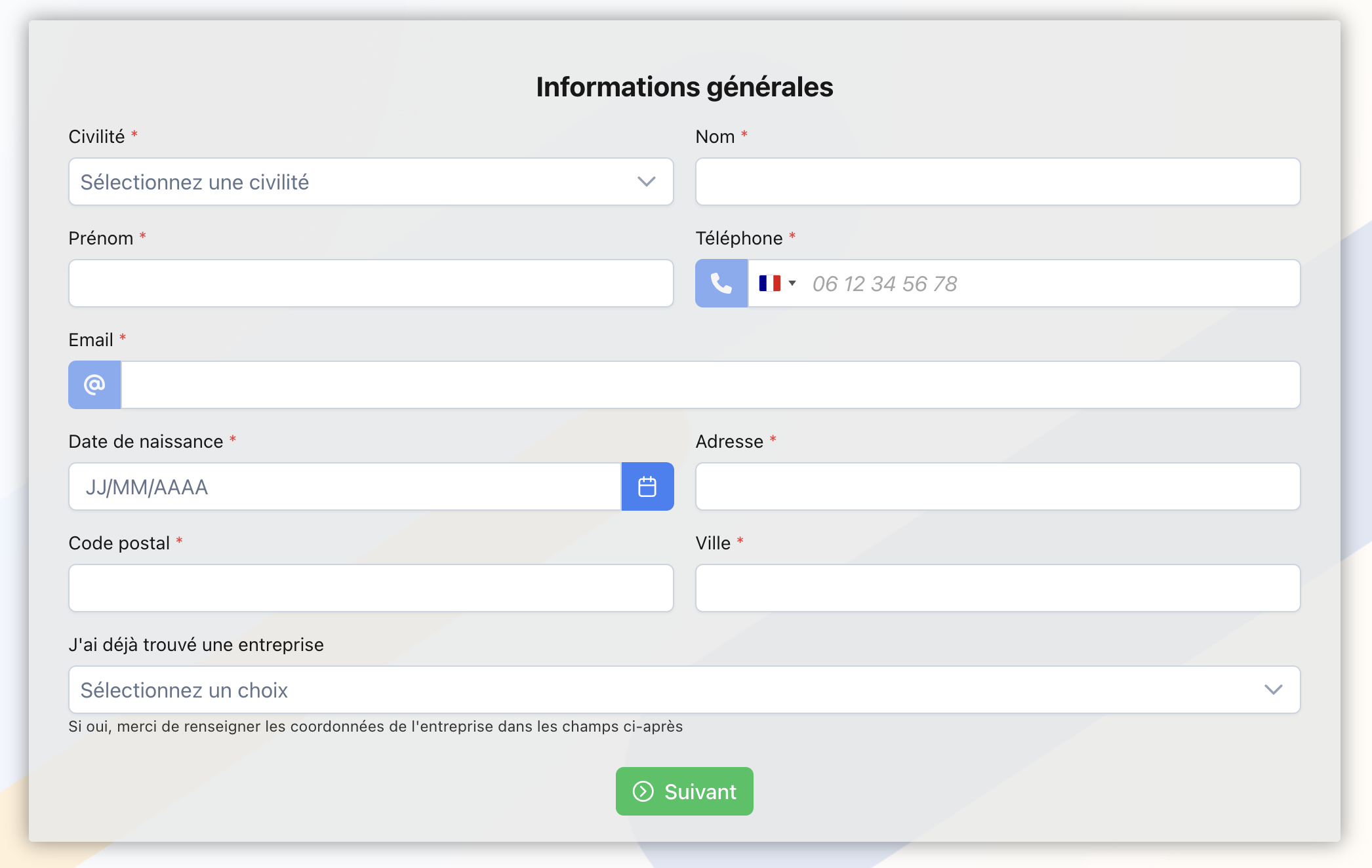
Formulaire — Informations générales
Formulaire complet de l'étape Informations générales
L'ensemble des champs standards de l'étape 1, avant que le candidat ne clique sur « Suivant ».
ChampObligatoire
CivilitéOui
NomOui
PrénomOui
TéléphoneOui
EmailOui
Date de naissanceOui
AdresseOui
Code postalOui
VilleOui
J'ai déjà trouvé une entrepriseNon
i Si le candidat répond « oui » à « J'ai déjà trouvé une entreprise », des champs complémentaires apparaissent pour renseigner les coordonnées de cette entreprise.
! Important : la date de naissance est obligatoire, car elle sert notamment, avec le nom et le prénom, à détecter les doublons candidats.
1.2 Automatisme : candidat mineur

Un automatisme est mis en place sur la date de naissance : si l'âge calculé indique que le candidat est mineur, des champs supplémentaires apparaissent automatiquement sur le formulaire pour collecter les informations de son responsable légal. Ces champs sont obligatoires et bloquent le passage à l'étape suivante tant qu'ils ne sont pas renseignés.

Champ ajouté automatiquementObligatoire
Statut responsable légal 1Oui
Civilité responsable légal 1Oui
Prénom responsable légal 1Oui
Nom responsable légal 1Oui
Email responsable légal 1Oui
! Attention : ces champs ne sont visibles que lorsque la date de naissance saisie correspond à un candidat mineur — un candidat majeur ne les voit jamais.
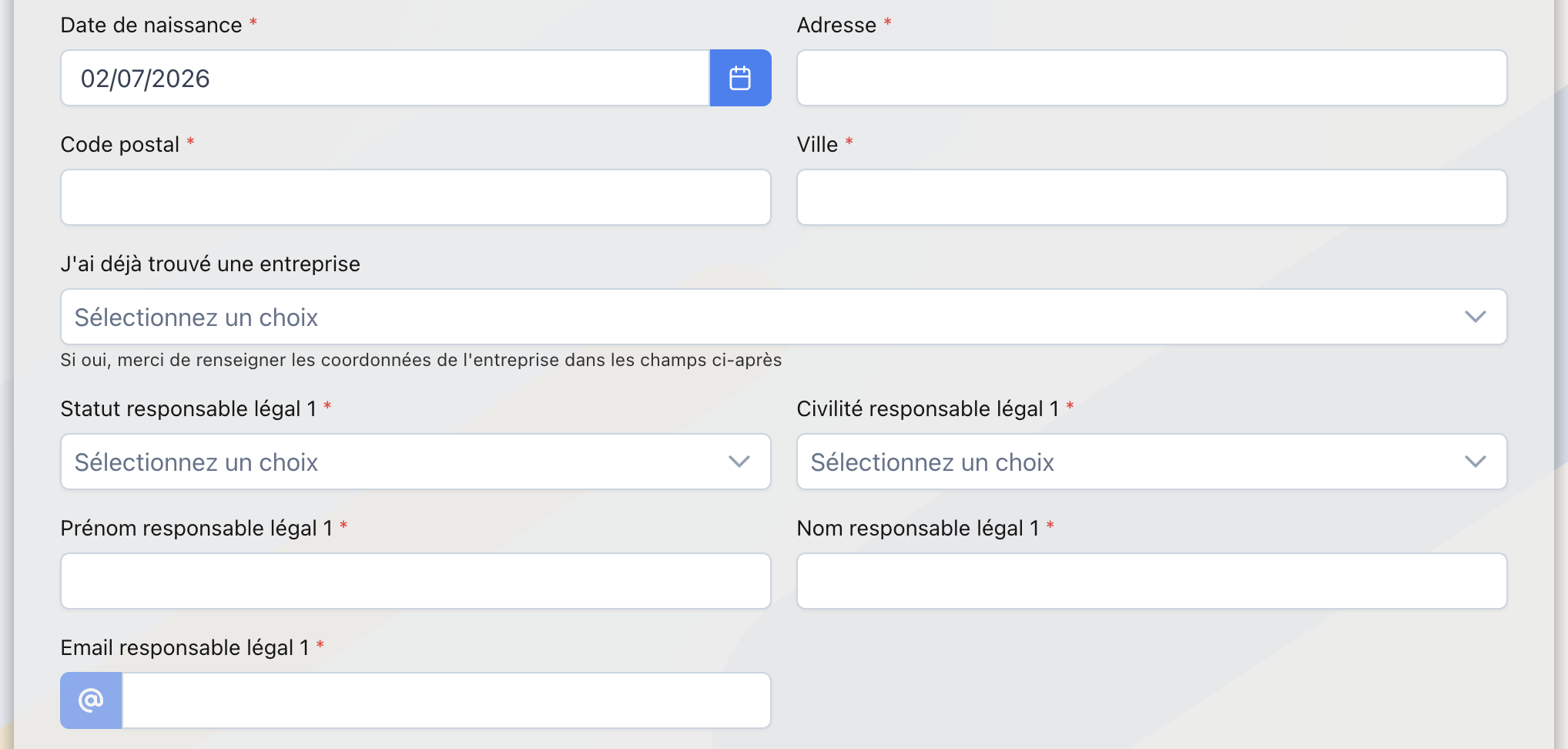
Champs responsable légal (candidat mineur)
Champs du responsable légal affichés automatiquement pour un candidat mineur
Ici, la date de naissance saisie déclenche l'apparition du bloc « Statut / Civilité / Prénom / Nom / Email responsable légal 1 », en plus des champs standards de l'étape 1.
Étape 2

Formations souhaitées

Le candidat sélectionne la ou les formations qui l'intéressent, classées par niveau d'études sous forme d'accordéon dépliable (Bac, CAP, BTS, Licence (Bac +3), Master (Bac +5)…). Chaque niveau se déplie pour afficher les formations concrètes qu'il propose.
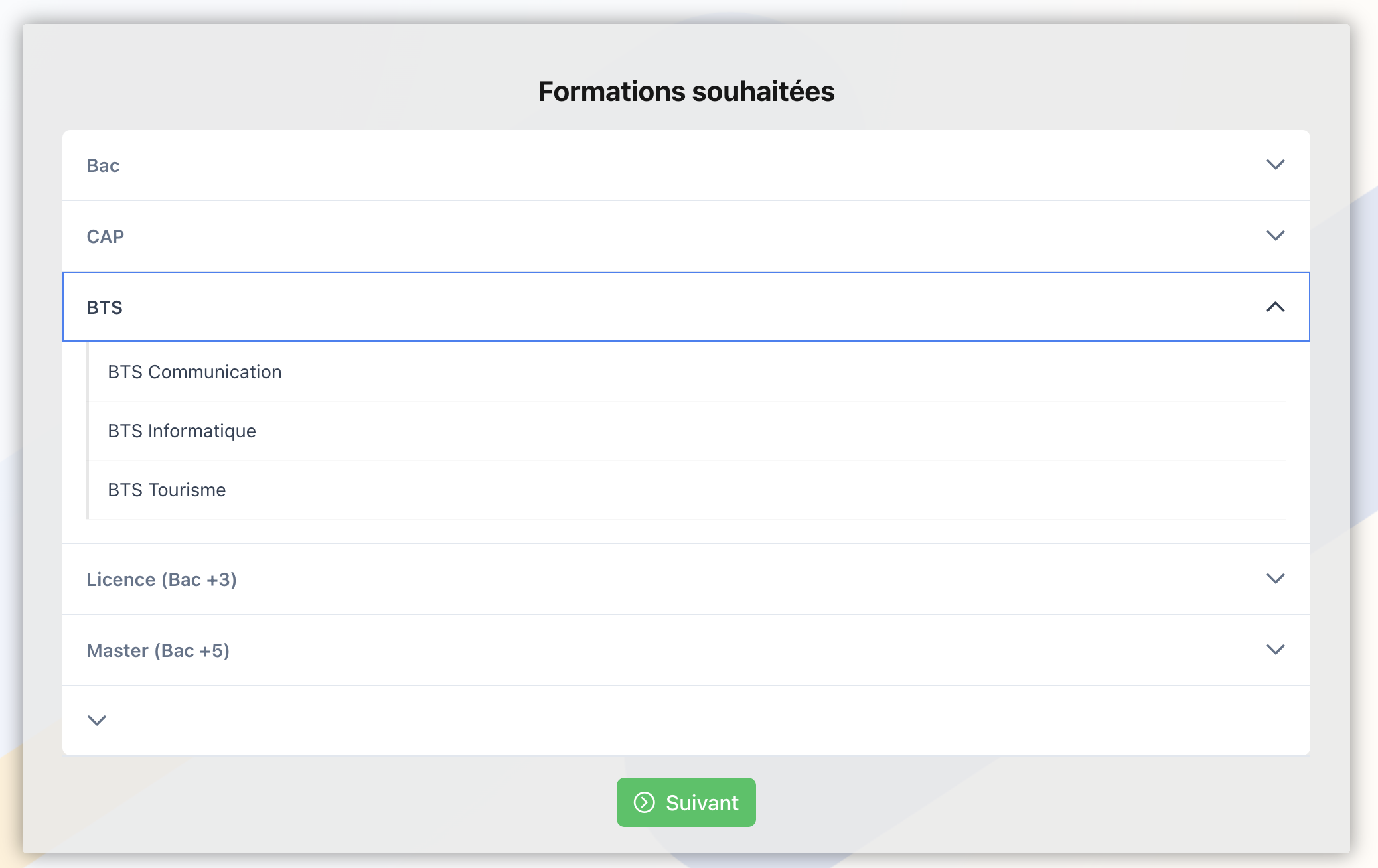
Formulaire — Formations souhaitées
Accordéon de sélection des formations souhaitées, niveau BTS déplié
Ici, le niveau BTS est déplié et affiche 3 formations proposées : BTS Communication, BTS Informatique, BTS Tourisme.
💡 Conseil : la liste des niveaux et des formations affichées dépend de la configuration de votre école Hub3E — le contenu de cet accordéon vous est donc propre. Le regroupement présenté ici se fait par niveau d'études, mais il est également possible de l'afficher selon un autre critère, par exemple par site de formation.
i La configuration permet aussi de définir un nombre maximum de formations que le candidat peut sélectionner, ainsi que de gérer une candidature prioritaire parmi les formations choisies.
Étape 3

Documents

3.1 Envoi des documents

Dernière étape du formulaire : le candidat peut joindre son CV et sa lettre de motivation via deux zones de dépôt de fichier dédiées, avant de valider son inscription.
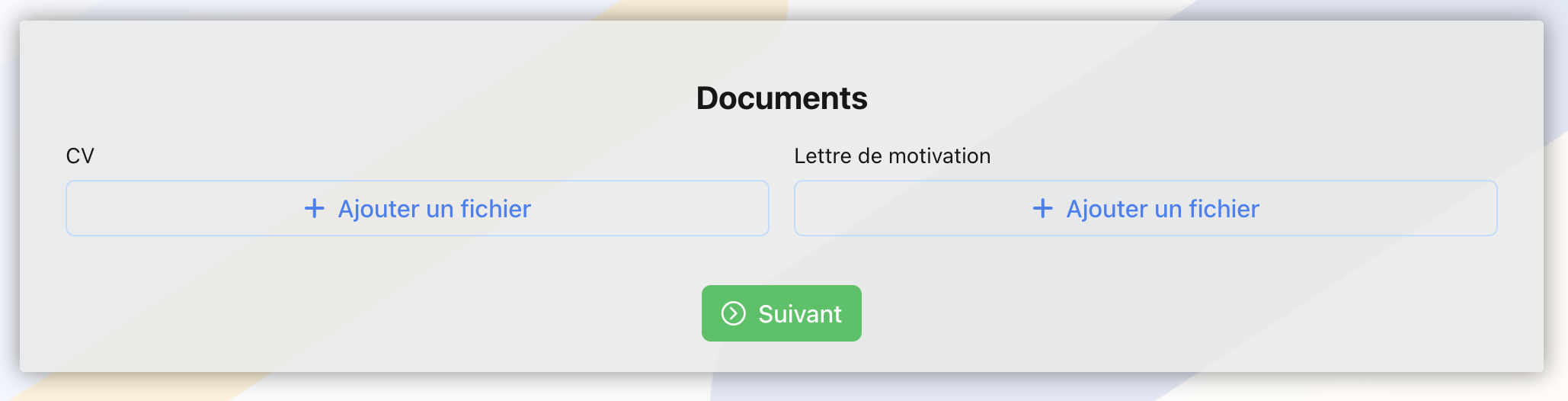
Formulaire — Documents
Étape Documents avec les zones d'ajout de fichier pour le CV et la lettre de motivation
Les boutons « Ajouter un fichier » ouvrent le sélecteur de fichiers du candidat pour le CV et la lettre de motivation.
3.2 Confirmation

Une fois le formulaire validé, le candidat est redirigé vers un écran de confirmation qui clôt le parcours d'inscription.

Écran de confirmation
Écran de confirmation affiché après l'envoi du formulaire d'inscription
Le message « Votre inscription a bien été enregistrée » confirme au candidat que sa demande a bien été transmise.
À retenir

Pour aller plus loin

1

La landing page suit un parcours séquentiel en 3 étapes (Informations générales, Formations souhaitées, Documents) — contrairement à la plupart des fiches Documentation, l'ordre doit ici être respecté par le candidat.

2

L'automatisme « candidat mineur » ajoute obligatoirement les champs du responsable légal dès que la date de naissance saisie l'indique — aucune action manuelle n'est nécessaire côté équipe pour l'activer.

3

Ce formulaire est entièrement paramétrable et en marque blanche : logo, fond, niveaux et formations affichés, regroupement par niveau ou par site de formation, nombre maximum de formations sélectionnables et gestion d'une candidature prioritaire sont autant d'éléments configurables selon votre école.

4

Dès que le candidat valide l'étape 1 (Informations générales), il est enregistré dans le SAS candidats — même s'il quitte la page avant d'aller au bout des étapes 2 et 3.

📝

Retrouvez cette fiche à chaque question sur le parcours candidat

Ce parcours d'inscription est celui que suit tout candidat arrivant via votre landing page publique, avant son entrée dans le SAS.

Des questions ? Contactez votre chef de projet Hub3E.
Hub3E

Documentation interne — Tous droits réservés