
Hub3E simplifie l'importation en masse de vos ressources grâce à un système de modèles Excel dédiés à chaque type de ressource. Ces modèles sont standardisés pour une prise en main rapide. Vous pouvez également créer vos propres modèles personnalisés depuis la documentation dédiée à la configuration des imports.
Lancer un import de ressources
Quel que soit le type de ressource à importer, la procédure est toujours identique : accéder au menu dédié, sélectionner ou télécharger un modèle, puis déposer le fichier complété.
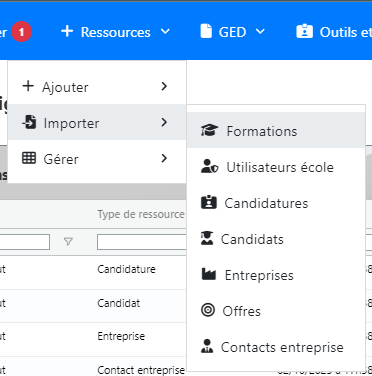
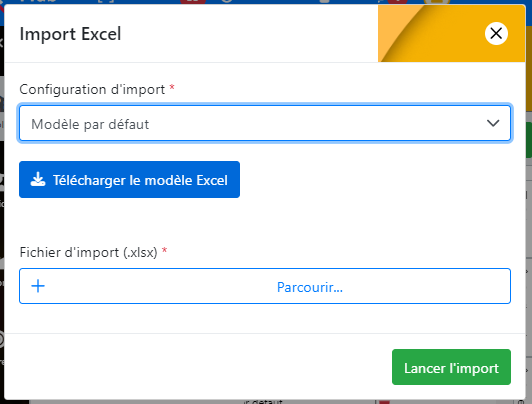
Formations
Pour réussir l'import de vos formations, les champs suivants sont attendus :
| Champ | Valeur attendue |
|---|---|
| Intitulé | Nom exact de la formation tel qu'il apparaîtra dans le logiciel (exemple : BTS Gestion du logiciel Hub3E) |
| Domaines de l'école | Liste des identifiants (ID) des domaines à associer à la formation, permettant de la lier précisément aux domaines concernés dans votre établissement (voir Trouver un ID de référence) |
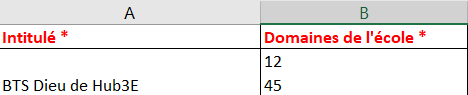
Plusieurs modèles d'import demandent l'identifiant (ID) d'une ressource déjà créée dans Hub3E (domaine, formation, entreprise, contact…). Cet identifiant se retrouve toujours de la même façon, dans la colonne Id du tableau de gestion AGGRID correspondant. L'exemple ci-dessous illustre la procédure pour les domaines de l'école.
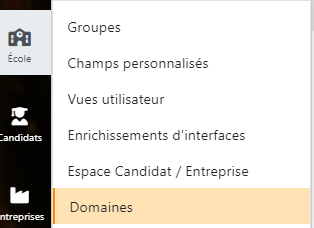
Rendez-vous dans le menu École → Domaines pour accéder à l'interface AGGRID dédiée.
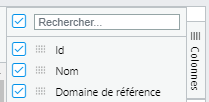
Si la colonne Id n'apparaît pas dans le tableau, cliquez sur « Colonnes » et cochez la case Id.
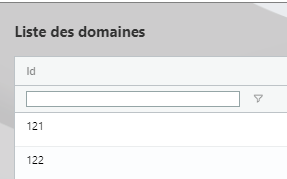
La colonne Id affiche alors l'identifiant unique attribué à chaque domaine — cet identifiant permet de distinguer clairement chaque enregistrement dans le système.
Utilisateurs
Pour importer des utilisateurs école, les champs suivants sont attendus :
| Champ | Valeur attendue |
|---|---|
| Civilité | M pour masculin ; F pour féminin |
| Prénom | Prénom de l'utilisateur |
| Nom | Nom de l'utilisateur |
| Email de l'utilisateur | |
| Rôle | ROLE_SCHOOL_ADMIN pour un administrateur ; ROLE_RECRUITER pour un recruteur |
| ID campagne par défaut | Identifiant à retrouver selon la même logique que les domaines (voir Trouver un ID de référence). C'est la campagne à laquelle l'utilisateur aura accès par défaut à la connexion — il pourra la modifier ensuite, et ne peut en avoir qu'une seule. |
| Téléphone | Précédé de l'indicatif du pays — +33 pour la France (voir Bonnes pratiques — numéros de téléphone dans Excel en bas de page) |

Candidatures
Pour importer des candidatures, les champs suivants sont attendus :
| Champ | Valeur attendue |
|---|---|
| Id Formation | Identifiant à retrouver dans la colonne Id de l'AGGRID des formations (voir Trouver un ID de référence) |
| Id profil candidat | Identifiant à retrouver dans la colonne Id de l'AGGRID de gestion des candidats |
| Candidature complète | Booléen valide : true, false, 1 ou 0 |
| Formation prioritaire | Oui ou Non |
| Statut | WAITING, ACCEPTED, REFUSED ou CANCELED |

Candidats
Pour importer des candidats, les champs suivants sont attendus :
| Champ | Valeur attendue |
|---|---|
| Civilité | M pour masculin ; F pour féminin |
| Prénom | Prénom du candidat |
| Nom | Nom du candidat |
| Email du candidat | |
| Téléphone | Précédé de l'indicatif du pays — +33 pour la France (voir Bonnes pratiques — numéros de téléphone dans Excel en bas de page) |

Entreprises
Pour importer des entreprises, les champs suivants sont obligatoires :
| Champ | Valeur attendue |
|---|---|
| Raison sociale | Nom de l'entreprise (exemple : McDonald) |
| Identifiant de l'entreprise | Le SIRET — 14 chiffres pour une entreprise française |
| Pays de l'identifiant | Format ISO ALPHA 2 (voir tableau ci-dessous) |
| Code | Pays |
|---|---|
| FR | France |
| LU | Luxembourg |
| CH | Suisse |
| IT | Italie |
| BE | Belgique |
| DE | Allemagne |
| ES | Espagne |

Contacts entreprises
Pour importer des contacts entreprises, les champs suivants sont attendus :
| Champ | Valeur attendue |
|---|---|
| Civilité | M pour masculin ; F pour féminin |
| Prénom | Prénom du contact |
| Nom | Nom du contact |
| Email du contact | |
| ID entreprise | Identifiant à retrouver dans la colonne Id de l'AGGRID de gestion des entreprises (voir Trouver un ID de référence) |
| Téléphone | Précédé de l'indicatif du pays — +33 pour la France (voir Bonnes pratiques — numéros de téléphone dans Excel en bas de page) |

Offres
Pour importer des offres entreprise, les champs suivants sont attendus :
| Champ | Valeur attendue |
|---|---|
| Intitulé | Nom de l'offre |
| ID entreprise | Identifiant à retrouver dans la colonne Id de l'AGGRID de gestion des entreprises (voir Trouver un ID de référence) |
| ID contact de l'offre | Identifiant à retrouver dans la colonne Id de l'AGGRID de gestion des contacts entreprises |
| ID Formation | Identifiant à retrouver dans la colonne Id de l'AGGRID de gestion des formations — plusieurs formations peuvent être associées à une même offre |

Bonnes pratiques — numéros de téléphone dans Excel
Format de la cellule/colonne
- Formatez la colonne en Texte (clic droit → Format de cellule → Texte) avant de saisir ou coller les numéros. Sinon Excel interprète le + et les zéros initiaux comme des éléments numériques et les supprime (+33 devient 33, 06... perd son zéro).
- Si des valeurs ont déjà été saisies avec le mauvais format, changer le format en Texte après coup ne suffit pas — il faut les ressaisir (ou recoller après le changement de format).
- Astuce rapide sans toucher au format de colonne : faites précéder le numéro d'une apostrophe simple ('+33643xxxxx) — Excel force alors le texte, quel que soit le format de la cellule.
Copier-coller
- Un collage standard (Ctrl+V) peut réimporter le format de la cellule source et donc réinterpréter la valeur comme un nombre, même si la colonne de destination est en Texte.
- Préférez un collage spécial en valeurs uniquement (Ctrl+Alt+V → « Valeurs », ou Ctrl+Maj+V) après avoir formaté la colonne de destination en Texte, pour ne pas hériter du format numérique de la source.
Piège à surveiller
- Un long numéro collé dans une cellule au format Nombre peut basculer en notation scientifique (ex : 3,364E+11) avec perte de précision.
- Respectez le format attendu par Hub3E : indicatif pays collé directement au numéro, sans espace (+33643xxxxx), comme dans les captures d'exemple.
L'import ne permet que la création de nouvelles ressources — en cas d'erreur, supprimez les ressources concernées en lot avant de relancer l'import.
Ces 7 modèles (Formations, Utilisateurs, Candidatures, Candidats, Entreprises, Contacts entreprises, Offres) sont indépendants les uns des autres — inutile de les suivre dans l'ordre, utilisez celui qui correspond à votre besoin du moment.
Vous pouvez créer vos propres modèles personnalisés en suivant la documentation dédiée à la configuration des imports.
Retrouvez ces modèles à chaque import
Ces 7 modèles s'appliquent à chaque nouvel import de ressources, quel que soit le volume à créer.