Hub3E — Documentation : Groupes
Documentation · Configurations avancées

Groupes

Les groupes structurent les droits d'accès de vos utilisateurs : ils déterminent qui peut voir quoi, agir sur quelles ressources, et accéder à quels modules de Hub3E.

~7 minutes de lecture 4 étapes Groupes

Un groupe rassemble des Administrateurs école et des Recruteurs-placeurs qui partagent les mêmes droits d'accès. Il permet de restreindre les ressources visibles, les modules accessibles et les actions autorisées pour tous les utilisateurs qui en font partie.

1
Création
Nommer, associer
2
Gestion
Modifier / dupliquer / supprimer
3
Matrice de droits
Autoriser / restreindre
4
Restrictions
Ressources, campagnes, interface
Vue d'ensemble

La liste de vos groupes

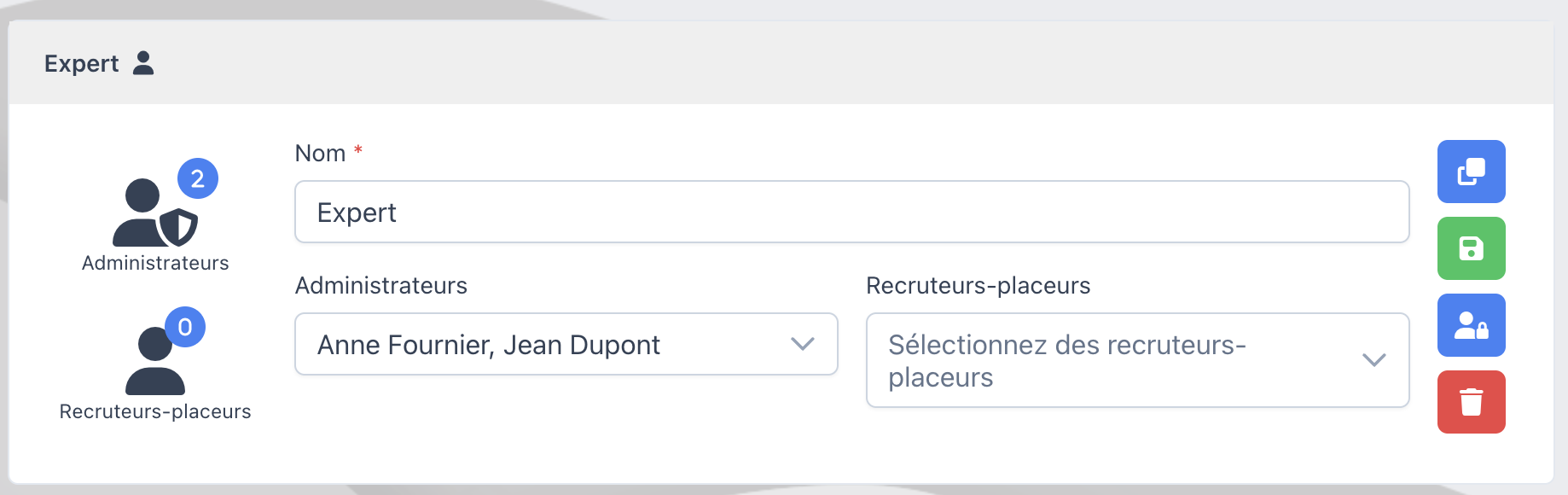
Groupe « Expert » déplié — École > Configuration > Groupes
Groupe Expert déplié avec ses administrateurs et ses quatre actions rapides
Chaque groupe affiche le nombre d'Administrateurs école et de Recruteurs-placeurs qui en font partie. Le groupe Expert, ici déplié, révèle ses quatre actions rapides à droite : dupliquer, enregistrer, configurer la matrice de droits et supprimer. Ces mêmes actions sont détaillées aux étapes 2 et 3 ci-dessous.
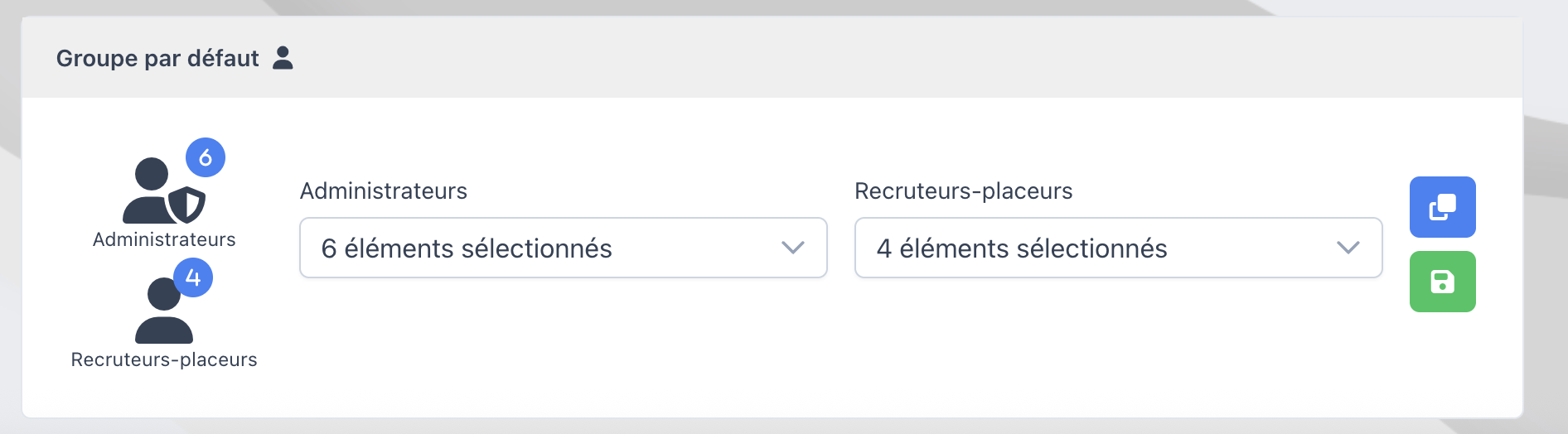
Groupe par défaut déplié — École > Configuration > Groupes
Groupe par défaut déplié avec uniquement les actions dupliquer et enregistrer
Le Groupe par défaut ne propose que deux actions — dupliquer et enregistrer — sans icône de suppression, car il ne peut jamais être supprimé.

Le Groupe par défaut est un groupe spécial, indispensable au bon fonctionnement de la plateforme.
i Il ne peut pas être supprimé — c'est pourquoi le bouton de suppression n'est pas affiché pour ce groupe, contrairement aux groupes personnalisés comme Formateurs (voir les captures ci-dessus).
💡 Conseil : si vous souhaitez gérer un groupe avec des droits spécifiques, il est nécessaire de créer un nouveau groupe. Le Groupe par défaut assure le bon fonctionnement de la plateforme — il n'est donc pas possible de gérer les droits directement dans ce groupe.
i Deux autres groupes sont présents par défaut : Groupe candidat et Groupe entreprise. Ils ne doivent pas être modifiés.
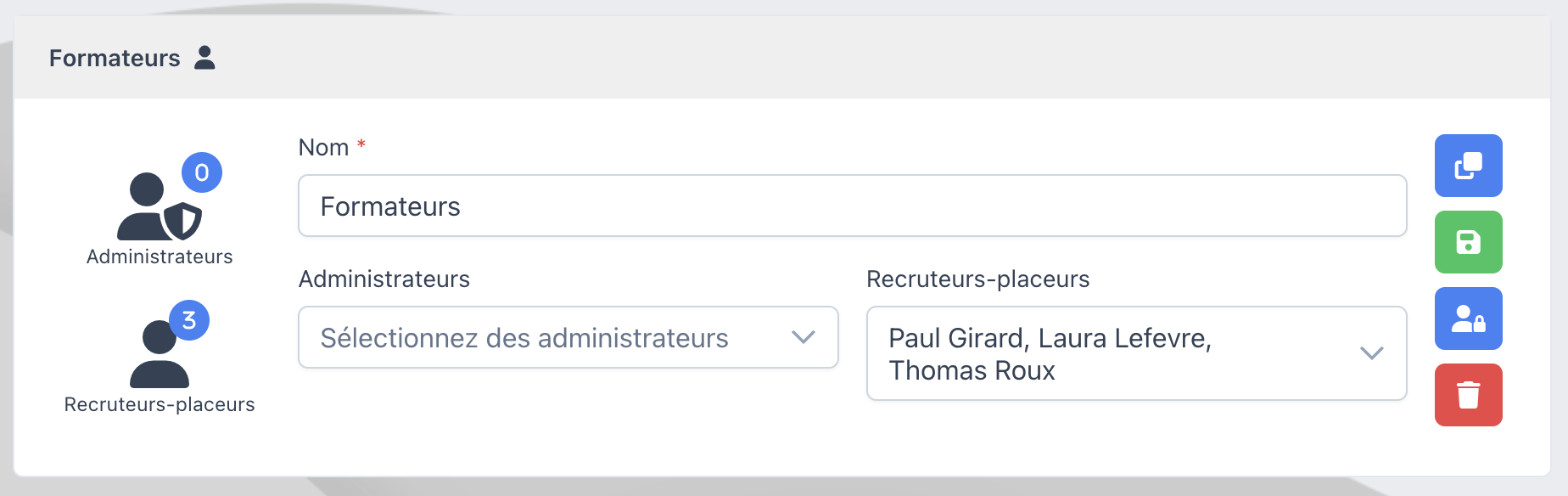
Groupe « Formateurs » déplié — École > Configuration > Groupes
Groupe Formateurs déplié avec ses recruteurs-placeurs et ses quatre actions rapides
Comme pour tout groupe personnalisé, le groupe Formateurs propose les mêmes quatre actions rapides, que ses membres soient des administrateurs, des recruteurs-placeurs, ou les deux.
i Le groupe Formateurs est créé ici à titre d'exemple : il n'est pas présent par défaut dans Hub3E. Vous pouvez tout à fait créer un groupe similaire en suivant les indications de cette page de documentation (voir Étape 1 ci-dessous).
Étape 1

Créer un groupe

1.1 Ouvrir la fenêtre de création

Rendez-vous dans le menu École > Configuration > Groupes, puis cliquez sur « Ajouter un groupe » pour ouvrir la fenêtre de création.
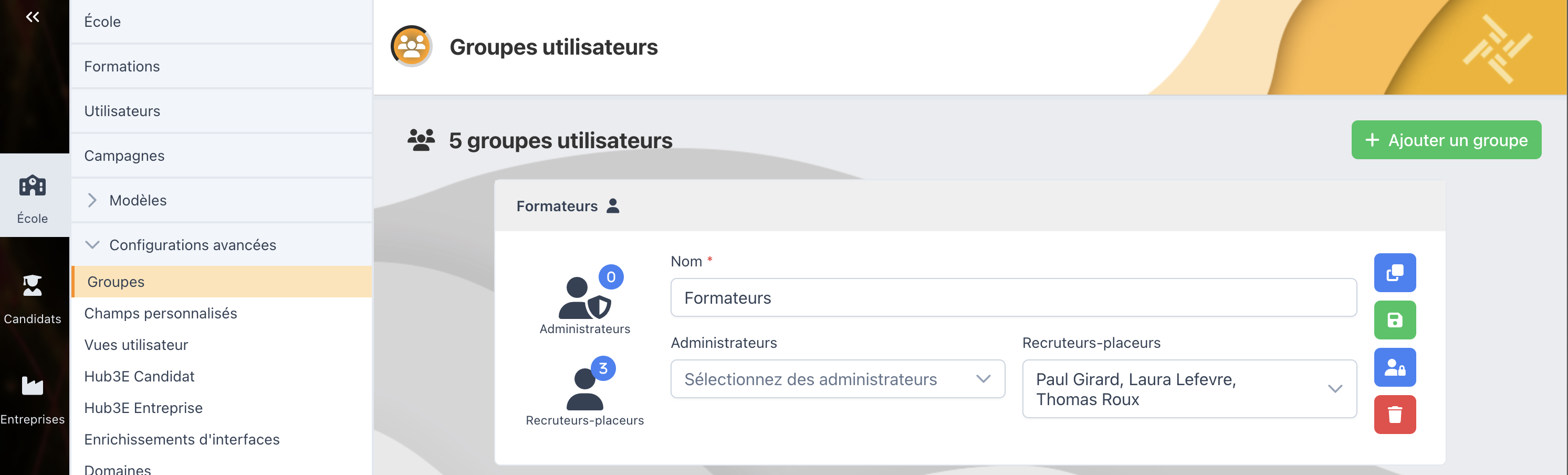
Menu École
Sous-menu École avec l'entrée Groupes
Le sous-menu École affiche l'entrée Groupes, juste au-dessus de Champs personnalisés.
1.2 Renseigner le formulaire
1

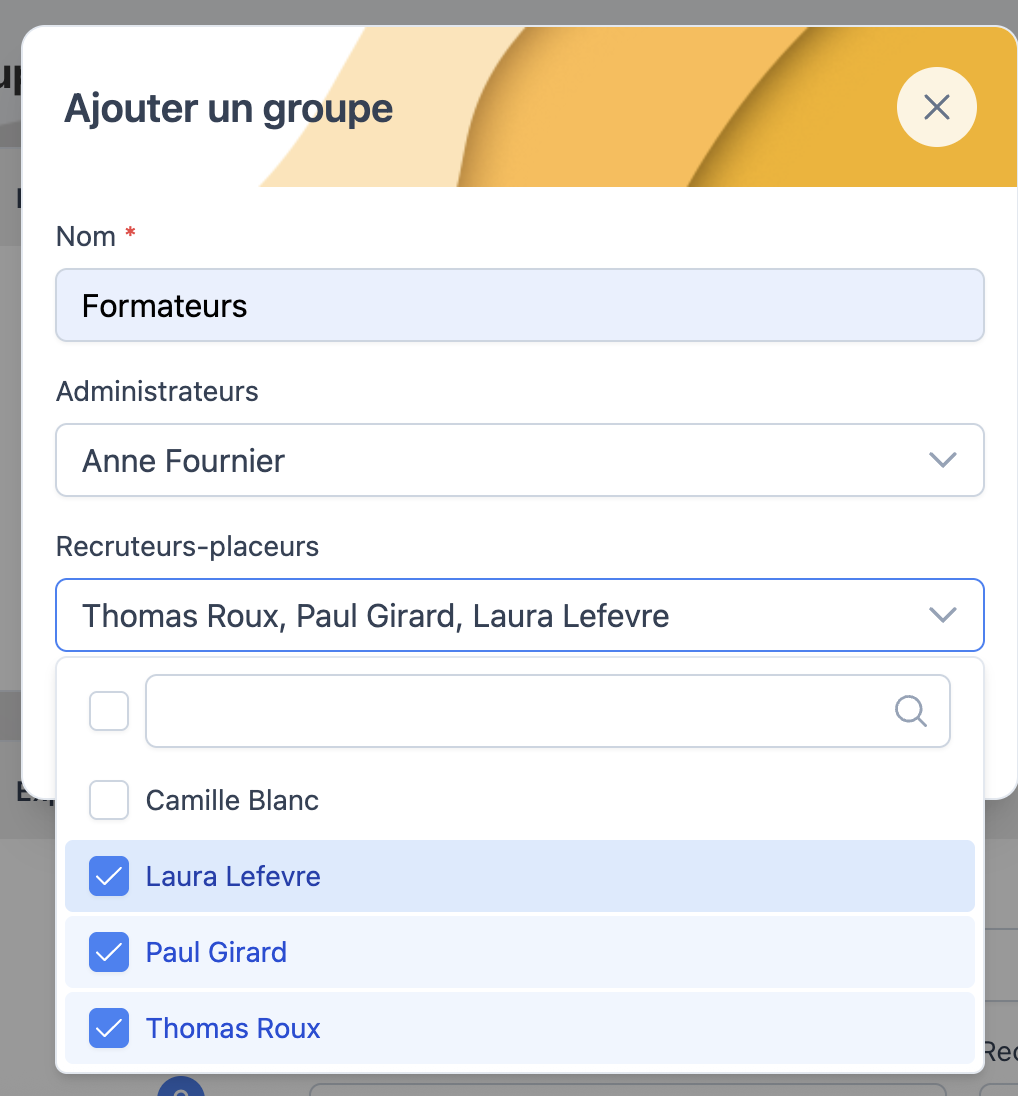
Donnez un nom à votre groupe.

2

Associez-lui, si besoin, aucun ou plusieurs Administrateurs école et aucun ou plusieurs Recruteurs-placeurs.

3

Cliquez sur « Créer » pour valider et enregistrer votre nouveau groupe.
i Une fois créé, votre groupe apparaît à la suite de vos groupes existants (voir la Vue d'ensemble ci-dessus).
Créer une interface sur mesure pour tes utilisateurs
Fenêtre « Ajouter un groupe »
Formulaire de création d'un groupe
Le champ Nom est le seul obligatoire (astérisque rouge). Les champs Administrateurs et Recruteurs-placeurs acceptent une sélection multiple.
Étape 2

Modifier, dupliquer, supprimer un groupe

Depuis la liste des groupes, chaque groupe personnalisé propose trois actions rapides, accessibles par les icônes présentées dans la Vue d'ensemble ci-dessus.

3.1 Modifier
1

Cliquez sur la section du groupe.

2

Faites vos changements.

3

Cliquez sur l'icône disquette pour enregistrer.

3.2 Dupliquer

Besoin d'un nouveau groupe avec les mêmes paramètres ? Utilisez la duplication pour créer un clone du groupe existant.

💡 Conseil : pratique si vous avez beaucoup d'utilisateurs à gérer.
3.3 Supprimer

Pour supprimer un groupe, cliquez sur l'icône poubelle.

! Attention : la suppression d'un groupe retire l'accès aux vues pour les utilisateurs qui en faisaient partie. Si un utilisateur se retrouve sans groupe, il est automatiquement replacé dans le Groupe par défaut — sinon, il ne pourrait plus accéder à la plateforme.
Étape 3

Matrice de droits

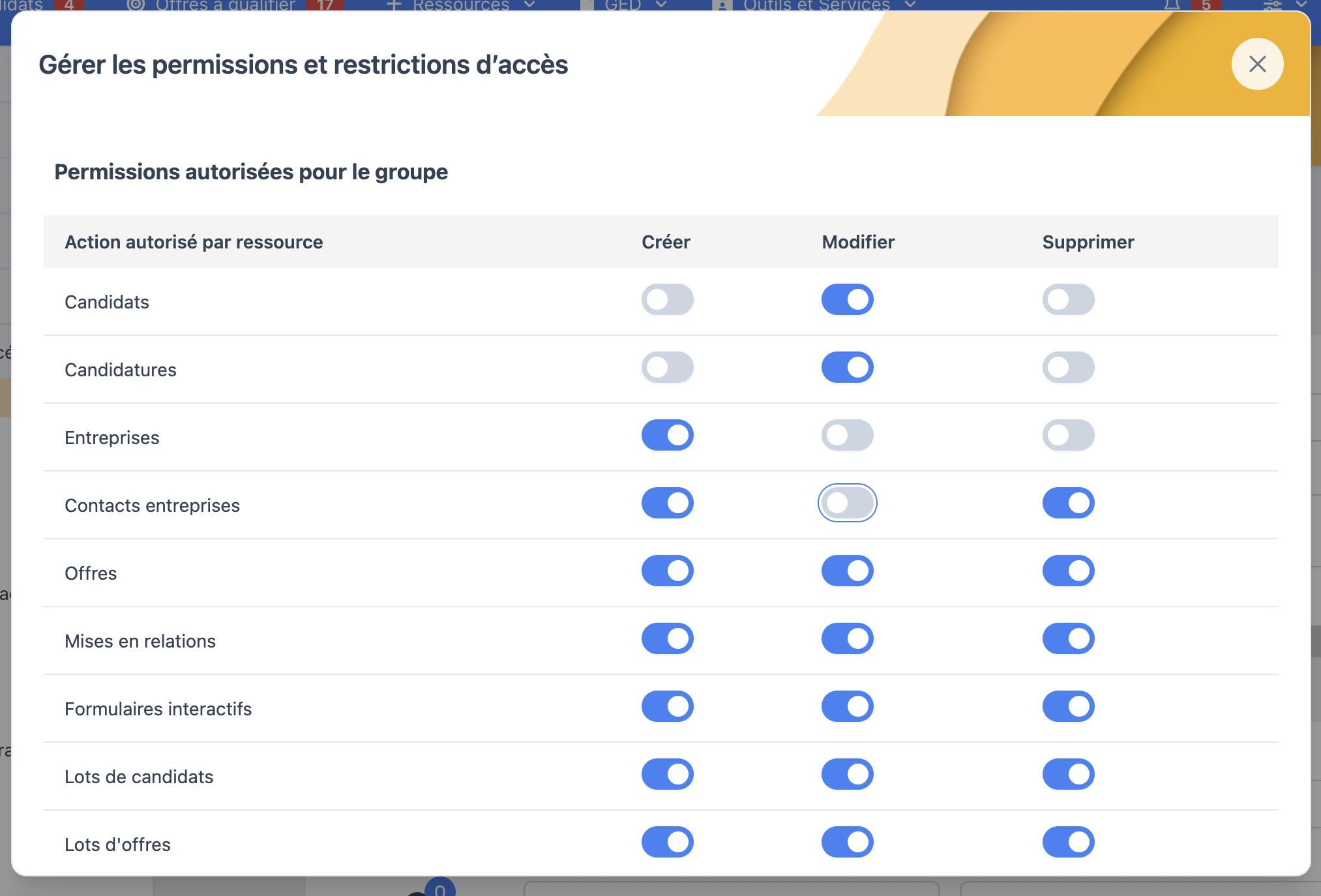
Chaque groupe peut avoir sa propre matrice de droits. Cliquez sur son icône dédiée (roue crantée) pour la configurer. Vous pouvez :

1

Autoriser certaines actions — par exemple créer, modifier ou supprimer des ressources.

2

Restreindre l'accès à certaines données — documents dynamiques, campagnes, entreprises…
Structurer une interface avec la matrice de droits
Gérer les permissions et restrictions d'accès
Tableau des permissions Créer, Modifier, Supprimer pour chaque ressource
Pour chaque ressource — candidats, candidatures, entreprises, offres… — cochez les actions Créer, Modifier et Supprimer à autoriser aux utilisateurs du groupe.
Étape 4

Restrictions d'accès

Là où la matrice de droits définit ce que le groupe peut faire, les restrictions définissent sur quoi il peut agir.

5.1 Restriction de ressources

Par défaut, un groupe a accès à toutes les ressources de l'école. Pour restreindre l'accès :

1

Décochez l'option « accès à tout ».

2

Un tableau AGGRID s'affiche.

3

Sélectionnez les ressources accessibles pour ce groupe.

5.2 Restriction sur les candidats / campagnes

Les restrictions ne se font pas par candidat individuel, mais par campagne. Vous pouvez bloquer l'accès à certaines campagnes pour un groupe.
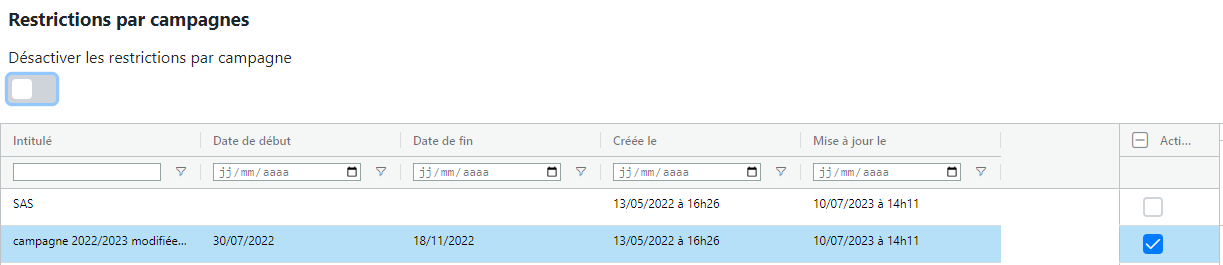
Restrictions par campagnes
Tableau des restrictions par campagne
Cochez la colonne Actif pour chaque campagne à laquelle le groupe doit avoir accès.
5.3 Restriction à l'interface

Par défaut, les groupes ont accès à tous les modules et outils de Hub3E. Vous pouvez décocher certains éléments pour limiter l'accès à certaines interfaces de gestion.
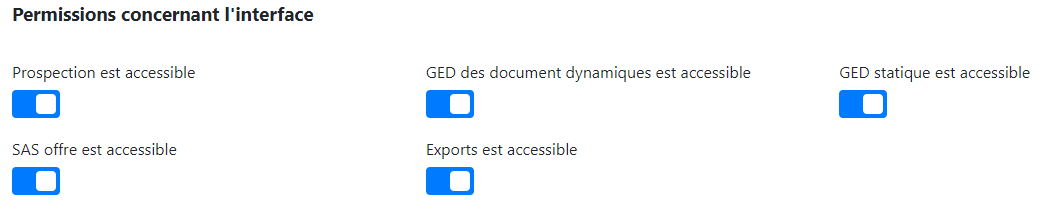
Permissions concernant l'interface
Toggles d'accès aux modules Prospection, GED, SAS offre, Exports
Exemple de modules pouvant être désactivés pour un groupe : Prospection, GED des documents dynamiques, GED statique, SAS offre, Exports.
À retenir

Pour aller plus loin

1

Un groupe combine trois leviers : qui en fait partie (administrateurs, recruteurs-placeurs), ce qu'il peut faire (matrice de droits) et sur quoi (restrictions de ressources, campagnes, interface).

2

Le Groupe par défaut ne doit jamais être supprimé — c'est le filet de sécurité qui évite qu'un utilisateur perde tout accès à la plateforme. Il n'est cependant pas possible d'y gérer des droits spécifiques : créez un nouveau groupe pour cela.

3

Le Groupe candidat et le Groupe entreprise sont eux aussi présents par défaut — ils ne doivent pas être modifiés.

4

Les étapes Création, Gestion, Matrice de droits et Restrictions sont indépendantes les unes des autres — inutile de les suivre dans l'ordre, utilisez-les selon vos besoins du moment.

🔐

Retrouvez ces réglages à chaque évolution de votre équipe

Ces paramètres de groupes s'appliquent à l'ensemble des utilisateurs et des modules de votre école Hub3E — revenez-y dès que votre organisation ou vos besoins d'accès évoluent.

Des questions ? Contactez votre chef de projet Hub3E.
Hub3E

Documentation interne — Tous droits réservés