
Une configuration de GED interactive rassemble tout ce qu'il faut pour transformer un formulaire PDF en document dynamique : un intitulé, le fichier PDF, les droits de modification de chaque champ, les ressources Hub3E qu'on peut y rattacher, et les réglages d'import / export des données. Ce sont deux publics différents qui interviennent : l'Administrateur prépare la configuration une fois (étapes 1 à 7), le recruteur-placeur l'exploite ensuite au quotidien pour créer et partager des documents (étape 8).
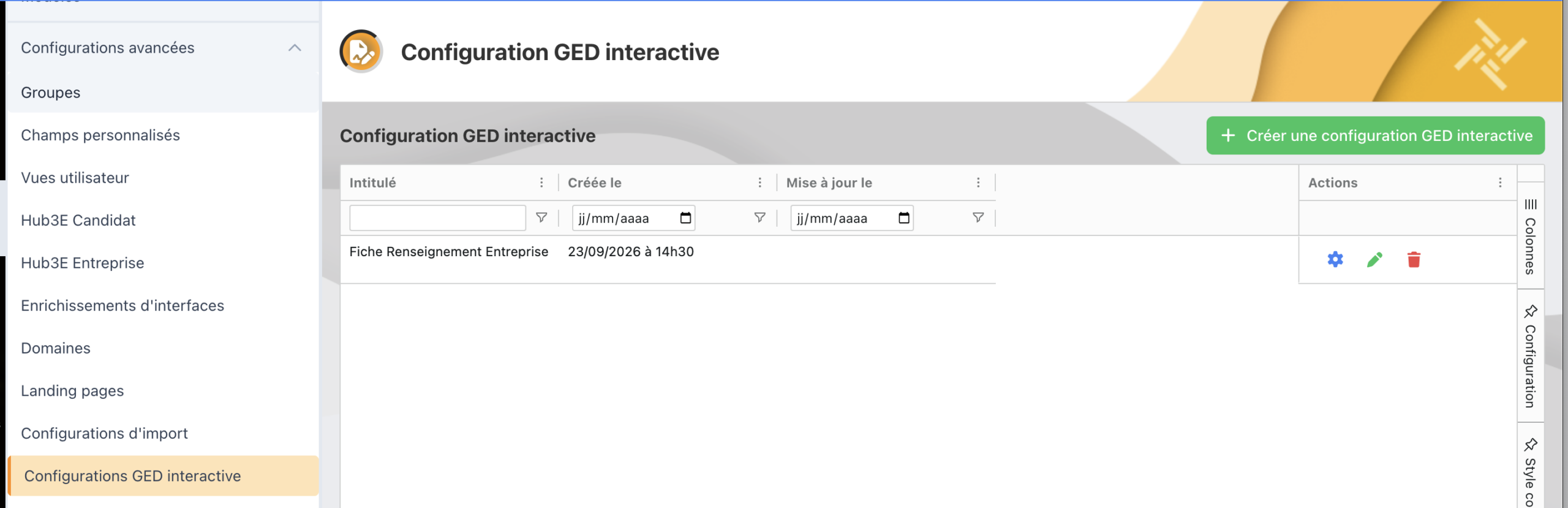
La liste des configurations GED interactive
Préparer le formulaire PDF source
Avant de créer une configuration, il faut disposer d'un fichier PDF contenant un formulaire (des champs remplissables), généralement construit avec Adobe Acrobat Pro DC. Hub3E s'appuie sur la technologie PDFTron pour lire et modifier ces champs.
| Type de champ Acrobat | Usage typique |
|---|---|
| Champ texte | Toute information saisie librement (nom, adresse, SIRET…) |
| Case à cocher | Choix multiples |
| Bouton radio | Choix unique (civilité, permis…) — les choix d'un même groupe doivent apparaître dans un seul champ |
| Champ date | À éviter pour les champs connectés à Hub3E, voir l'encart ci-dessous |
Un formulaire peut être construit directement dans Acrobat, ou structuré au préalable dans Excel (mise en page en A4, une étiquette par cellule suivie de « : », bordures sur chaque cellule) — Acrobat génère alors automatiquement un champ texte pour chaque cellule vide en s'appuyant sur l'étiquette qui la précède.
Créer une configuration
Depuis la liste des configurations, cliquez sur le bouton vert « Créer une configuration GED interactive » en haut à droite. Renseignez l'intitulé de la configuration puis déposez votre fichier PDF source (préparé à l'étape 1).
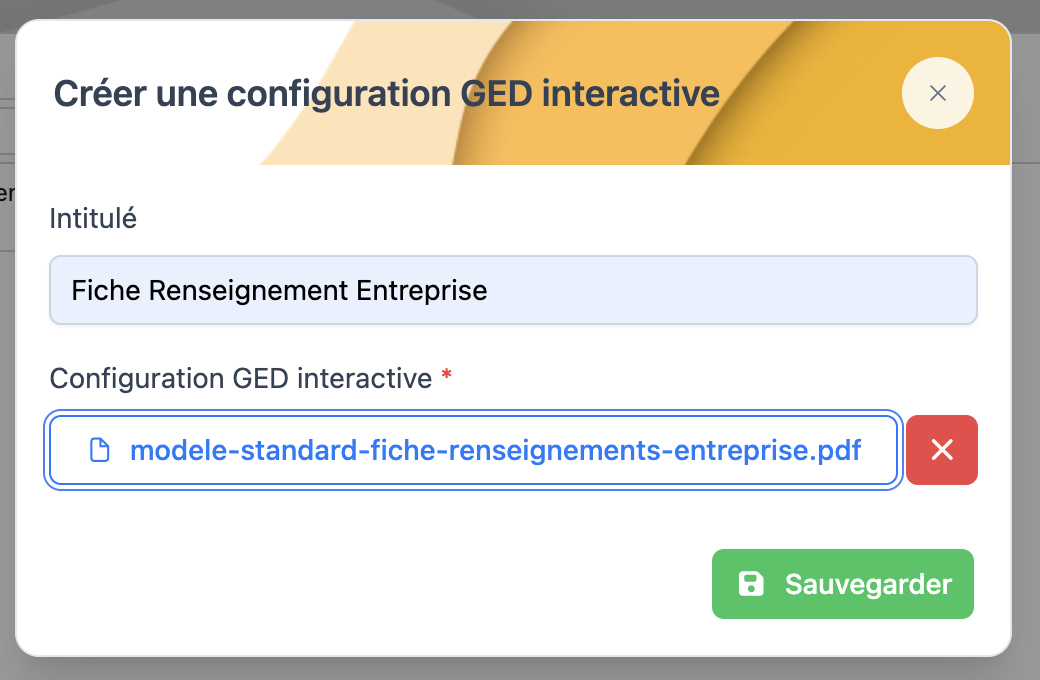
Dans la colonne Actions de la configuration à modifier, cliquez sur le crayon vert. La même fenêtre permet de renommer l'intitulé et/ou de remplacer le PDF via « Parcourir… ».
Configurer les ressources
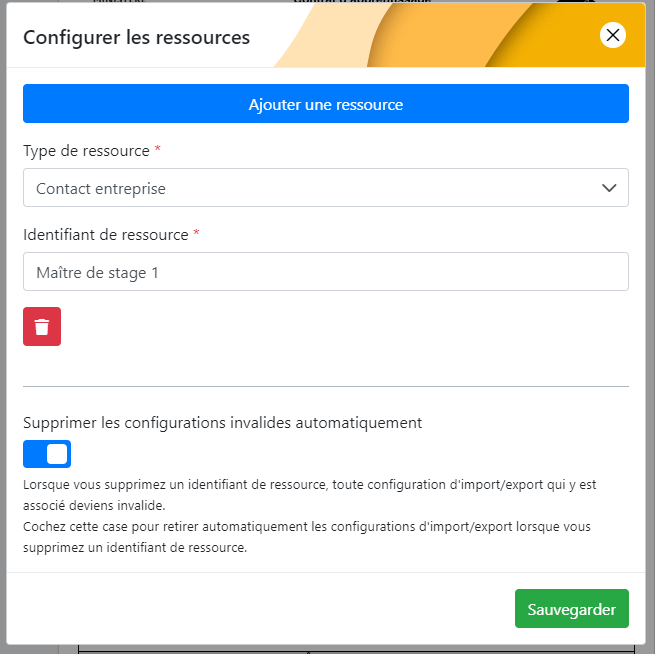
Une ressource est l'association d'un type de ressource Hub3E (candidat, entreprise, contact entreprise, formation, offre, école…) et d'un identifiant libre, qui permet de nommer et de distinguer plusieurs ressources d'un même type au sein d'une même configuration.
Depuis l'éditeur (icône engrenage bleu), ouvrez « Configurer les ressources », puis « Ajouter une ressource » autant de fois que nécessaire. Une fois toutes les ressources ajoutées, cliquez sur « Sauvegarder » dans cette fenêtre, puis n'oubliez pas de cliquer à nouveau sur « Sauvegarder » dans la barre de menu supérieure de l'éditeur pour enregistrer la configuration dans Hub3E.
Configurer les droits d'un champ
Depuis l'éditeur, cliquez directement sur un champ du formulaire PDF affiché à l'écran pour ouvrir sa fenêtre de configuration.
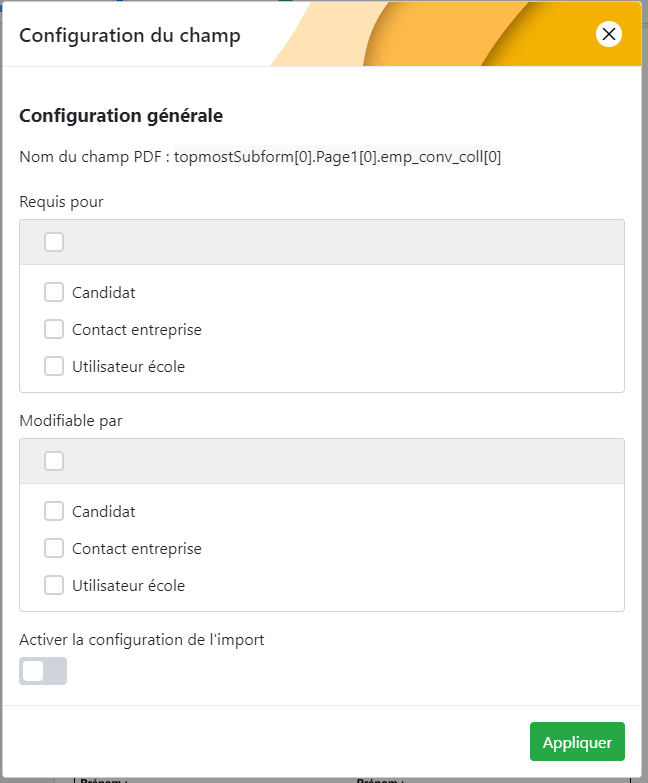
Dans la section « Configuration générale », deux réglages définissent les droits du champ pour chaque rôle (Candidat, Contact entreprise, Utilisateur école) :
Requis pour — le champ doit obligatoirement être rempli par les rôles sélectionnés ; l'utilisateur ne pourra pas enregistrer le document tant qu'il n'est pas complété.
Modifiable par — les rôles sélectionnés peuvent modifier le champ. Un rôle non sélectionné ne peut que le lire.
Configurer l'import
La configuration d'import indique à Hub3E quel champ de votre base de données doit venir remplir un champ du formulaire PDF. Dans la fenêtre de configuration du champ (étape 4), cochez « Activer la configuration de l'import » pour afficher la section correspondante.
Renseignez :
Identifiant de la ressource — la ressource définie à l'étape 3 dont on veut récupérer une information.
Champ source — le champ Hub3E de cette ressource à importer dans le champ du PDF.
Extraire la valeur avec une regex (optionnel) — pour n'importer qu'une partie de la valeur du champ source.
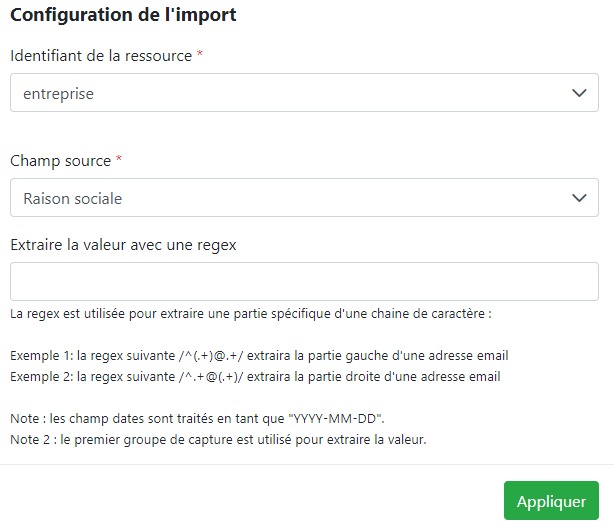
La regex est utile lorsqu'un champ Hub3E doit être décomposé pour remplir plusieurs champs du PDF (typiquement une date, ou une adresse email répartie sur deux champs) :
| Usage | Regex |
|---|---|
| Année (date au format ISO) | /^([0-9]{4})-[0-9]{2}-[0-9]{2}/ |
| Mois (date au format ISO) | /^[0-9]{4}-([0-9]{2})-[0-9]{2}/ |
| Jour (date au format ISO) | /^[0-9]{4}-[0-9]{2}-([0-9]{2})/ |
| Partie gauche d'un email (avant @) | /^(.+)@.+/ |
| Partie droite d'un email (après @) | /^.+@(.+)/ |
| Numéro de voie | /^[ \t]*(\d+(?:[ \t]*(?:bis|ter|quater))?)[ \t]*(?:.*)/i |
Configurer l'export
À l'inverse de l'import, l'export permet de renvoyer une ou plusieurs valeurs saisies dans le PDF vers un champ Hub3E — utile pour mettre à jour votre base directement depuis un document rempli. Ouvrez « Configurer l'extraction » depuis la barre de menu supérieure de l'éditeur.
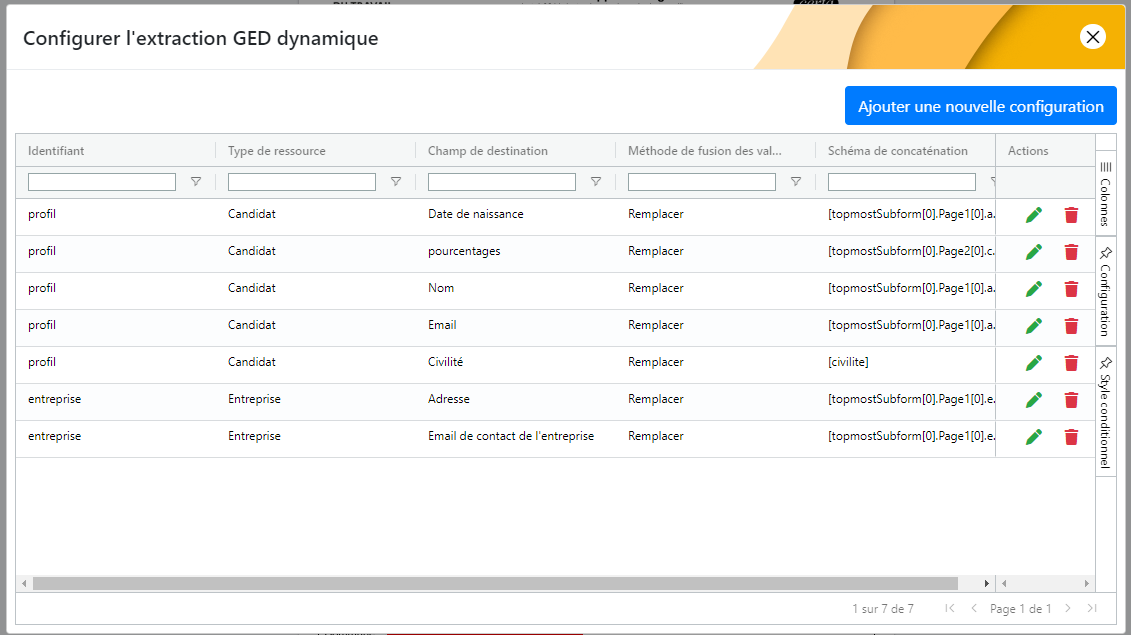
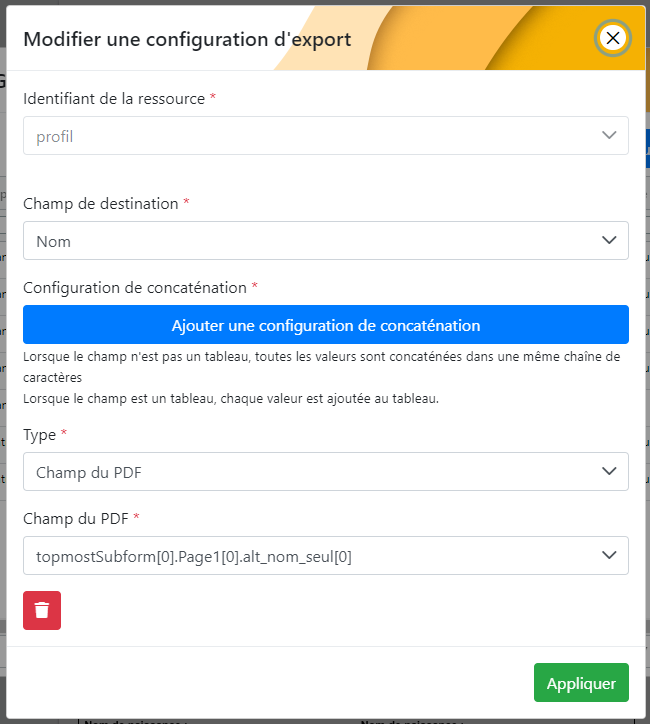
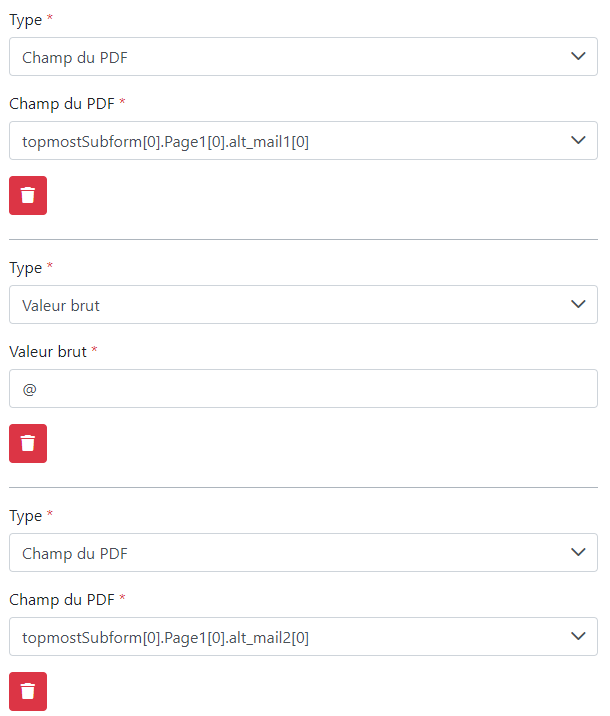
Une configuration d'export associe un identifiant de ressource et un champ de destination Hub3E à une configuration de concaténation : l'ensemble des champs du PDF et des valeurs textuelles qui seront assemblés pour former la valeur finale.
La configuration ci-contre indique à l'éditeur que le champ PDF alt_nom_seul doit être exporté dans le champ Nom du candidat lié à la ressource profil.
Certains PDF (comme un Cerfa) répartissent une adresse email sur deux champs distincts, alors qu'Hub3E l'enregistre dans un champ unique. La concaténation assemble les deux parties : le champ PDF alt_mail1, une valeur brute @, puis le champ PDF alt_mail2.
Supprimer une configuration
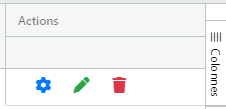
Depuis la liste des configurations, cliquez sur l'icône « poubelle rouge » (colonne Actions, voir la Vue d'ensemble) de la configuration à supprimer, puis saisissez son nom dans la fenêtre de confirmation pour valider la suppression.
Exploiter le document (recruteur-placeur)
Une fois la configuration prête, le recruteur-placeur n'a plus besoin de repasser par l'éditeur : il crée directement des documents à partir de ses ressources, depuis l'onglet « Documents dynamiques » ou depuis l'AGGRID des documents interactifs (GED > GED interactive).
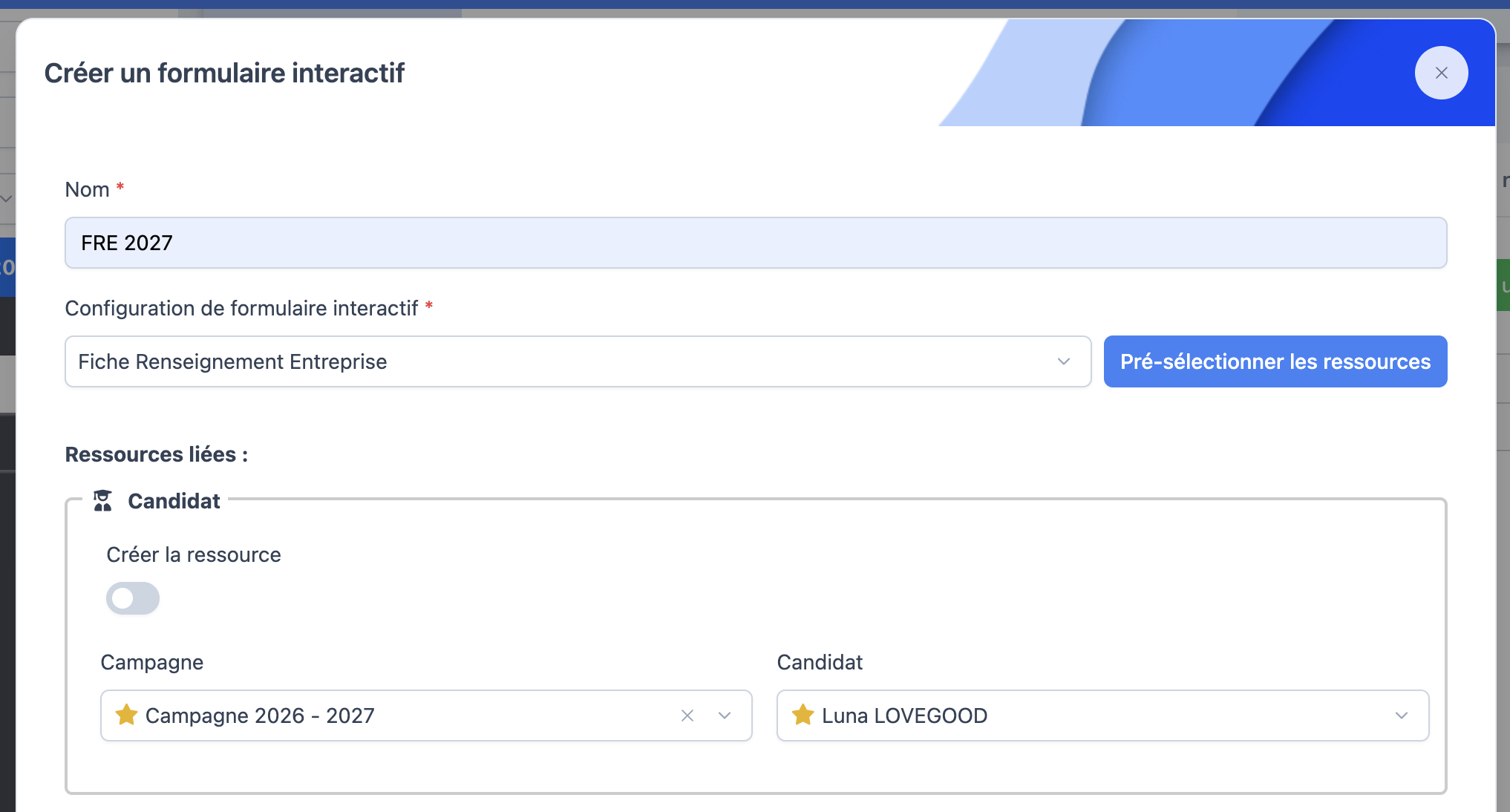
Depuis le profil d'une ressource (candidat, entreprise…), cliquez sur « + Créer un formulaire interactif », nommez le document et sélectionnez sa configuration modèle. Le bouton « Pré-sélectionner les ressources » propose ensuite les ressources suggérées (marquées d'une étoile ⭐) pour le contexte courant ; vous pouvez les ajuster une à une, regroupées par type dans la section « Ressources liées ».
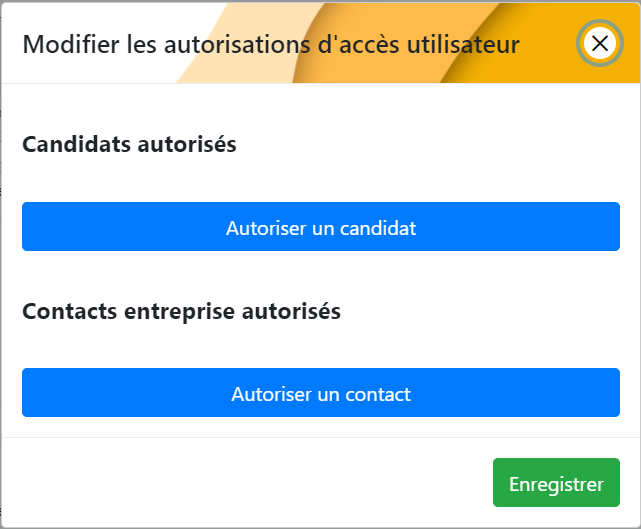
Pour partager le document, cliquez sur l'icône verte des autorisations d'accès dans la colonne Actions de l'AGGRID des documents dynamiques. Vous pouvez alors autoriser un ou plusieurs candidats et/ou contacts entreprise à consulter, remplir ou modifier le document.
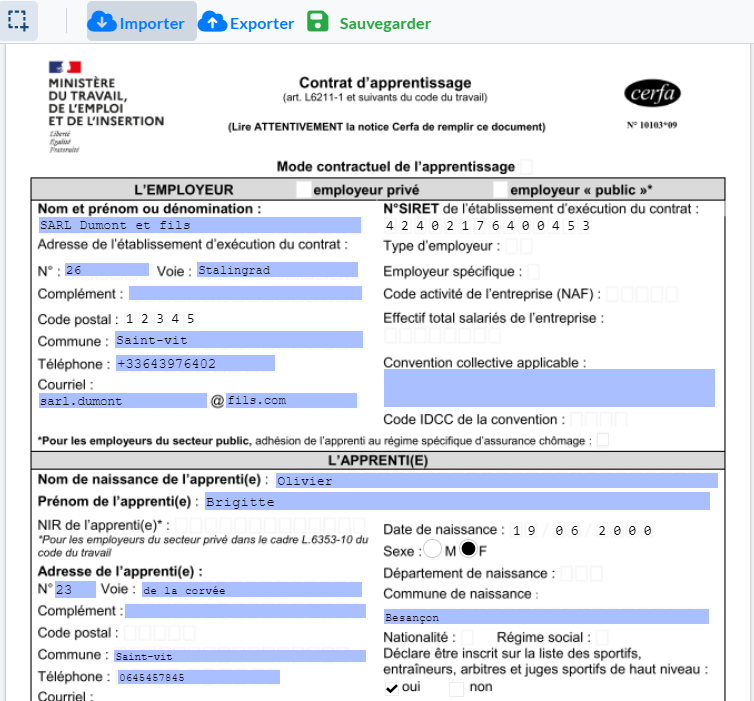
À l'ouverture, le document est vierge. Cliquez sur « Importer » pour qu'il récupère automatiquement, depuis la base de données Hub3E, toutes les informations des ressources qui lui sont liées.
Pour aller plus loin
Ces 8 étapes (PDF source, configuration, ressources, droits, import, export, suppression, exploitation) sont indépendantes les unes des autres — inutile de les suivre dans l'ordre, utilisez-les selon vos besoins du moment.
Une même configuration GED interactive sert de modèle : chaque recruteur-placeur peut créer autant de documents dynamiques que nécessaire à partir d'elle, en les personnalisant avec des ressources différentes.
Un document peut être utilisé en interne uniquement (comptes-rendus, retours d'expérience…) si vous n'autorisez aucun contact entreprise ni candidat à y accéder.
Pour aller plus loin, un workflow automatisé peut réagir à chaque sauvegarde d'un document dynamique : créer une nouvelle ressource, modifier des champs, ou notifier un recruteur qu'un document a été finalisé par un contact.
Retrouvez ces réglages à chaque nouveau formulaire
Une fois une configuration GED interactive mise en place, elle sert de modèle réutilisable pour tous les documents dynamiques créés à partir des ressources qui vous intéressent.