
La fiche offre regroupe tout ce qu'il faut savoir sur une offre : son bandeau d'indicateurs, ses onglets personnalisables de contenu, son statut d'avancement, son menu latéral d'actions complémentaires, et le tableau de gestion qui permet de la retrouver parmi toutes les offres. Les sections ci-dessous sont indépendantes — consultez directement celle qui vous intéresse.
La fiche offre
La fiche offre est l'écran central de gestion d'une offre dans Hub3E. Elle rassemble en un seul endroit tout ce qui concerne une offre : un bandeau d'indicateurs synthétique, plusieurs onglets de contenu (Informations, Description & Critères, Mise en relation, Liste des candidats placés, Historique), un statut d'avancement, ainsi que les tableaux de gestion qui permettent de la retrouver et de la piloter au quotidien parmi l'ensemble des offres de votre centre de formation.
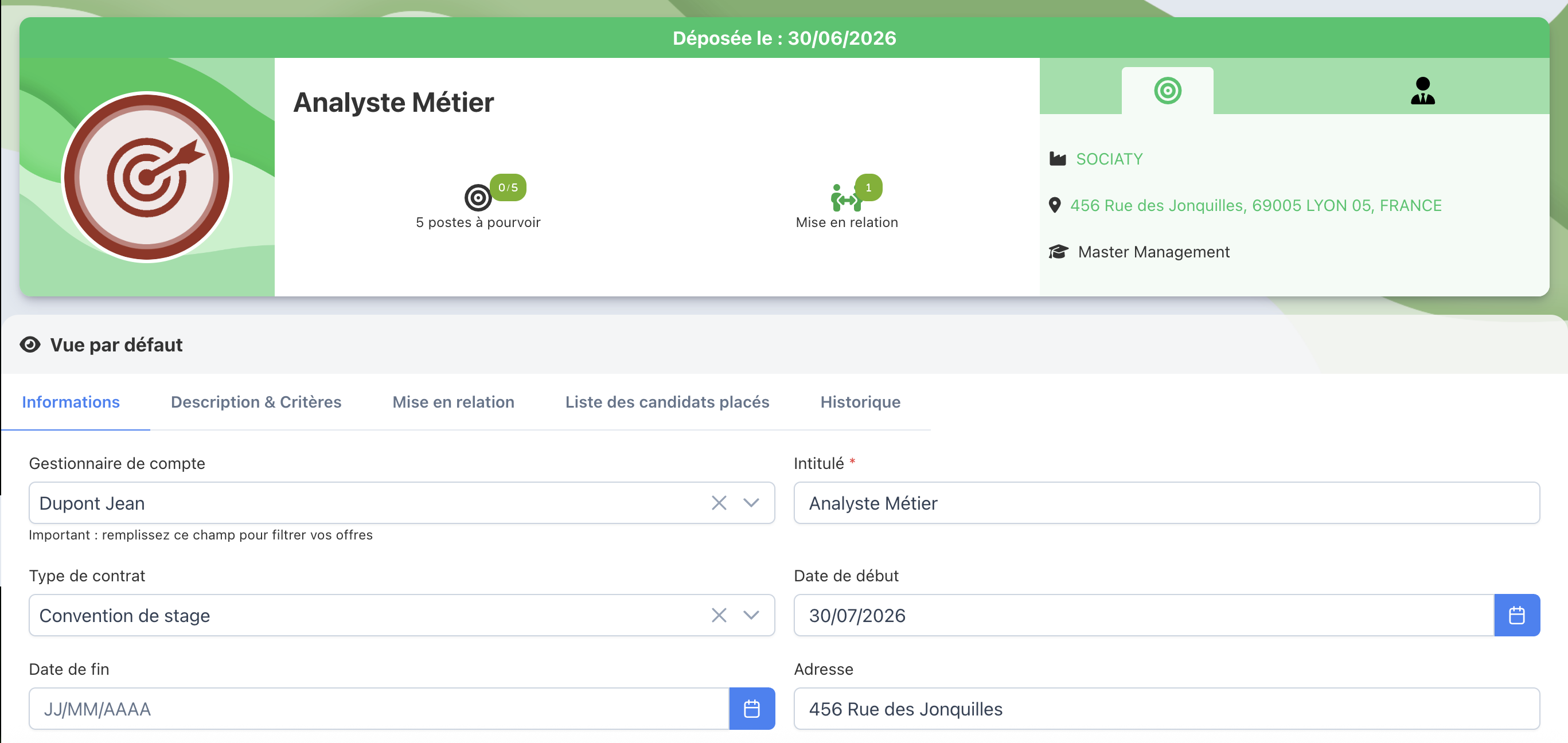
Le bandeau
Le bandeau supérieur de l'offre donne en un clin d'œil une vue synthétique de son état d'avancement dans le cycle de vie. Il regroupe des icônes informatives qui évoluent dynamiquement selon le statut de l'offre.
| Icône | Élément | Signification |
|---|---|---|
 |
Cible | Niveau de complétion de l'offre : 🟢 vert quand tous les postes sont pourvus, 🔴 rouge quand il en reste à pourvoir. Visible également dans le menu gauche de l'univers Offres. |
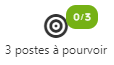 |
Cible chiffrée | Nombre de postes pourvus par rapport au nombre total de postes proposés. La mention « Offre pourvue » s'affiche automatiquement une fois tous les postes occupés. |
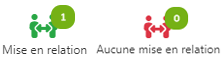 |
MER | Reflète l'activité de mise en relation générée autour de l'offre : 🔴 aucun candidat mis en relation, 🟢 au moins un. |
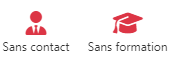 |
Sans contact / Sans formation | Alertes invitant à qualifier l'offre : aucun candidat n'est encore associé, ou aucune formation minimum n'est définie. |
 |
Candidat placé / Poste pourvu ailleurs | Apparaît dès qu'au moins un candidat est placé. Le second compteur isole les candidats placés externes à vos ressources. |
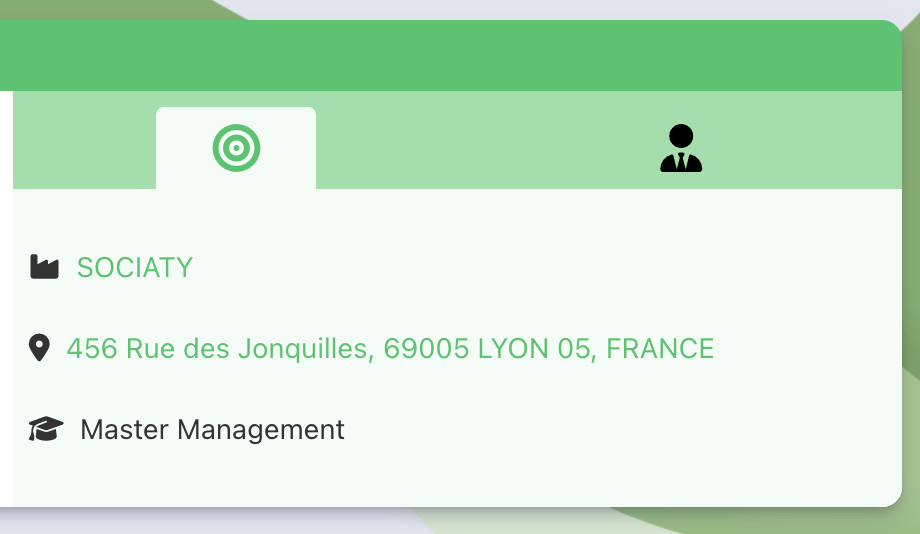
Une fiche offre 100 % personnalisable
L'un des grands atouts de la fiche offre Hub3E, c'est sa flexibilité : vous avez la main pour créer, modifier ou supprimer aussi bien les onglets que les champs qu'ils contiennent — texte court, date, fichier joint, choix unique (menu déroulant), etc.
Par défaut, la fiche offre est organisée selon les onglets suivants :
Onglet ouvert par défaut à l'arrivée sur la fiche offre. Il regroupe les données administratives de l'offre : le gestionnaire de compte qui en a la charge, son intitulé, le type de contrat, ses dates et son adresse.
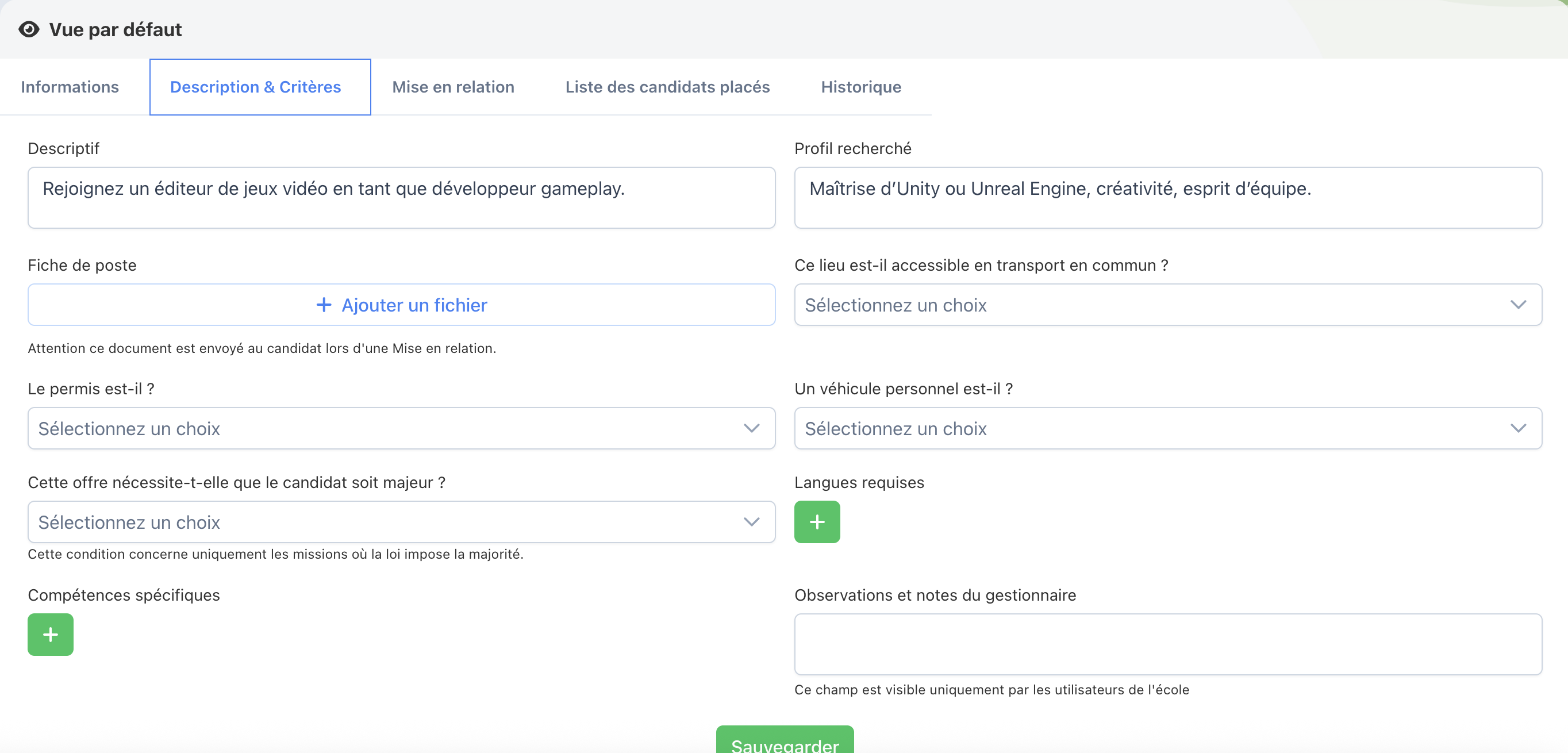
Cet onglet précise le contenu de l'offre ainsi que les critères pratiques utiles à la sélection des candidats : descriptif du poste, profil recherché, fiche de poste jointe, accessibilité en transport, permis, véhicule, majorité requise, langues et compétences.
Permet de rechercher des candidats à associer à l'offre via un tableau de gestion et une carte interactive, et de créer des mises en relation directement depuis la fiche offre.
Affiche les candidats placés sur l'offre sous une forme de cartes, pour simplifier la consultation et l'annulation des placements.
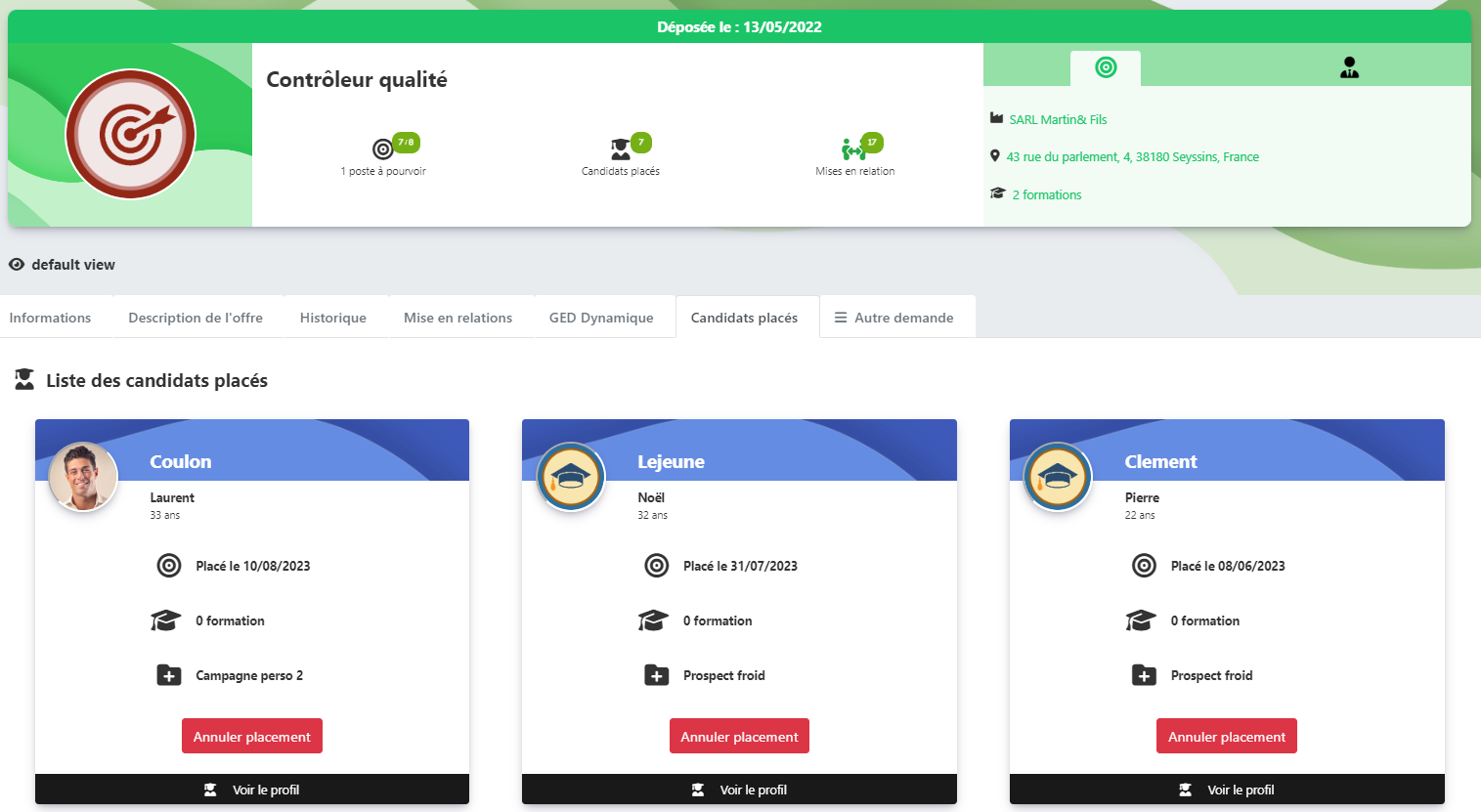
| Icône | Donnée | Signification |
|---|---|---|
 |
Date de placement | Date à laquelle le candidat a été placé sur l'offre. |
 |
Candidatures validées | Nombre de candidatures validées pour ce candidat sur l'offre. |
 |
Campagne | Campagne dont est issu le candidat placé. |
Conserve la trace chronologique des actions et modifications effectuées sur l'offre : changements de statut, macros exécutées, mises à jour de champs…
Statut d'une offre
Dans Hub3E, chaque offre peut évoluer à travers différents états et statuts en fonction de son avancement et de son niveau de qualification. Ces indicateurs permettent aux équipes de gestion d'avoir une vision claire du portefeuille d'offres à tout moment.

Une offre active est une offre en cours ou à venir, c'est-à-dire dont la plage de dates de prise de poste est toujours d'actualité. Une offre archivée est une offre dont la période est révolue : elle n'est plus pertinente dans la gestion quotidienne, mais reste accessible pour consultation ou historique.
| Icône | Statut | Signification | Action recommandée |
|---|---|---|---|
 |
Offre pourvue | Tous les postes sont occupés — l'offre est complète. | Aucune action nécessaire. |
 |
Offre à pourvoir | L'offre est associée à un contact et à une formation, mais des postes restent à pourvoir. | Proposer l'offre à des candidats. |
 |
Offre sans formation | Aucun lien n'a encore été fait entre l'offre et une formation minimum — elle n'est pas exploitable en l'état. | Associer une formation. |
 |
Offre sans contact | L'offre n'est associée à aucun contact référent. | Associer un contact. |
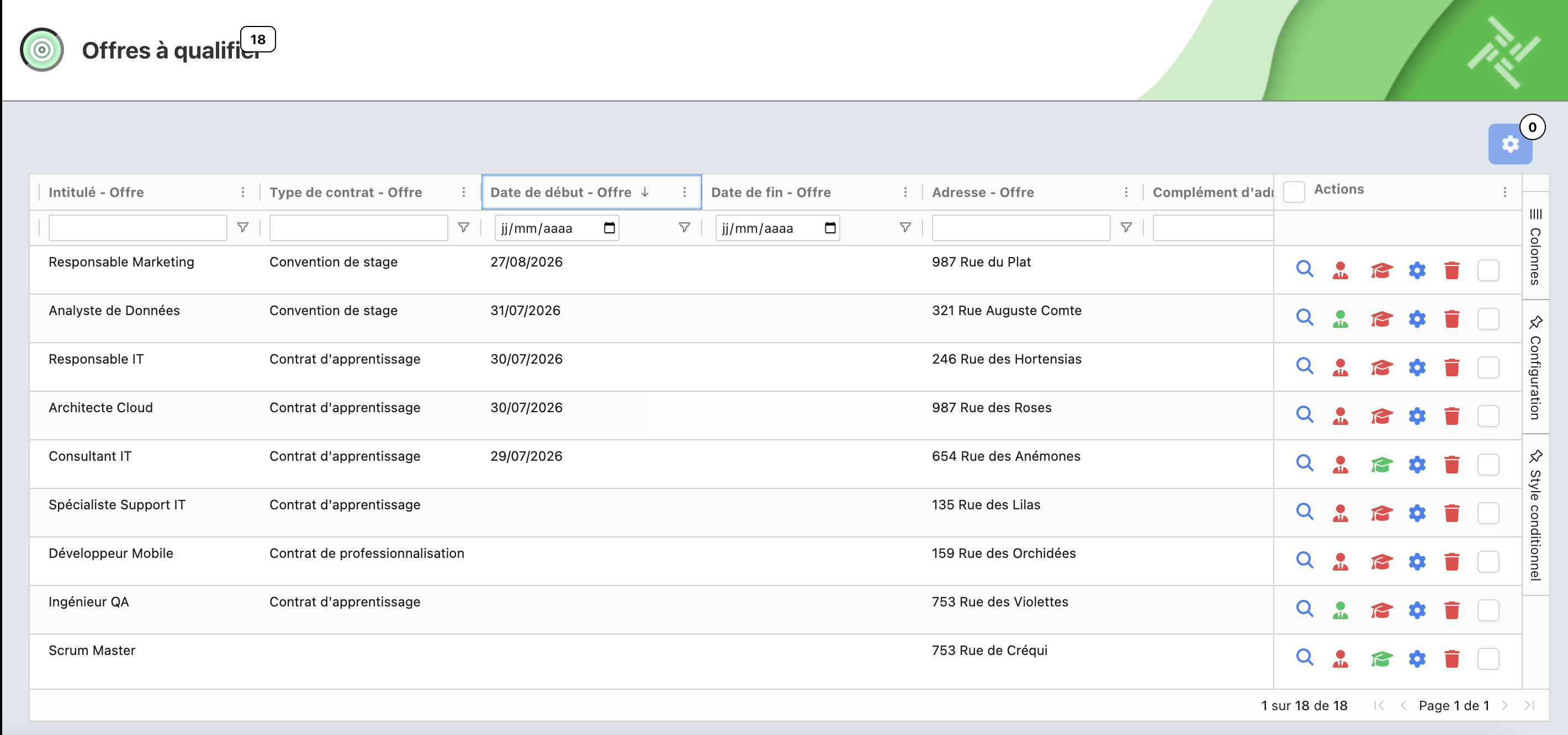
Le SAS Offres à qualifier est un tableau de gestion AGGRID qui rassemble automatiquement toutes les offres portant le statut « Sans formation » et/ou « Sans contact ». Une offre y apparaît dès qu'il lui manque une formation ou un contact associé, et en sort automatiquement dès qu'elle devient qualifiée — formation et contact renseignés.
Le menu latéral
En plus du bandeau et des onglets, chaque fiche offre dispose d'un menu latéral fixe sur le bord droit de l'écran. Ce menu vertical donne un accès rapide à des actions complémentaires sur l'offre consultée, sans avoir à quitter la fiche.
Lien magique — génère un lien permettant de partager l'offre entre utilisateurs Hub3E.
Modifier — modifie les informations de l'offre (contact référent, formations liées, postes et placement). Détaillé ci-dessous.
Lien personnalisé Hub3E
Paramètres — exécute une macro (action manuelle) ou supprime l'offre. Détaillé ci-dessous.
Modifier
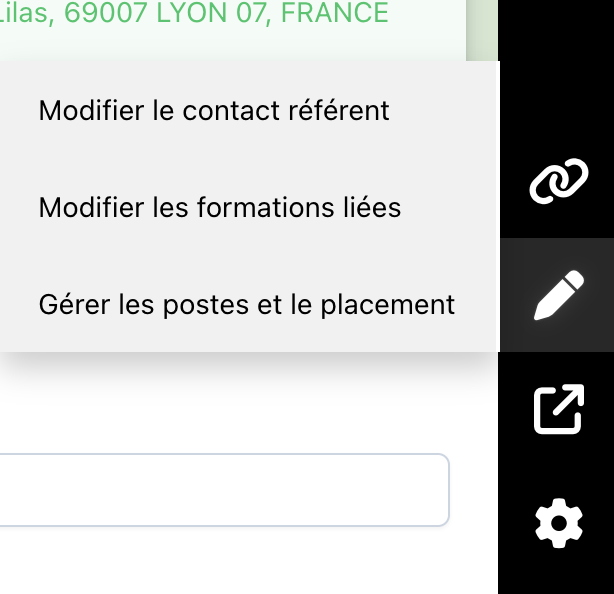
Ouvre un menu proposant trois actions de modification rapide sans quitter la fiche offre : modifier le contact référent, modifier les formations liées, ou gérer les postes et le placement.
Paramètres
Ouvre un menu proposant deux actions : exécuter une macro (action déclenchée manuellement par l'utilisateur), ou supprimer l'offre.
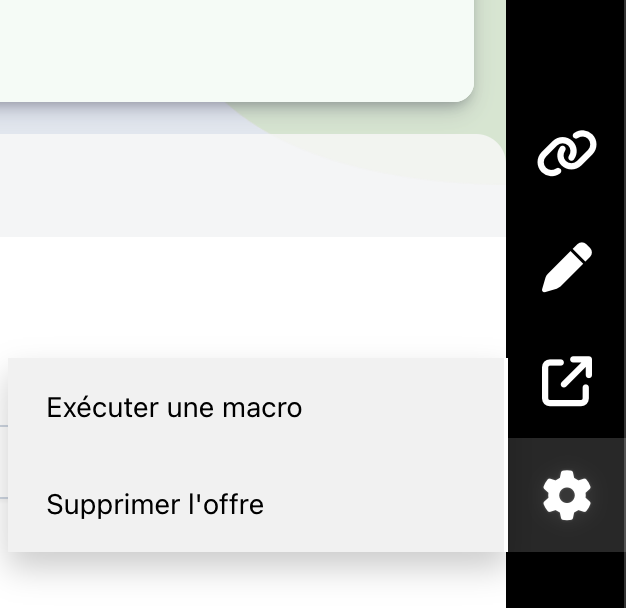
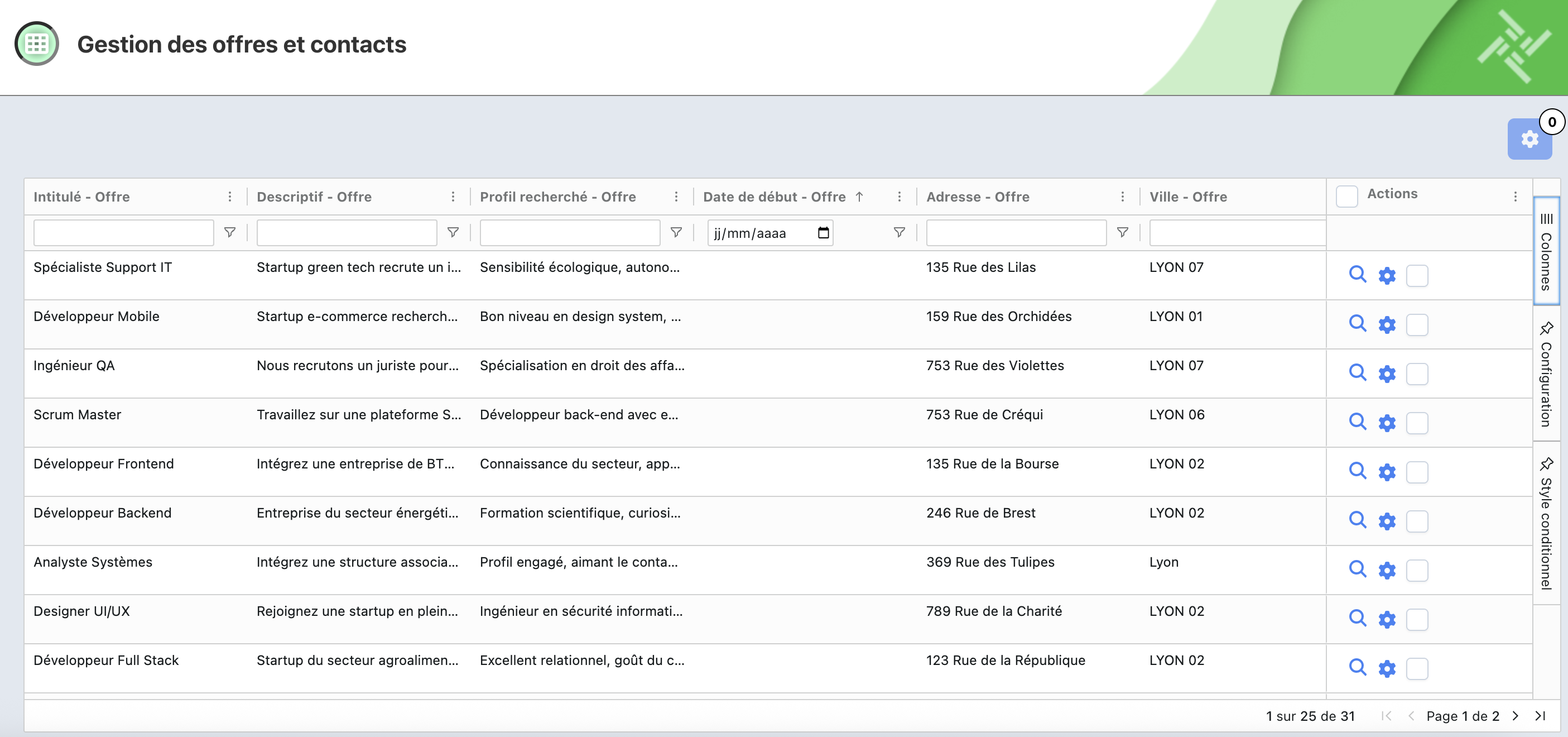
Tableau de gestion des offres
Le tableau de gestion des offres est le point d'entrée pour retrouver une offre parmi l'ensemble de celles de votre centre de formation. Chaque ligne représente une offre ; la colonne Actions permet d'ouvrir sa fiche offre en un clic.
Pour aller plus loin
Les statuts « Sans formation » et « Sans contact » sont les deux blocages les plus fréquents avant qu'une offre ne devienne exploitable — vérifiez-les en priorité sur une offre qui ne trouve pas de candidats.
Ces 5 sections (bandeau, personnalisation, statut, menu latéral, tableau de gestion) sont indépendantes les unes des autres — inutile de les suivre dans l'ordre, utilisez-les selon vos besoins du moment.
Pour le détail complet de la recherche et de la création d'une mise en relation, consultez la documentation dédiée à la Mise en relation ; pour consulter les mises en relation déjà créées, le tableau de suivi des mises en relation.
Retrouvez ces informations sur chaque fiche offre
Le bandeau, la structure des onglets, le statut, le menu latéral et le tableau de gestion des offres sont disponibles à l'identique sur chaque fiche offre de Hub3E.