
Hub3E — Documentation : Fiche École
Documentation · Configuration École

Fiche École

La fiche École centralise tout ce qu'il faut savoir sur votre établissement : ses coordonnées, ses sites, son historique d'activité et ses médias associés.

~6 minutes de lecture 4 étapes École

La fiche École rassemble en un seul endroit tout ce qui définit votre établissement sur Hub3E. Organisée autour d'un bandeau de synthèse et de 4 onglets thématiques, elle vous permet de consulter et mettre à jour vos coordonnées, vos sites, votre historique d'activité et vos médias.

1
Informations
Coordonnées, API
2
Sites
Campus / agences
3
Historique
Journal d'activité
4
Médias
Images, réseaux sociaux
Vue d'ensemble

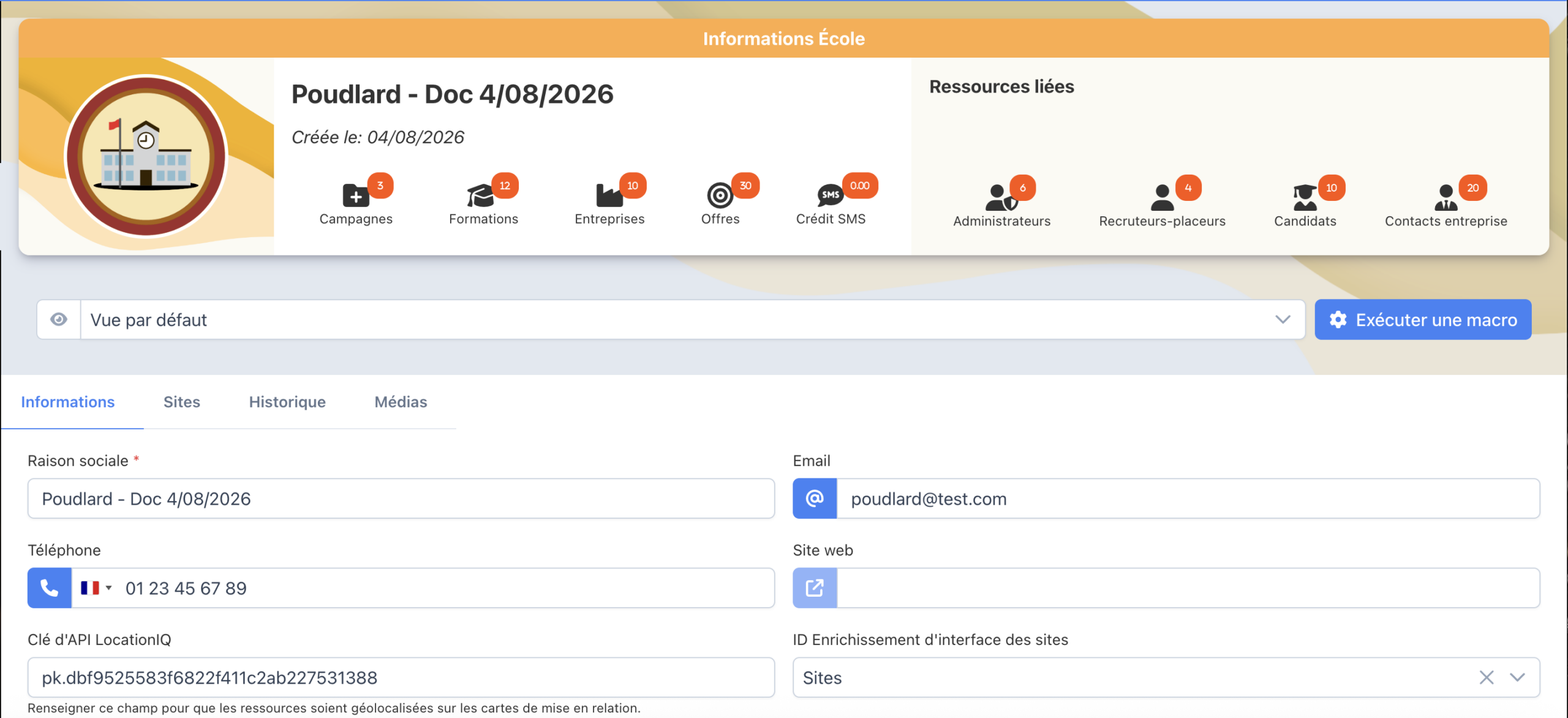
Le bandeau école, un résumé des informations clés

Bandeau école
Bandeau récapitulatif d'une fiche école
Le bandeau regroupe l'avatar de l'école (modifiable en le survolant), son nom et sa date de création, puis le nombre de campagnes, formations, entreprises et offres, ainsi que le solde de crédit SMS disponible. Côté « Ressources liées », le nombre d'administrateurs, de recruteurs-placeurs, de candidats et de contacts entreprise.
💡 Conseil : le bandeau école vous donne un aperçu immédiat de l'activité de votre établissement, sans avoir à ouvrir chacun des onglets ci-dessous.
Étape 1

Informations école

Cet onglet regroupe les coordonnées de votre établissement : raison sociale (obligatoire), email, téléphone et site web.

Deux champs plus techniques complètent la fiche : la clé d'API LocationIQ et l'ID Enrichissement d'interface des sites.
i Renseignez la clé d'API LocationIQ pour que les ressources de votre école soient géolocalisées sur les cartes de mise en relation.
i Juste au-dessus des onglets, le sélecteur « Vue par défaut » et le bouton « Exécuter une macro » permettent de choisir la vue chargée par défaut sur cette fiche et de lancer une macro sur l'école elle-même.
Onglet Informations
Onglet Informations de la fiche école
Le formulaire réunit les coordonnées de l'école et ses deux champs techniques — la clé d'API LocationIQ et l'ID Enrichissement d'interface des sites.
Étape 2

Sites

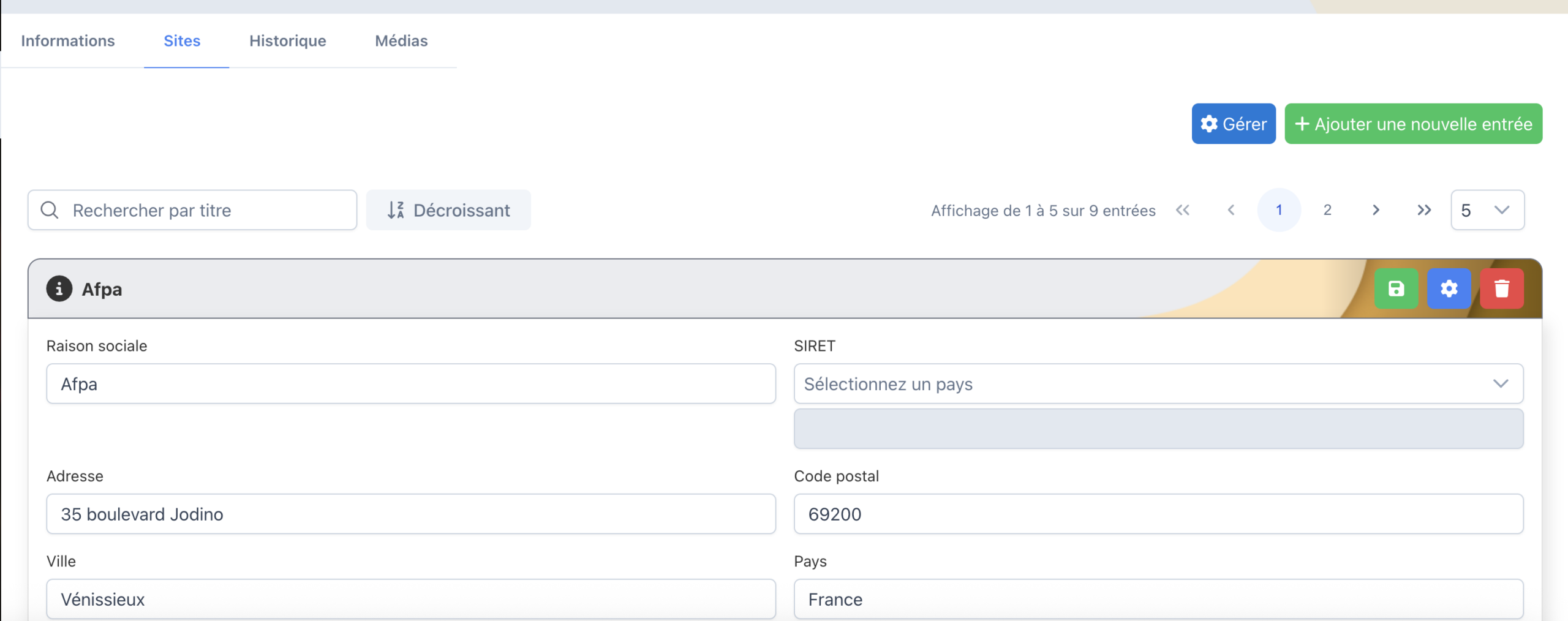
Si votre établissement compte plusieurs campus ou agences, l'onglet Sites vous permet d'en tenir la liste : chaque site dispose de sa propre raison sociale, de son SIRET et de son adresse complète (adresse, code postal, ville, pays).

La liste se parcourt par pagination, se filtre par recherche sur le titre et se trie par ordre croissant ou décroissant. Le bouton « Gérer » et le « + Ajouter une nouvelle entrée » permettent respectivement d'administrer et de créer un site.
💡 Conseil : une fois un site sauvegardé (icône disquette), utilisez l'icône corbeille pour le supprimer.
Onglet Sites
Onglet Sites de la fiche école, liste et détail d'un site
Chaque site affiche son propre formulaire — ici Afpa, avec sa raison sociale, son adresse et sa ville.
Étape 3

Historique

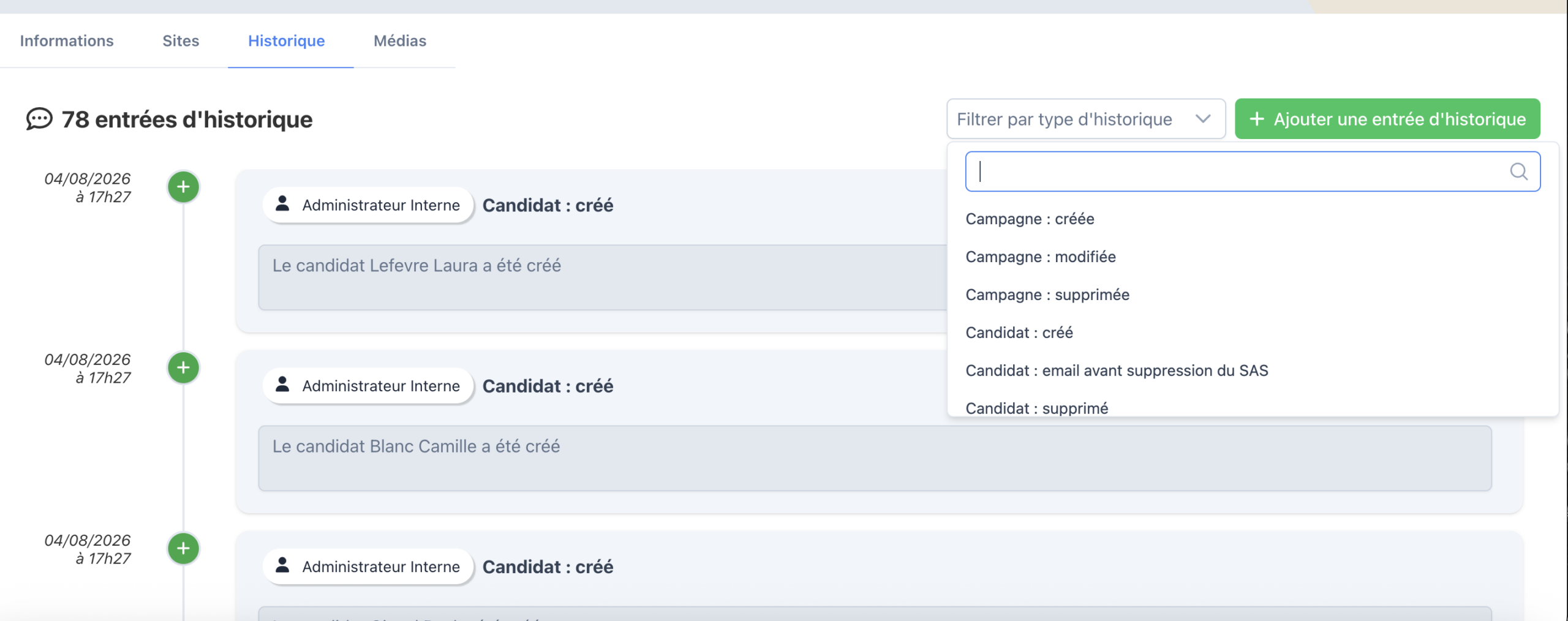
Cet onglet affiche le journal complet d'activité de l'école, sous forme de chronologie : chaque entrée précise l'auteur (ex. « Administrateur Interne »), un type d'événement (ex. « Candidat : créé ») et une description.

Le sélecteur « Filtrer par type d'historique » permet de cibler une catégorie précise d'événements (créations, modifications ou suppressions de campagnes, candidats…), et le bouton « + Ajouter une entrée d'historique » permet de consigner manuellement un événement.

Maîtriser les notifications Hub3e (abonnements, historiques, workflows)
Onglet Historique
Onglet Historique de la fiche école, filtre par type d'entrée
Le filtre propose une liste de types d'historique (« Campagne : créée », « Candidat : supprimé »…) pour retrouver rapidement les événements qui vous intéressent parmi les 78 entrées de cet exemple.
Étape 4

Médias

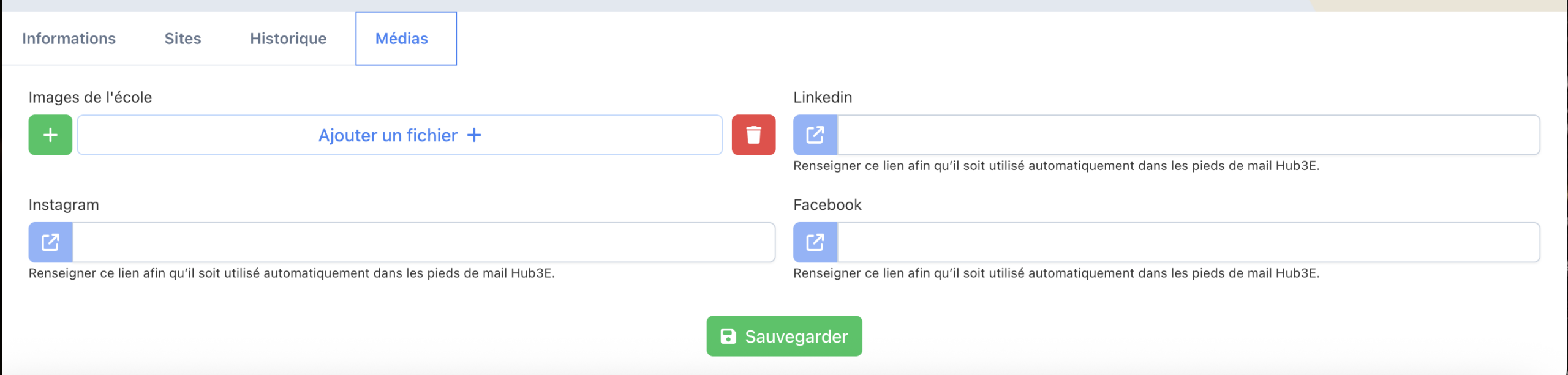
Cet onglet regroupe les images de l'école (logo, photos d'illustration…), ajoutées ou supprimées via les boutons « Ajouter un fichier » et corbeille.

Il permet aussi de renseigner les liens vers vos réseaux sociaux : LinkedIn, Instagram et Facebook.
i Ces liens réseaux sociaux sont utilisés automatiquement dans les pieds de mail Hub3E — pensez à cliquer sur « Sauvegarder » après les avoir renseignés.
Onglet Médias
Onglet Médias de la fiche école, images et réseaux sociaux
Les champs LinkedIn, Instagram et Facebook restent vides tant qu'ils ne sont pas renseignés — chacun précise qu'il alimente automatiquement les pieds de mail Hub3E.
À retenir

Pour aller plus loin

1

La fiche École est le point d'entrée central de la configuration de votre établissement sur Hub3E.

2

Ces 4 onglets (informations, sites, historique, médias) sont indépendants les uns des autres — inutile de les suivre dans l'ordre, utilisez-les selon vos besoins du moment.

3

Le bandeau en haut de la fiche reste visible en permanence : c'est le réflexe à prendre pour un état des lieux rapide, avant d'aller consulter le détail dans un onglet.

🏫

Retrouvez ces réglages à tout moment

La fiche École reste accessible et modifiable à tout moment depuis la configuration de votre établissement.

Des questions ? Contactez votre chef de projet Hub3E.
Hub3E

Documentation interne — Tous droits réservés