
La complétion de profil est une extension qui mesure, en pourcentage, l'avancement de chaque candidat dans la fourniture des informations attendues. Vous créez une ou plusieurs configurations pour définir les champs à remplir, les candidats concernés, les personnes à notifier et ce qui doit se passer automatiquement à 100 %. Les 8 étapes ci-dessous détaillent chaque brique de l'extension.
Où trouver l'extension et à quoi ressemble une configuration
Pour accéder à l'extension, ouvrez le menu École, puis « Configurations extension » et cliquez sur « Complétion de profil candidat ». Ce menu liste uniquement les extensions auxquelles votre école a souscrit.
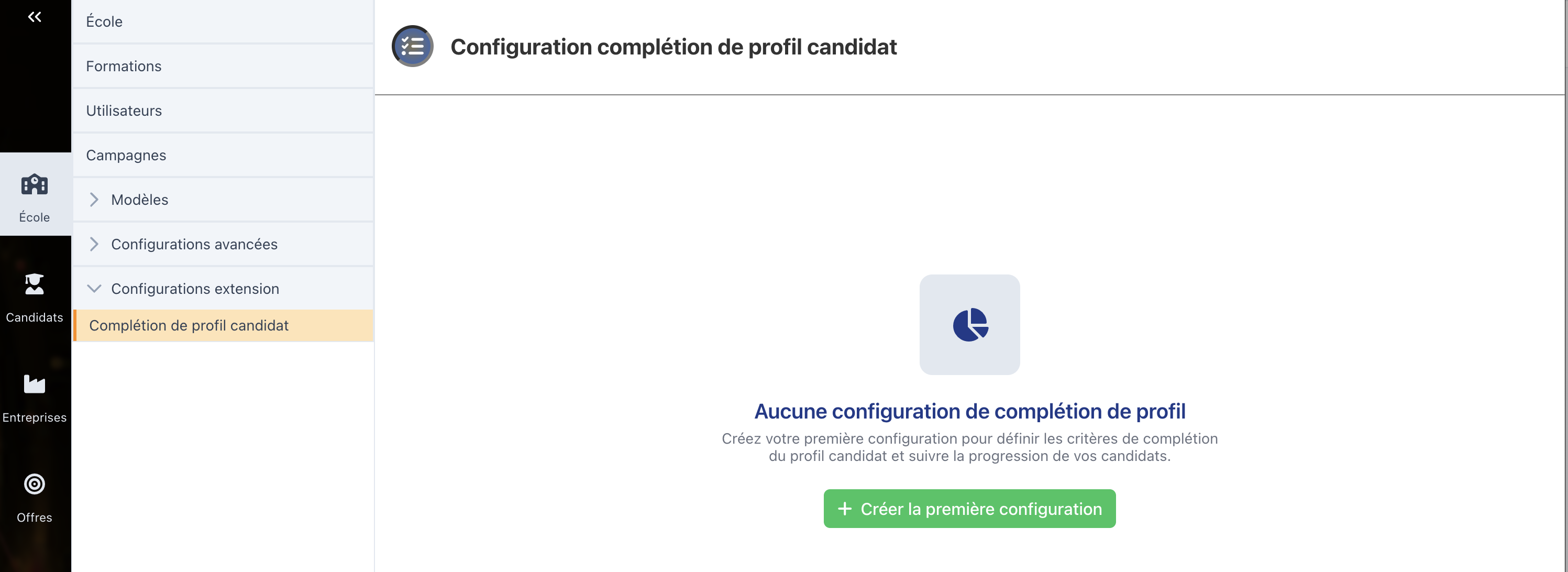
Une fois la première configuration créée, l'écran s'organise en trois zones : le bandeau « Automatisme quand le candidat atteint 100 % de complétion » (voir étape 6), la barre d'outils (recherche par nom, tri, bouton « Ajouter une configuration »), puis la liste des configurations.
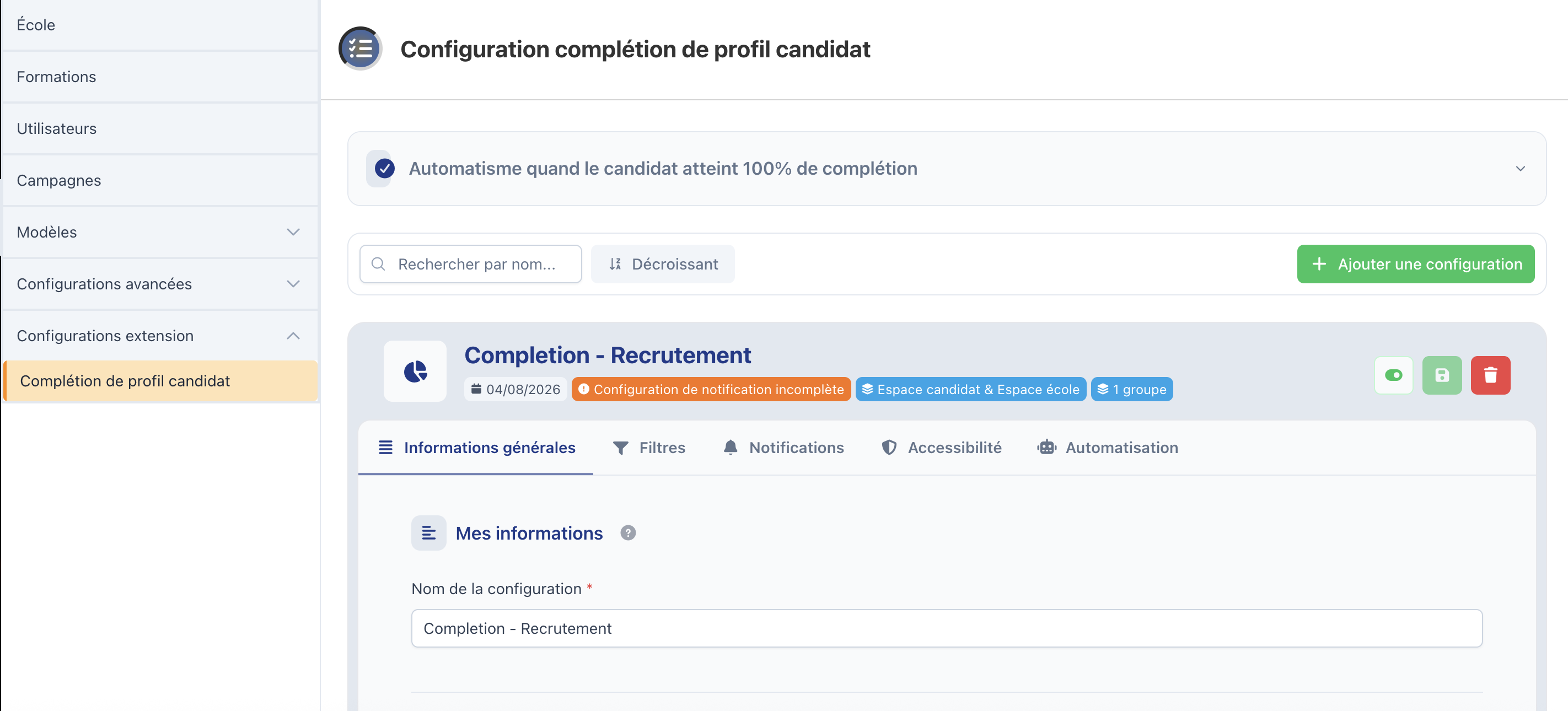
Chaque carte est organisée en 5 onglets :
| Onglet | Rôle |
|---|---|
| Informations générales | Nom de la configuration et champs qui comptent dans le calcul du taux |
| Filtres | Candidats concernés : campagnes, âge, formations et statuts de candidature |
| Notifications | E-mail envoyé et destinataires lorsqu'un candidat atteint 100 % |
| Accessibilité | Espaces et groupes d'utilisateurs qui voient la complétion |
| Automatisation | Champ personnalisé qui stocke le taux, et comportement au placement |
Créer une configuration
Cliquez sur « Ajouter une configuration » (ou « Créer la première configuration » si aucune n'existe encore).
Donnez-lui un nom explicite dans l'onglet Informations générales (voir étape 2).
Renseignez les autres onglets, puis cliquez sur le bouton d'enregistrement de la carte.
Activez la configuration avec le bouton d'activation, en haut à droite de la carte.
Informations générales
Cet onglet contient deux blocs :
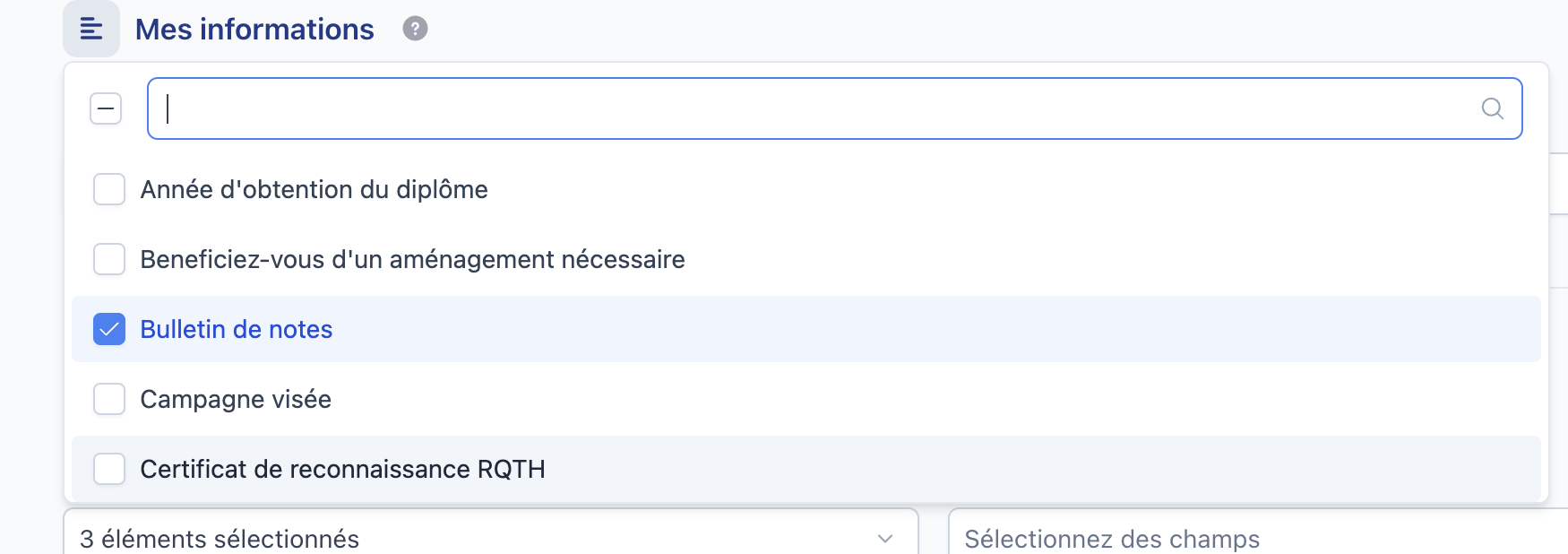
Mes informations : le nom de la configuration, obligatoire.
Champs obligatoires : les champs profil candidat requis et les champs candidature requis. Ce sont les champs que le candidat doit remplir pour atteindre 100 %.
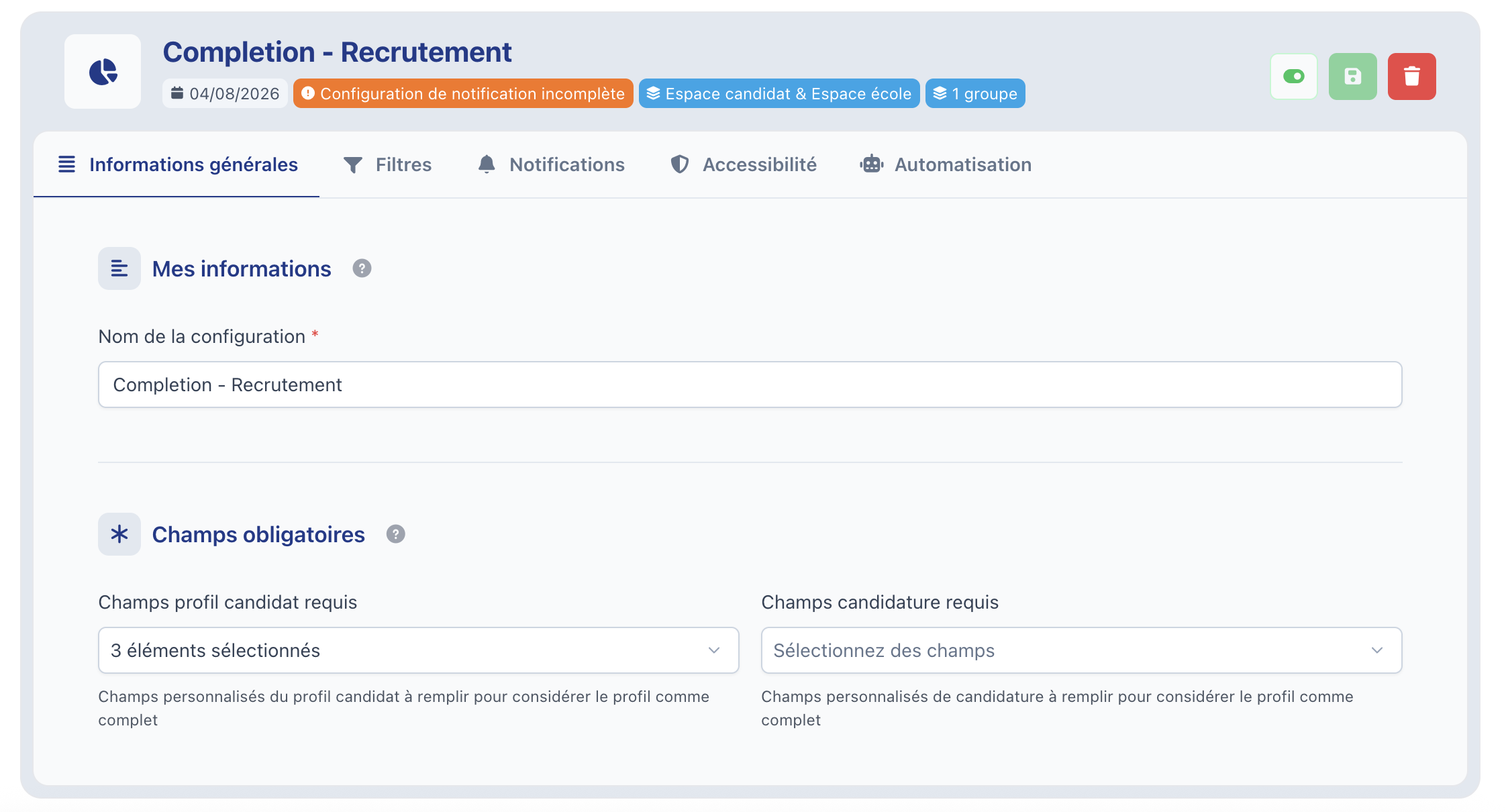
Chaque sélecteur liste vos champs personnalisés, avec une barre de recherche et une case pour tout sélectionner d'un coup. Cochez uniquement les champs qui doivent compter dans le calcul.
Filtres
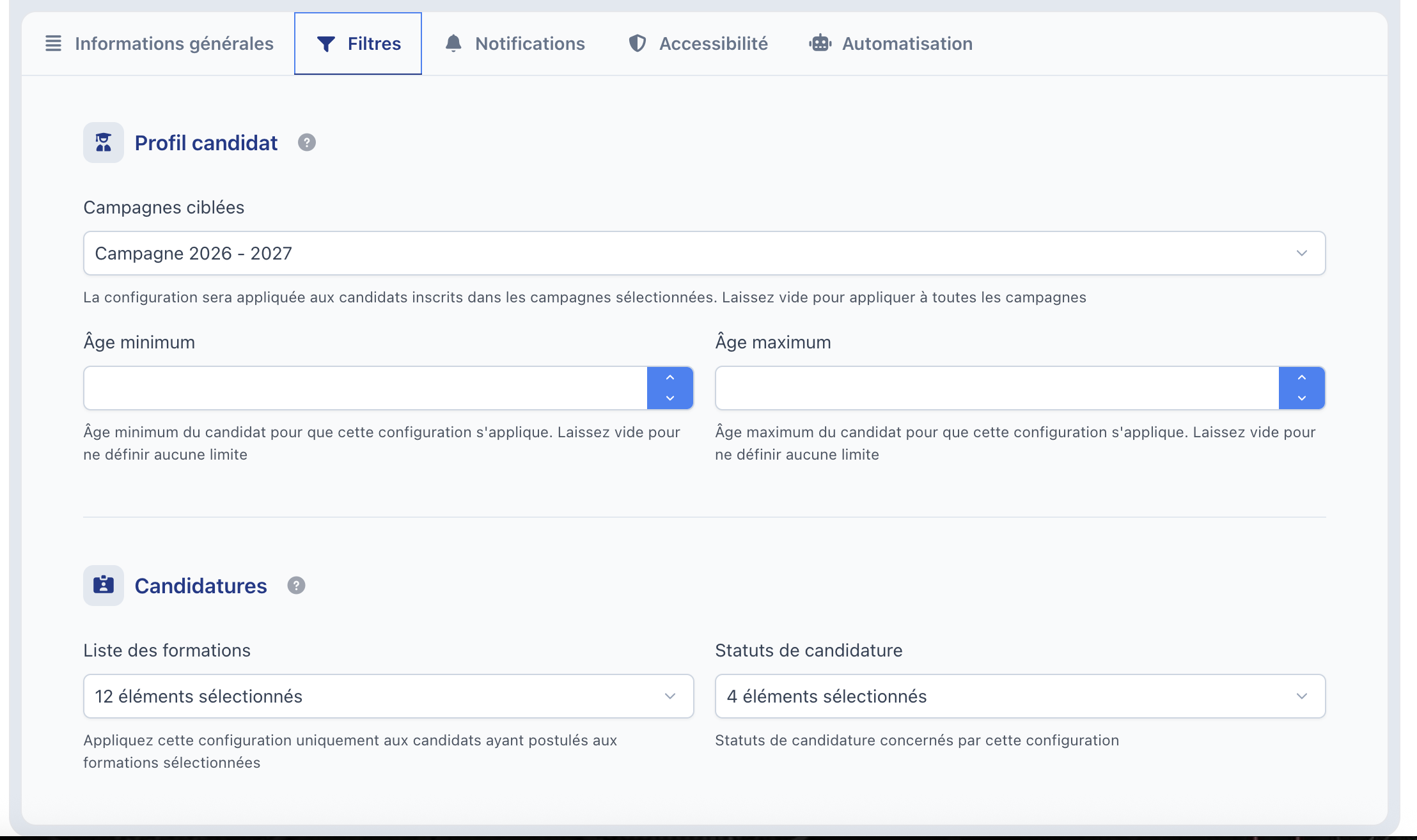
Cet onglet définit les candidats concernés par la configuration. Laissez un filtre vide pour ne pas l'appliquer.
Campagnes ciblées : les campagnes des candidats concernés. Vide, la configuration s'applique à toutes les campagnes.
Âge minimum et Âge maximum : la tranche d'âge des candidats concernés.
Liste des formations : seuls les candidats ayant postulé aux formations sélectionnées sont concernés.
Statuts de candidature : les statuts de candidature concernés.
Notifications
Cet onglet définit qui est prévenu, et comment, lorsqu'un candidat atteint 100 %. Il regroupe deux blocs : Mails et Destinataires des emails et notifications.
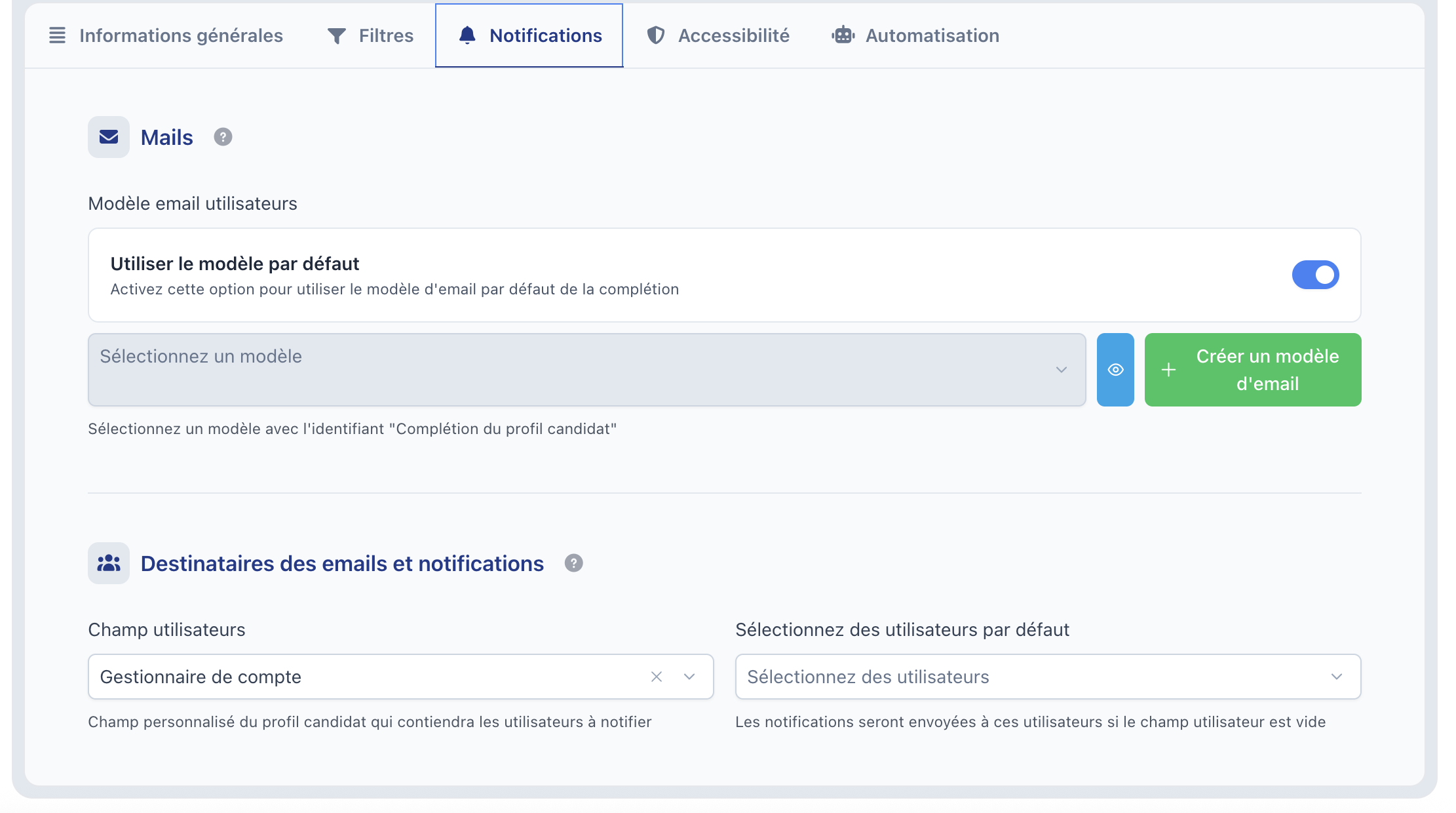
L'option « Utiliser le modèle par défaut » envoie le modèle d'e-mail fourni avec l'extension. Pour utiliser votre propre modèle, désactivez-la, puis choisissez-le dans « Sélectionnez un modèle ». Le bouton œil affiche un aperçu, et le bouton « Créer un modèle d'email » permet d'en créer un sans quitter la configuration.
Champ utilisateurs : le champ personnalisé du profil candidat qui contient les utilisateurs à notifier. Hub3E ne propose que les champs qui pointent vers des utilisateurs, comme « Gestionnaire de compte » ou la liste des abonnés.
Sélectionnez des utilisateurs par défaut : les utilisateurs notifiés si le champ utilisateurs est vide sur le candidat, par exemple s'il n'a pas encore de gestionnaire de compte.
Accessibilité
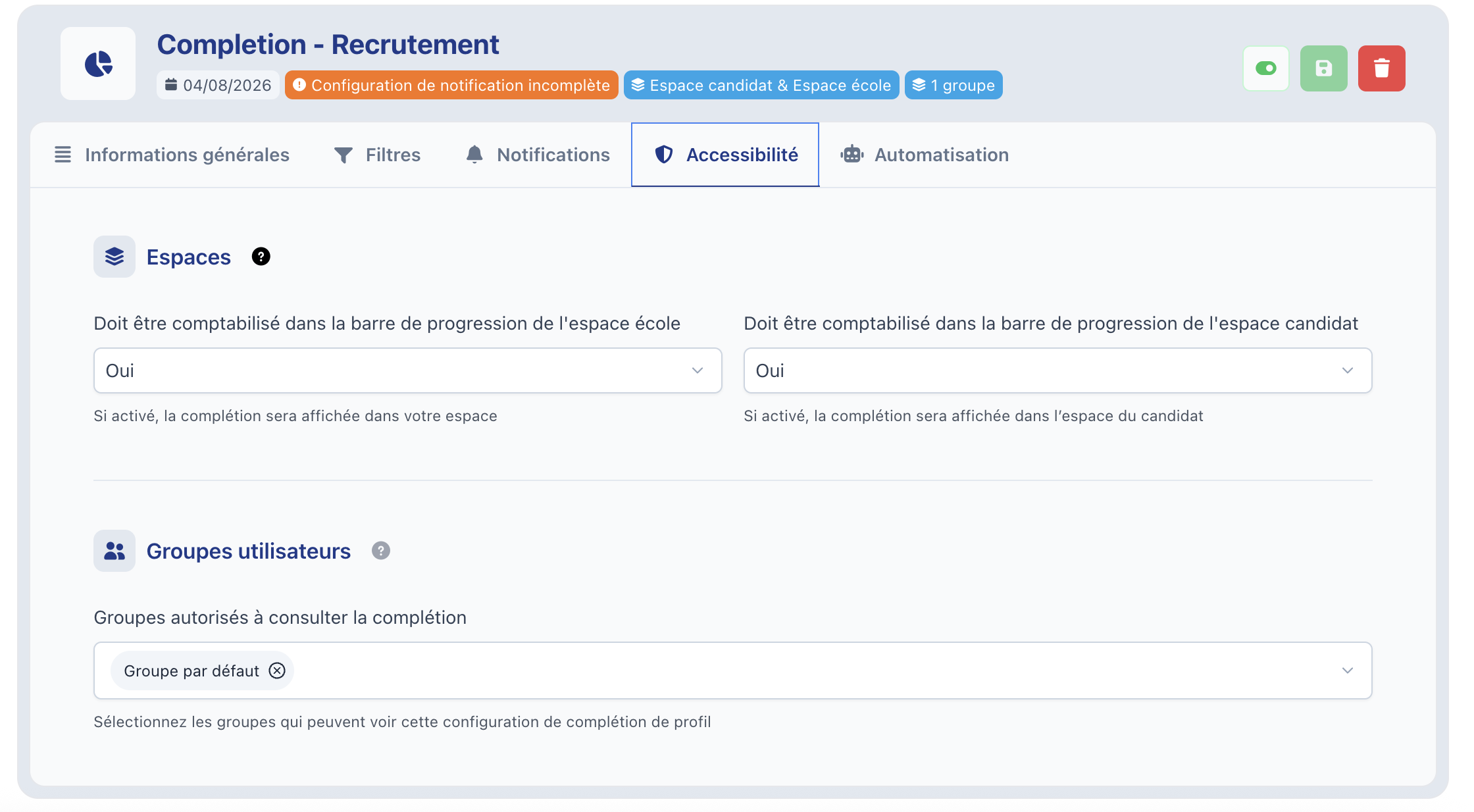
Cet onglet définit où la complétion s'affiche et qui peut la consulter.
Espaces : choisissez si la configuration compte dans la barre de progression de l'espace école, de l'espace candidat, ou des deux.
Groupes autorisés à consulter la complétion : seuls les groupes d'utilisateurs ajoutés ici voient la complétion côté école.
Sur la fiche du candidat, le taux s'affiche dans l'en-tête. Un clic sur l'icône ouvre le détail par configuration, avec la liste des champs qu'il reste à remplir.
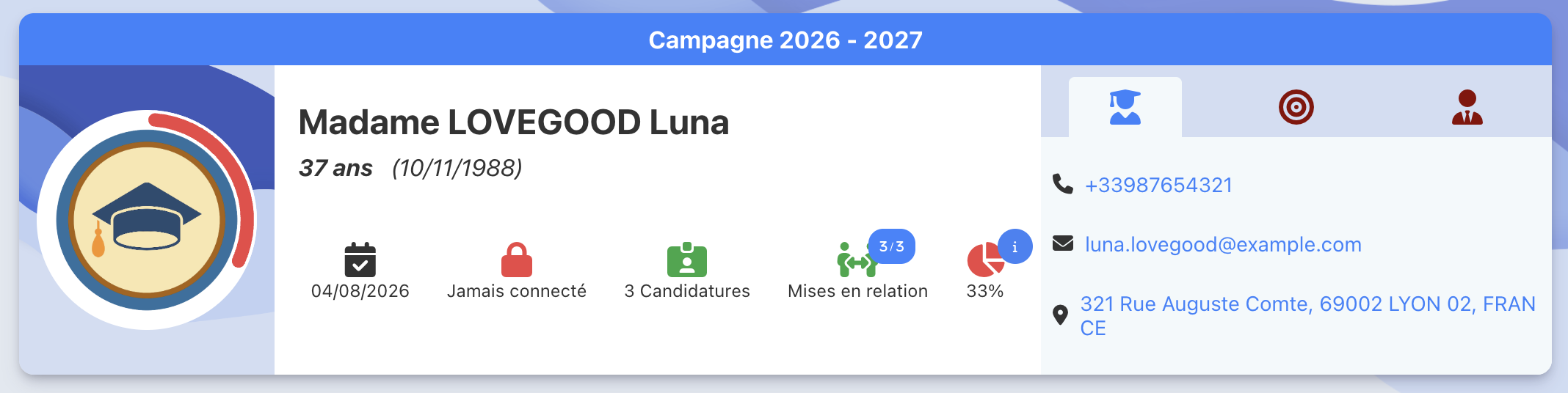
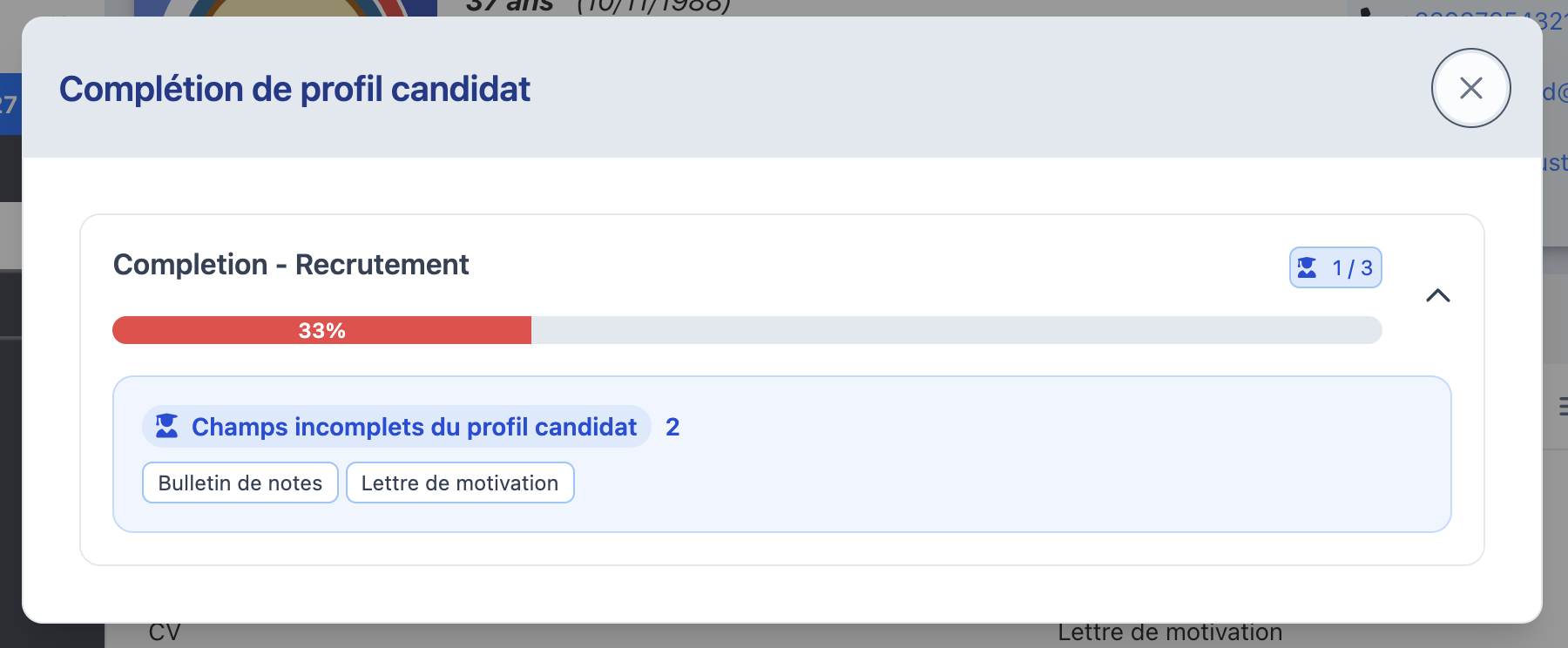
Pour que le candidat voie sa progression, deux réglages sont nécessaires :
Dans l'onglet Accessibilité, « Oui » pour l'espace candidat.
Dans Configuration avancée → Candidat → onglet Personnalisation, la case « Afficher la barre de progression du profil candidat » cochée. Ce réglage est global, commun à toutes les configurations.
Le candidat voit alors sur son espace un bandeau « Votre profil est incomplet », avec sa barre de progression, le nombre d'éléments restants et un bouton « Compléter mon profil ».
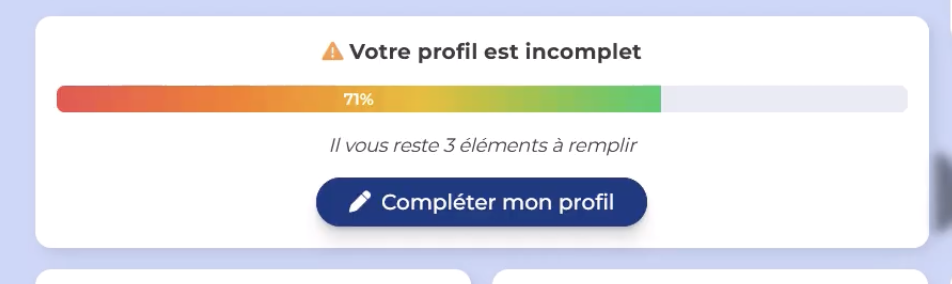
Au clic sur « Compléter mon profil », les onglets qui contiennent des champs à remplir s'affichent en rouge. Ces champs ne bloquent pas l'enregistrement : le candidat peut en remplir une partie, enregistrer, puis revenir plus tard.
Automatismes à 100 %
Au-delà du suivi, la complétion peut mettre à jour automatiquement des champs de vos candidats.
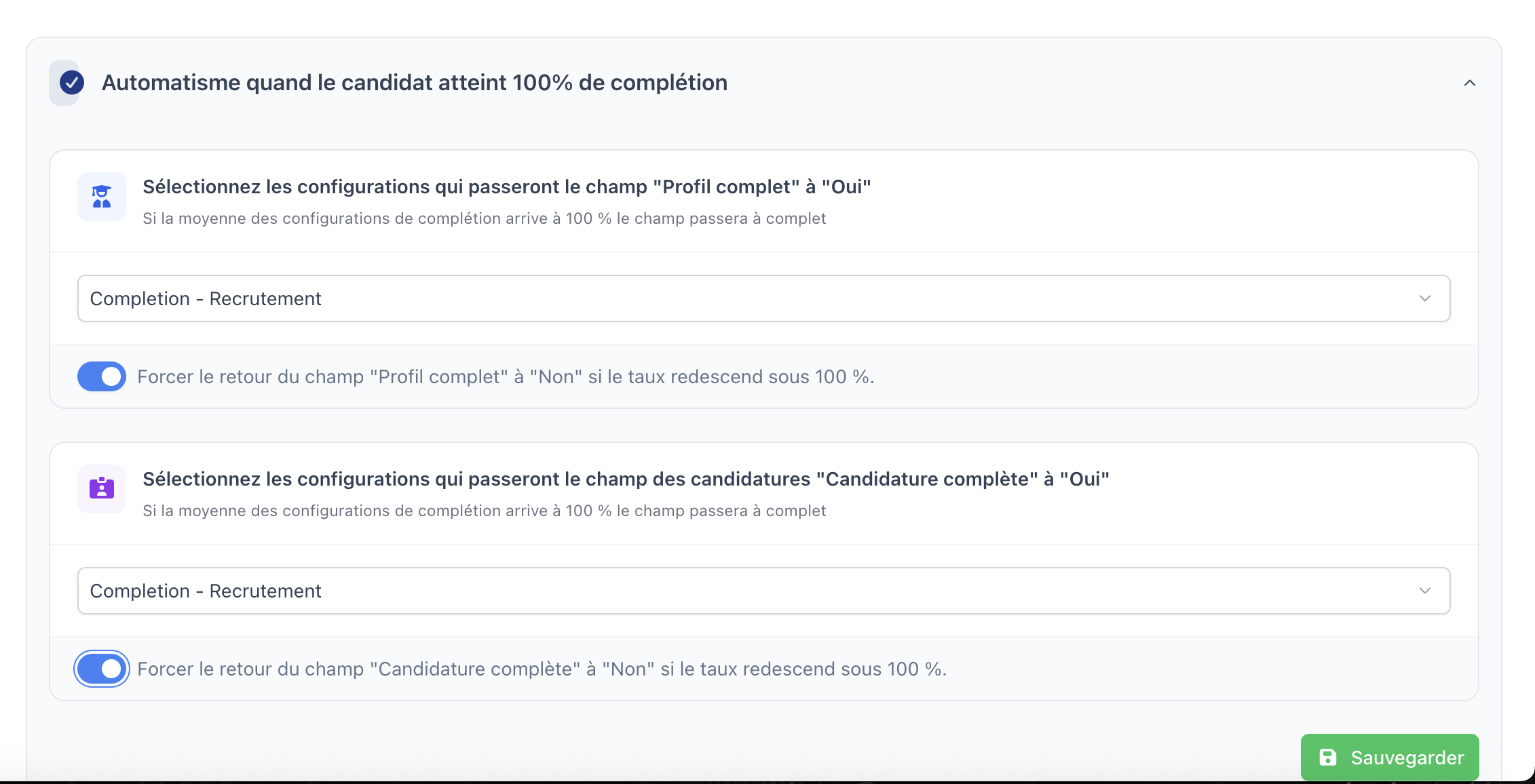
En haut de l'écran de l'extension, dépliez le bandeau « Automatisme quand le candidat atteint 100 % de complétion ». Il contient deux blocs indépendants :
Profil complet : sélectionnez les configurations qui passent le champ « Profil complet » à « Oui » lorsque leur moyenne atteint 100 %.
Candidature complète : même principe pour le champ « Candidature complète » des candidatures.
Pour chaque bloc, l'option « Forcer le retour du champ à "Non" si le taux redescend sous 100 % » remet le champ à « Non » si le taux baisse. Par exemple, lorsqu'un CV non conforme est supprimé.
Le taux est toujours visible sur la fiche et l'espace du candidat. Pour le filtrer ou le colorer dans un AG Grid, il doit en plus être stocké dans un champ personnalisé. L'onglet Automatisation contient deux blocs :
Champ de complétion : le champ rempli par la valeur du taux. Seuls les champs de type Nombre sont proposés. Si un champ sert à plusieurs configurations, il reçoit la moyenne de ces configurations.
Automatisation au placement : avec « Oui », le champ de complétion passe à 100 % lors du placement du candidat, quel que soit son taux réel. Les automatismes liés aux 100 % se déclenchent alors plus tôt.
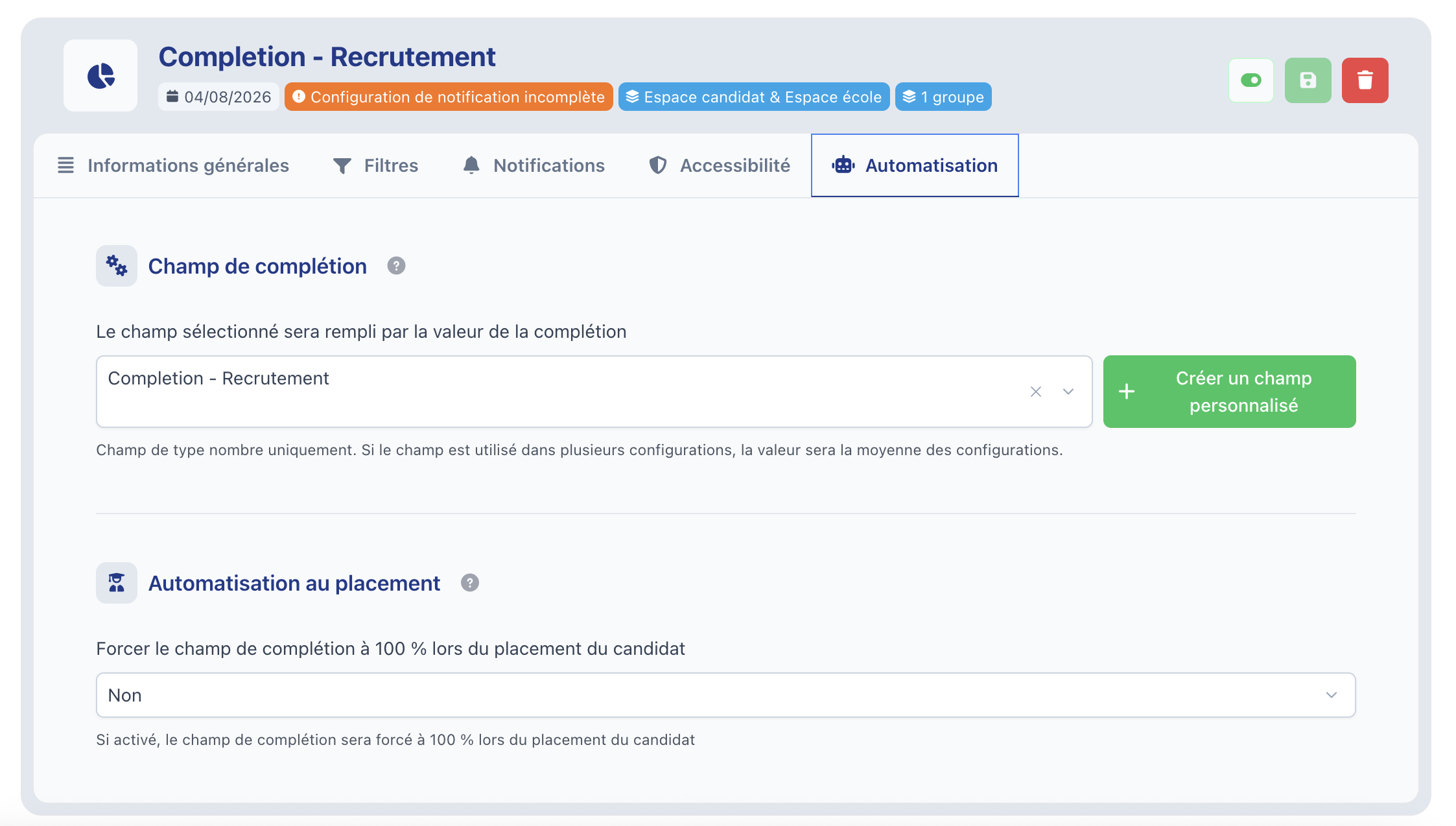
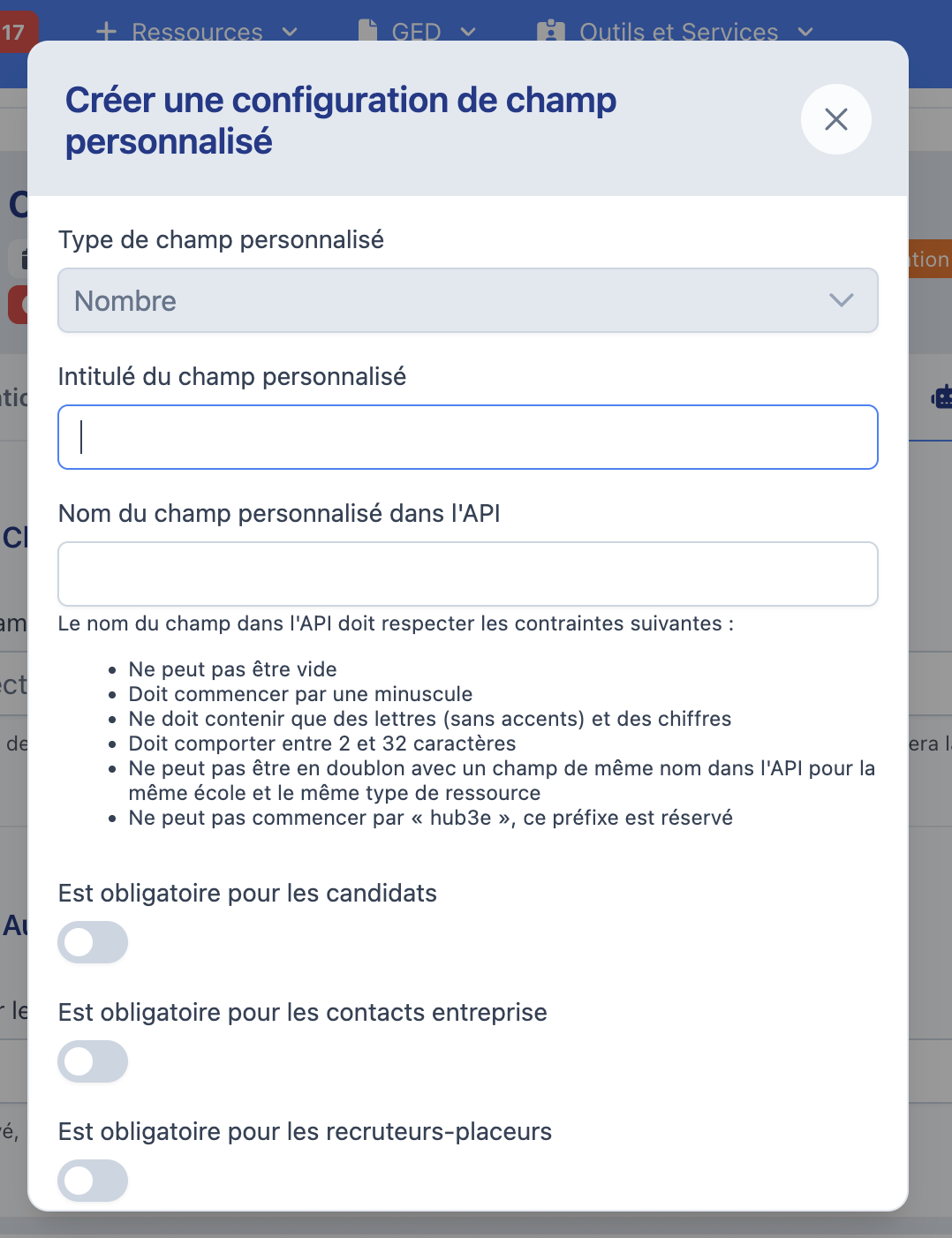
Le bouton « Créer un champ personnalisé » ouvre la fenêtre de création, avec le type Nombre imposé.
Plusieurs configurations, plusieurs scénarios
Plusieurs configurations peuvent être actives en même temps sur les mêmes candidats. Quelques exemples de découpage :
Avant entretien : une configuration de 3 champs, visible des gestionnaires, qui les notifie dès que le candidat peut être reçu.
Dossier complet : une configuration plus large (13 champs, par exemple), visible des candidats et des gestionnaires.
Par équipe : une configuration pour l'équipe qui traite le début du processus, une autre pour l'équipe qui prend le relais.
Par site : 3 champs et une seule personne notifiée sur un site, 6 champs et un workflow de prise de rendez-vous sur un autre.
Relancer les dossiers incomplets
L'extension permet de relancer les candidats, un par un ou en masse, avec la liste exacte de ce qu'il leur manque pour atteindre 100 %.
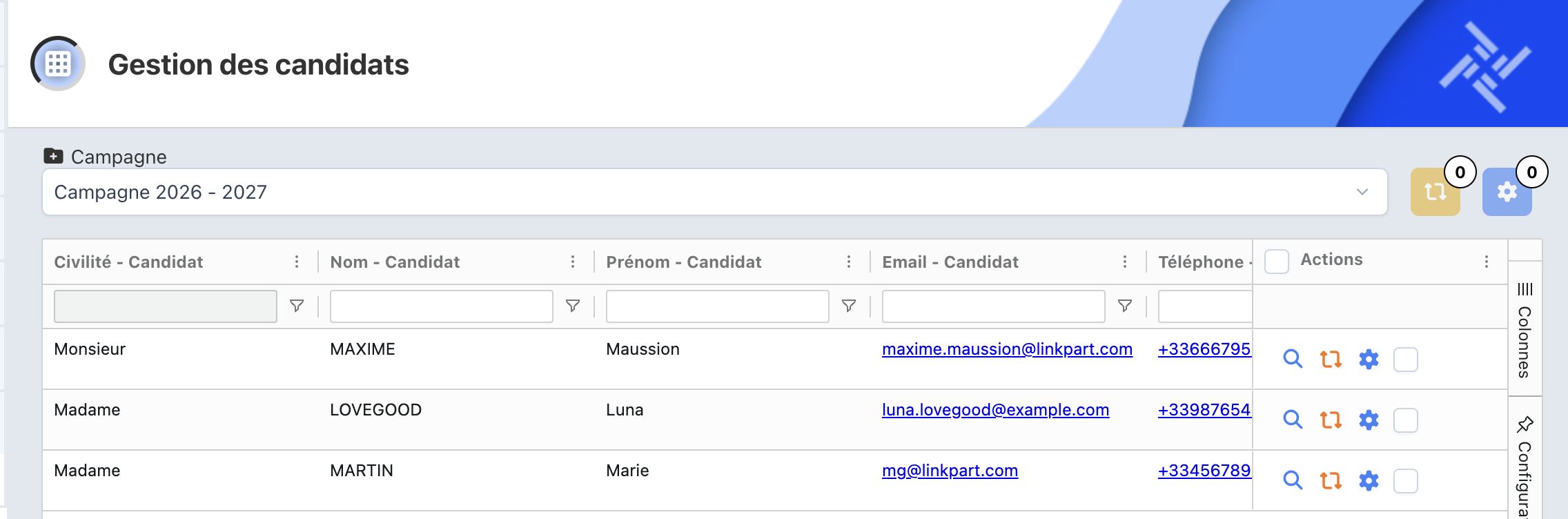
Dans Gestion des candidats, la colonne Actions propose trois icônes : la loupe pour consulter la fiche, l'icône orange de relance, et la roue crantée bleue pour exécuter une macro. Pour relancer plusieurs candidats, cochez-les dans la dernière colonne, puis cliquez sur le bouton orange en haut à droite du tableau.
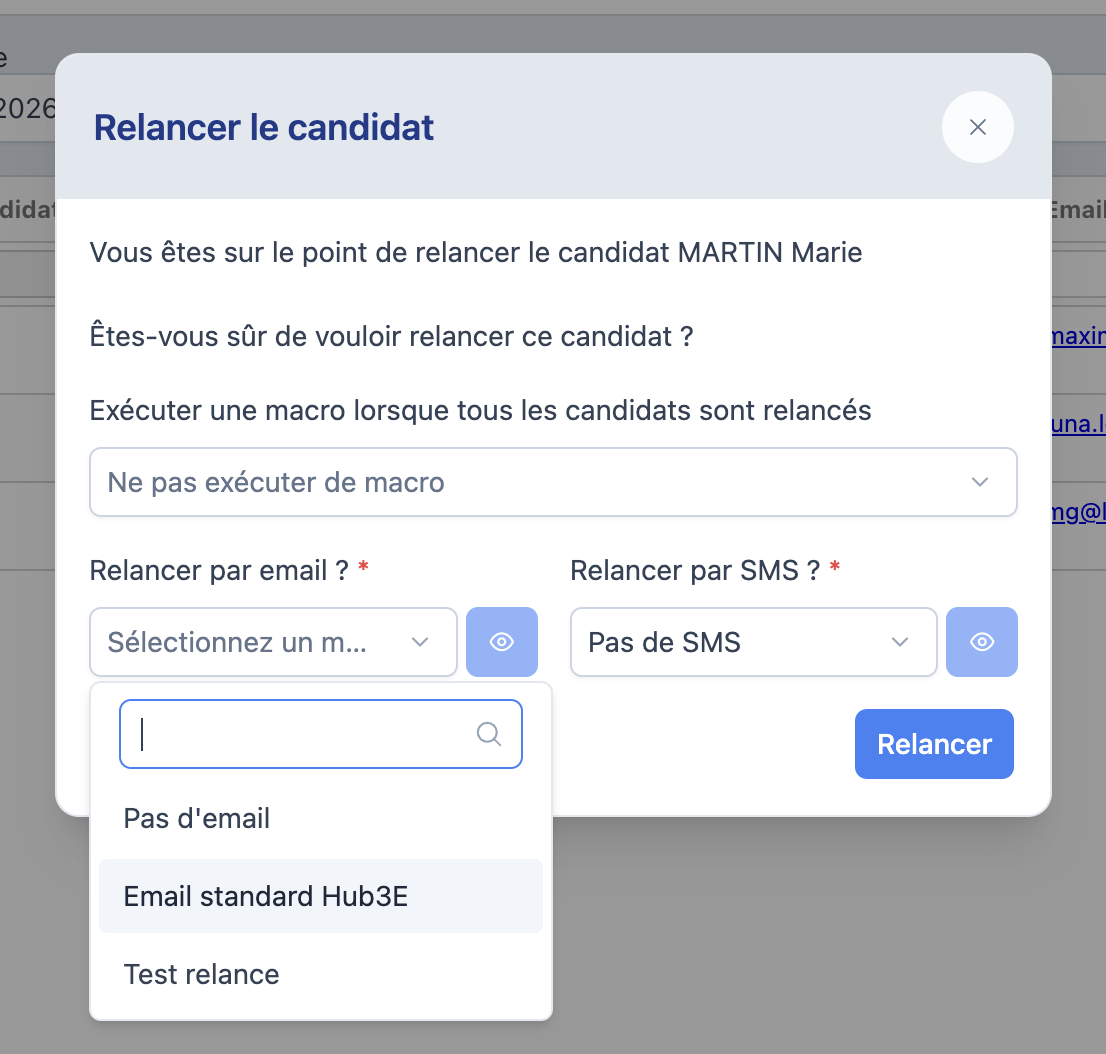
La fenêtre rappelle le candidat concerné et propose trois réglages :
Exécuter une macro lorsque tous les candidats sont relancés : facultatif.
Relancer par email ? : « Pas d'email », « Email standard Hub3E » ou l'un de vos modèles de relance.
Relancer par SMS ? : « Pas de SMS » ou l'un de vos modèles de SMS.
Les boutons œil affichent un aperçu du message. Cliquez ensuite sur « Relancer ».
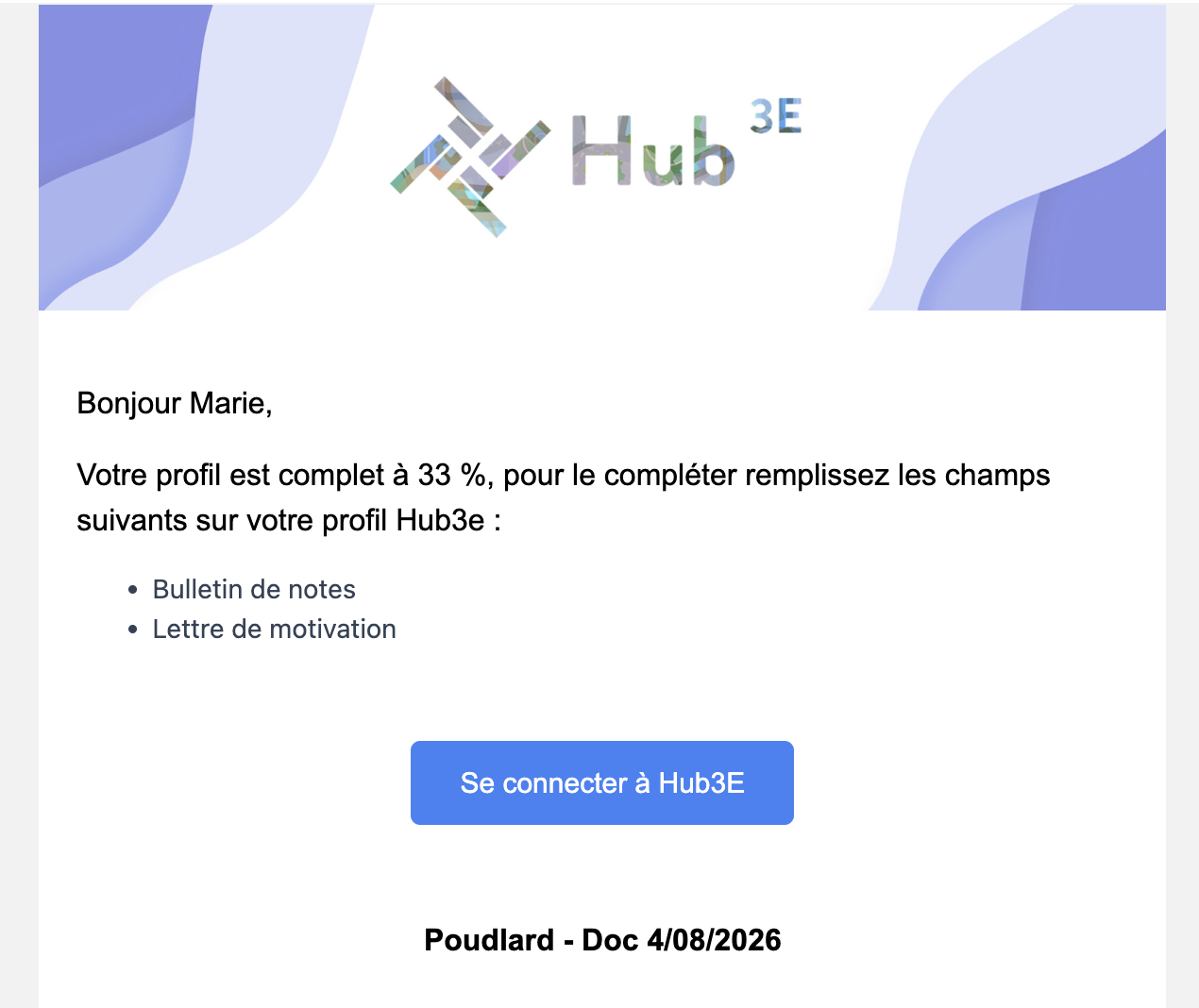
Le candidat reçoit un e-mail qui lui indique son taux de complétion et la liste des champs à remplir, avec un bouton pour se connecter à son espace.
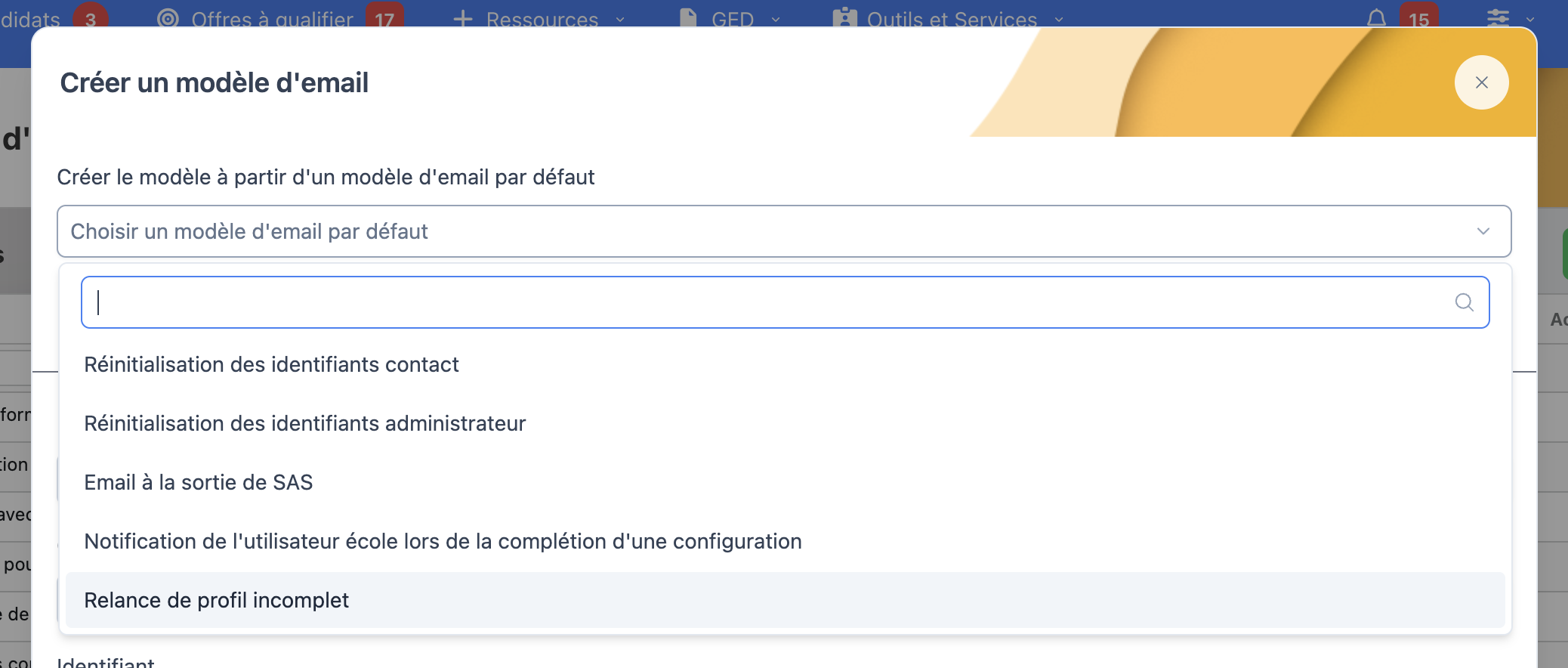
Pour personnaliser vos e-mails, créez un modèle d'e-mail en partant de l'un des deux modèles par défaut fournis avec l'extension. Choisissez l'identifiant selon l'usage :
| Identifiant | Usage |
|---|---|
| Relance de profil incomplet | E-mail de relance envoyé au candidat (voir 8.2) |
| Notification de l'utilisateur école lors de la complétion d'une configuration | E-mail envoyé à vos utilisateurs à 100 % (voir 4.1) |
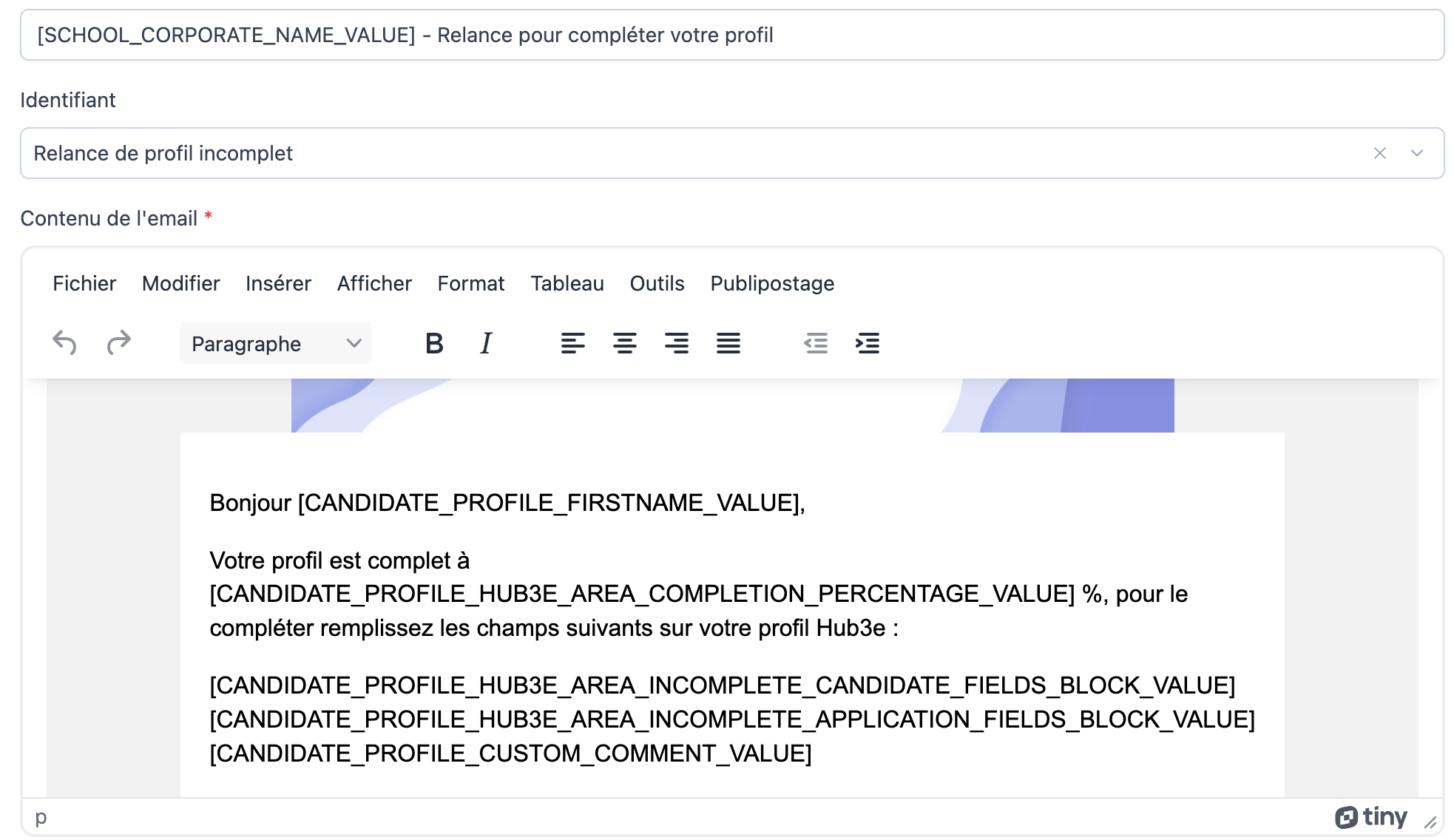
| Variable | Ce qu'elle insère |
|---|---|
| [CANDIDATE_PROFILE_FIRSTNAME_VALUE] | Prénom du candidat |
| [CANDIDATE_PROFILE_HUB3E_AREA_COMPLETION_PERCENTAGE_VALUE] | Pourcentage de complétion |
| [CANDIDATE_PROFILE_HUB3E_AREA_INCOMPLETE_CANDIDATE_FIELDS_BLOCK_VALUE] | Champs du profil candidat à remplir |
| [CANDIDATE_PROFILE_HUB3E_AREA_INCOMPLETE_APPLICATION_FIELDS_BLOCK_VALUE] | Champs de candidature à remplir |
| [CANDIDATE_PROFILE_CUSTOM_COMMENT_VALUE] | Commentaire personnalisé |
Pour aller plus loin
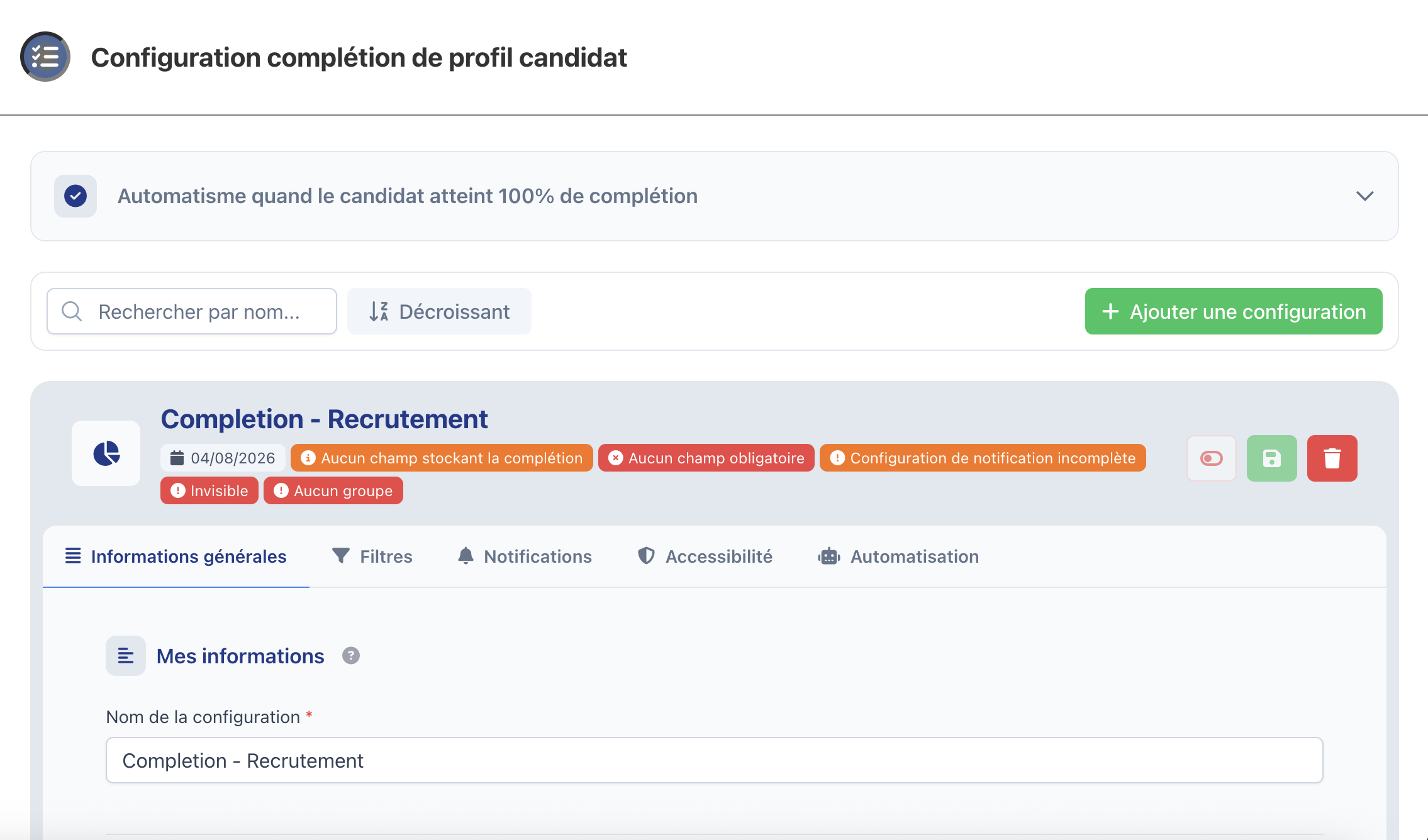
Une configuration ne s'active qu'avec au moins un champ obligatoire.
Un champ de suivi du taux doit être ajouté à une vue pour être visible. C'est un oubli fréquent qui donne l'impression que rien ne se passe.
Les étapes 1 à 5 se configurent dans la même carte. Les étapes 6 à 8 sont indépendantes : consultez-les selon vos besoins du moment.
Revenez à cette fiche à chaque nouvelle configuration
Combinez plusieurs configurations pour adapter la complétion de profil à vos campagnes, vos formations et vos sites.