
Dans Hub3E, une formation désigne un programme éducatif proposé par votre école aux candidats. Elle joue un rôle central dans la gestion des candidatures et le suivi des élèves, en s'appuyant sur un nom et un ou plusieurs domaines rattachés à votre établissement. Cette fiche détaille les 3 actions possibles sur votre catalogue de formations, détaillées ci-dessous.
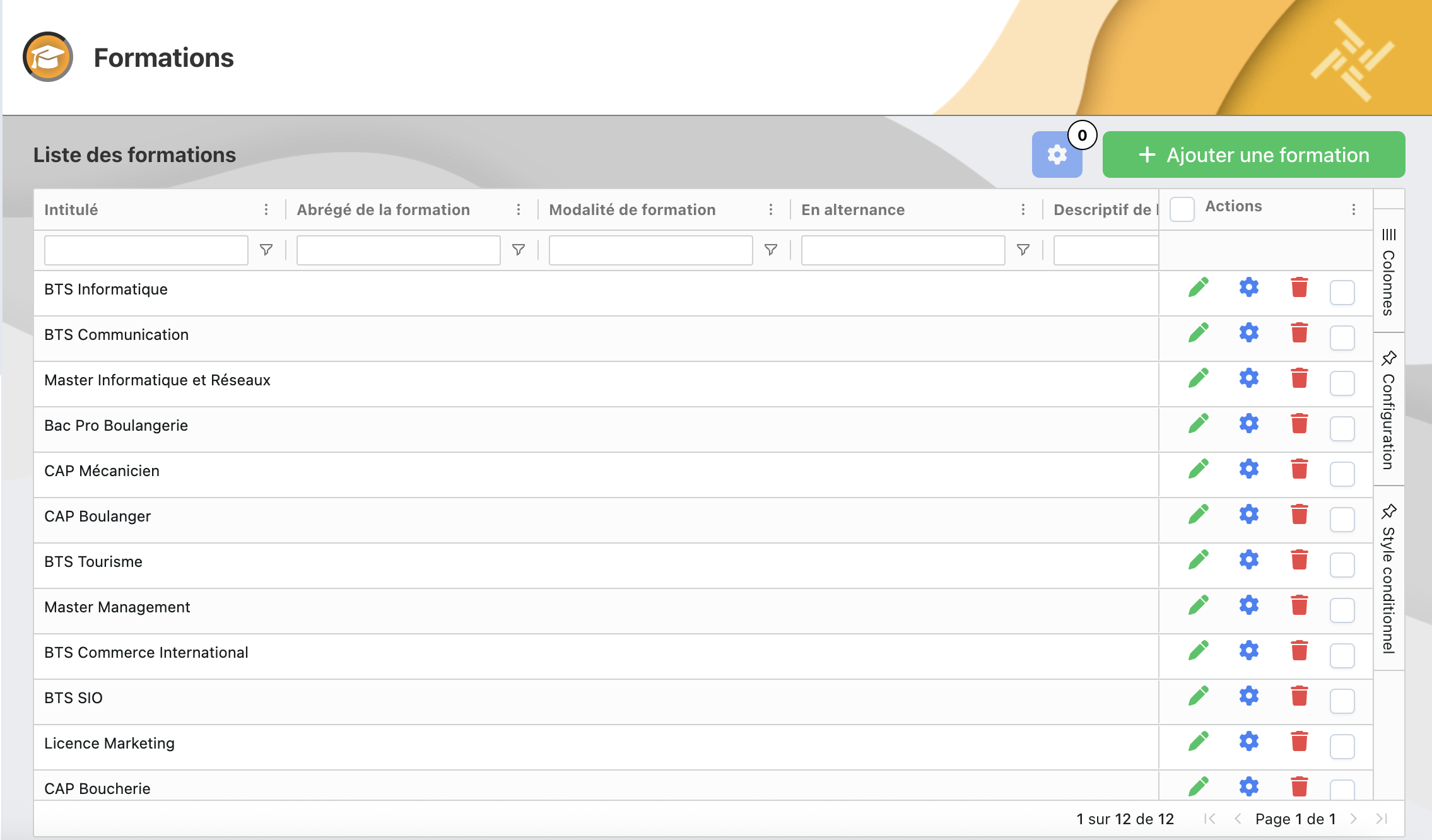
La colonne Actions de la liste des formations
Ajouter une formation
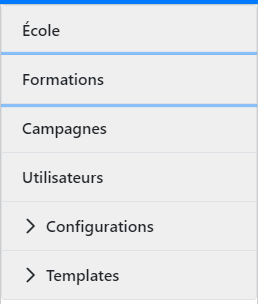
Rendez-vous dans le menu École > Formations. En haut à droite de la liste, cliquez sur le bouton Ajouter une formation pour ouvrir le formulaire de création.

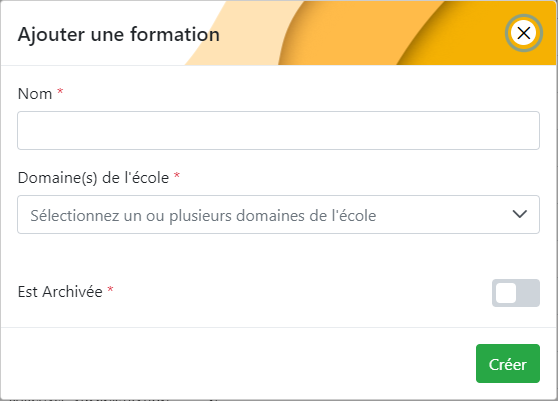
Le formulaire comporte 3 champs obligatoires :
Nom — un intitulé unique pour la formation.
Domaine(s) de l'école — un ou plusieurs domaines pertinents de votre établissement, associés à cette formation.
Est Archivée — indique si la formation est active ou archivée.
Une fois les champs remplis, cliquez sur Créer pour ajouter la formation à votre catalogue.
Modifier une formation existante
Depuis la liste des formations, repérez celle que vous souhaitez modifier. Comme illustré dans la vue d'ensemble ci-dessus, l'icône crayon vert de la colonne Actions ouvre l'interface de modification.
La fenêtre Mettre à jour une formation reprend l'ensemble des informations de la formation, au-delà du simple nom et des domaines saisis à la création. Ajustez les champs nécessaires, puis enregistrez vos changements.
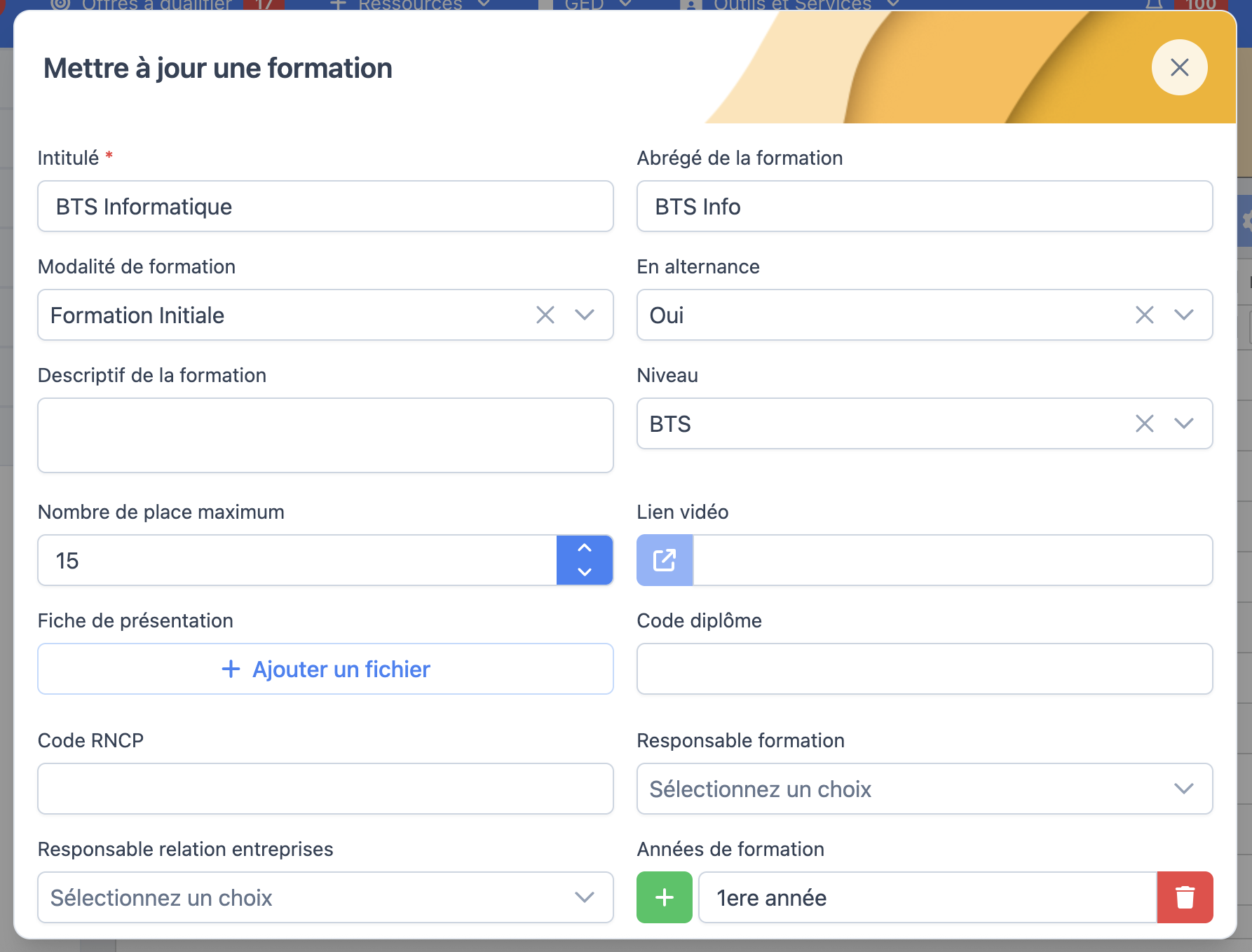
Voici le détail de chaque champ de la fenêtre de modification :
| Champ | Description |
|---|---|
| Intitulé * | Nom complet de la formation. |
| Domaines * | Un ou plusieurs domaines de l'école associés à cette formation. |
| Abrégé de la formation | Intitulé court, utilisé dans les affichages compacts. |
| Modalité de formation | Ex. : Formation Initiale, Formation Continue. |
| En alternance | Indique si la formation se déroule en alternance. |
| Descriptif de la formation | Texte libre de présentation de la formation. |
| Niveau | Niveau du diplôme préparé (ex. : BTS). |
| Nombre de place maximum | Capacité d'accueil de la formation. |
| Lien vidéo | URL d'une vidéo de présentation de la formation. |
| Site de la formation | Précise sur quel(s) site(s) de l'école la formation est disponible — la liste des sites proposés remonte automatiquement de la configuration de l'école. |
| Fiche de présentation | Document à joindre (plaquette, programme…). |
| Code diplôme | Code officiel du diplôme délivré. |
| Code RNCP | Code du Répertoire National des Certifications Professionnelles. |
| Responsable formation | Utilisateur référent pédagogique de la formation. |
| Responsable relation entreprises | Utilisateur référent pour les relations entreprises. |
| Années de formation | Liste des années (1ère année, 2e année…) — ajout via le bouton vert, retrait via la poubelle rouge. |
| Est archivée * | Indique si la formation est active ou archivée — sert uniquement au tri et à l'organisation du catalogue. |
Supprimer une formation
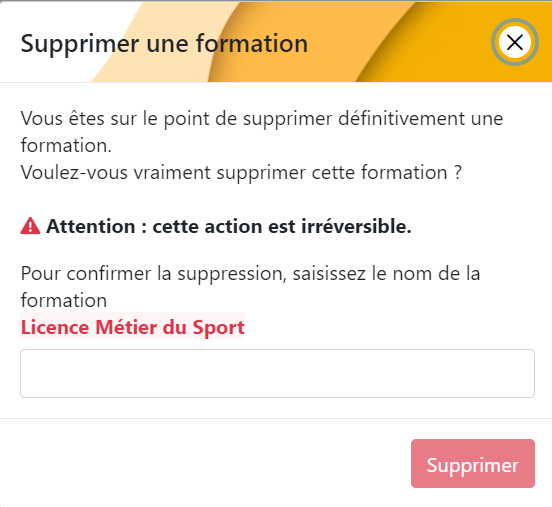
Dans la colonne Actions, cliquez sur l'icône poubelle rouge, visible dans la vue d'ensemble ci-dessus, pour ouvrir la fenêtre de suppression.
Pour confirmer, saisissez le nom exact de la formation dans le champ prévu à cet effet.
Une fois le nom correctement renseigné, cliquez sur Supprimer pour finaliser l'opération.
Pour aller plus loin
Un nom clair et des domaines bien choisis facilitent l'exploitation de vos formations dans les tableaux de gestion et les filtres Hub3E.
Ces 3 actions (ajout, modification, suppression) sont indépendantes les unes des autres — inutile de les suivre dans l'ordre, utilisez-les selon vos besoins du moment.
Retrouvez ces réglages depuis École > Formations
Ces actions s'appliquent à l'ensemble du catalogue de formations de votre école, quel que soit son statut d'archivage.