Hub3E — Documentation : Campagnes
Documentation · Configuration École

Campagnes

Une campagne permet de classer vos candidats d'une année à l'autre selon vos propres critères. Cette fiche détaille comment créer, lier, modifier et archiver une campagne depuis le menu École de Hub3E.

~5 minutes de lecture 3 étapes Campagnes
📺 Tutos vidéo complémentaires : Comprendre le SAS et les campagnes

Les campagnes Hub3E sont des outils essentiels du processus de recrutement et de placement. Elles s'inspirent du concept de campagne scolaire, mais leur fonction va bien au-delà : elles permettent de trier vos candidats d'une année à l'autre, selon vos propres besoins et critères internes. Les 3 étapes ci-dessous détaillent comment créer, lier, modifier et archiver une campagne.

1
Créer
Informations + liaisons
2
Modifier
Mettre à jour une campagne
3
Archiver / supprimer
Fin de vie d'une campagne
i Un candidat ne peut être associé qu'à une seule campagne à la fois. Chaque campagne possède un nom et une plage temporelle (indicative uniquement) et peut être active ou archivée. Vous pouvez créer un nombre illimité de campagnes et les personnaliser selon vos besoins internes.
Vue d'ensemble

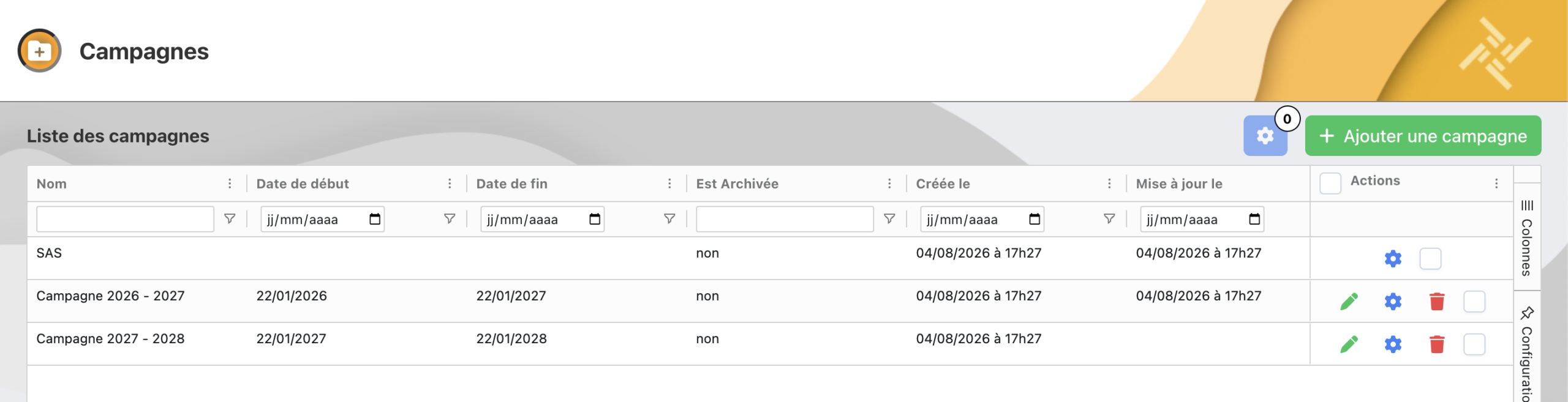
La liste des campagnes

École → Campagnes
Liste des campagnes Hub3E
Le tableau liste toutes vos campagnes avec leur nom, leur plage temporelle, leur statut d'archivage et leurs dates de création / mise à jour. Notez la ligne SAS : c'est la campagne par défaut de Hub3E, elle ne propose ni action d'édition ni de suppression — elle ne peut être ni modifiée ni archivée.
! Attention : les offres et les entreprises ne sont pas liées aux campagnes — seuls les candidats et leurs candidatures le sont.
Étape 1

Créer une campagne

Depuis École → Campagnes, cliquez sur le bouton « + Ajouter une campagne » en haut à droite du tableau. La fenêtre de création s'ouvre en 2 étapes : d'abord les informations générales, puis les liaisons de vues candidat.

1.1 Renseigner les informations

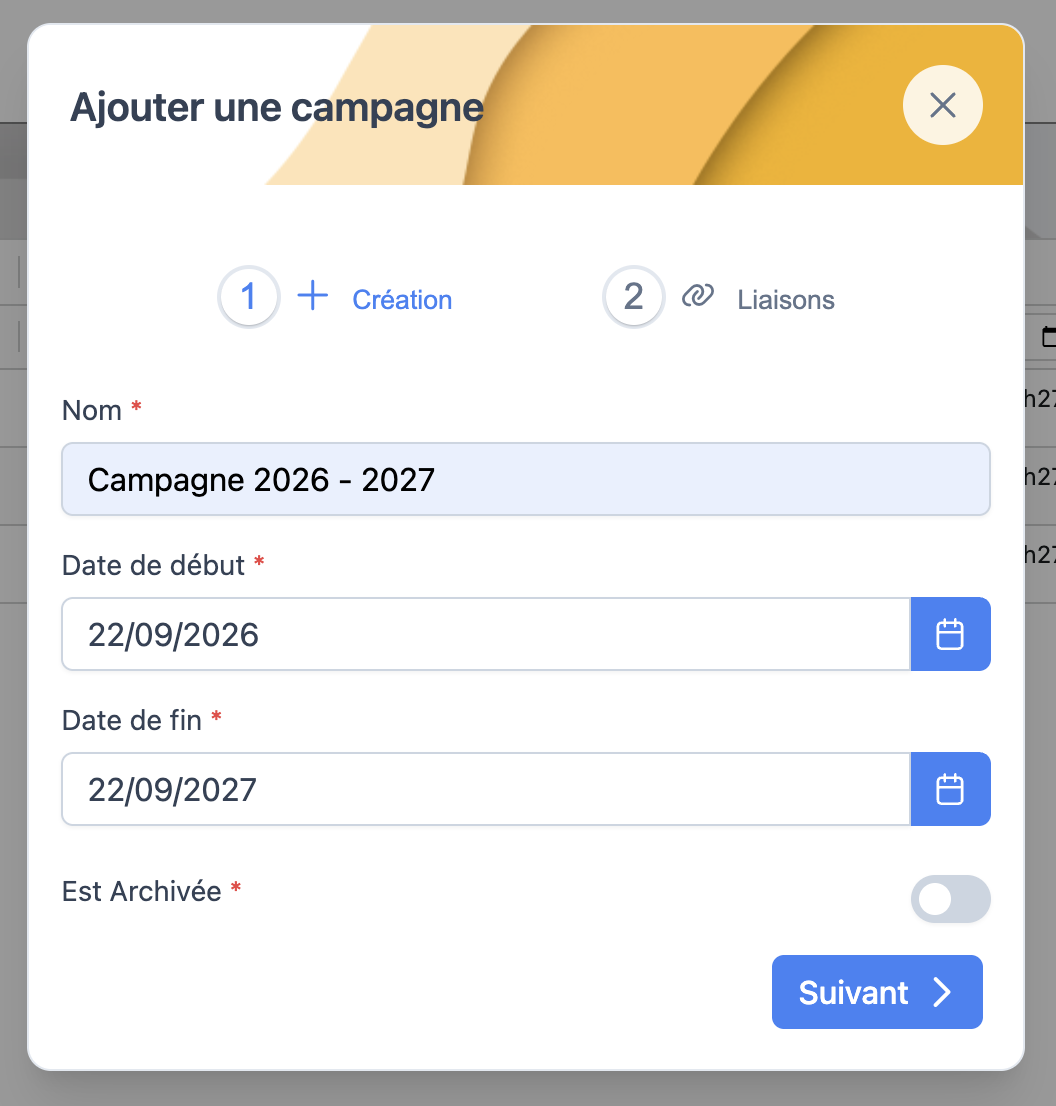
4 champs sont obligatoires pour créer une campagne :

1

Nom — l'identifiant de la campagne.

2

Date de début et Date de fin — à titre indicatif, ces dates peuvent affiner vos tris dans certains tableaux.

3

Est Archivée — précisez si la campagne doit être active ou archivée dès sa création.
💡 Conseil : nommez vos campagnes de façon explicite (ex : « Campagne 2026 - 2027 ») pour vous y retrouver facilement d'une année sur l'autre.
Ajouter une campagne — Création
Formulaire de création d'une campagne, étape Création
Renseignez le Nom, la Date de début, la Date de fin et le statut Est Archivée, puis cliquez sur « Suivant » pour passer aux liaisons.
1.2 Lier les vues pour l'espace candidat

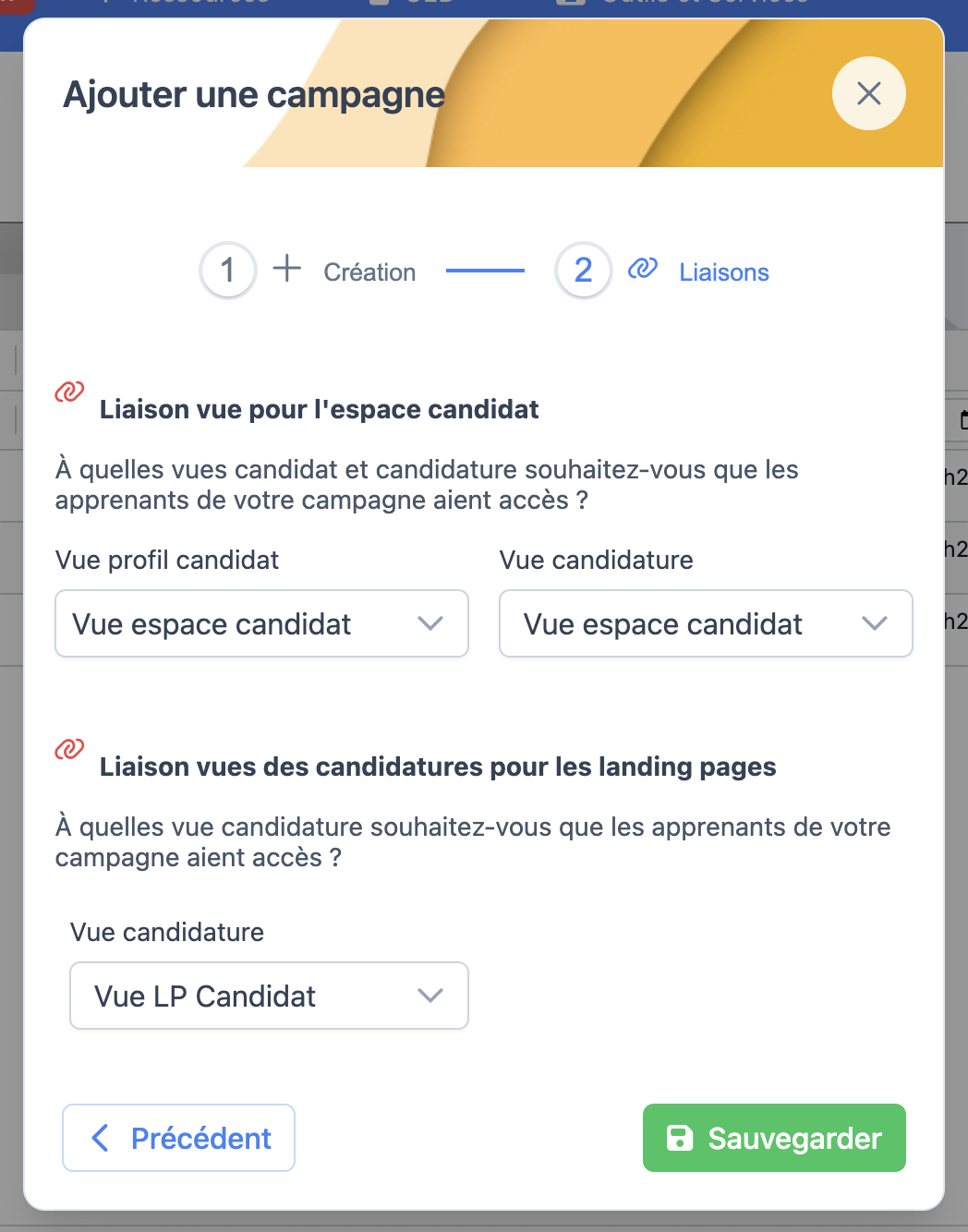
Une fois les informations générales validées, la 2ᵉ étape permet de lier votre campagne aux vues qui définiront ce que les candidats de cette campagne pourront consulter :

1

Liaison vue pour l'espace candidat — choisissez la vue profil candidat et la vue candidature auxquelles les apprenants de cette campagne auront accès depuis leur espace candidat.

2

Liaison vues des candidatures pour les landing pages — choisissez la vue candidature qui s'affichera sur les landing pages liées à cette campagne.
! Attention : sans ces liaisons, un candidat associé à la campagne rencontrera un message d'erreur en tentant de se connecter à son espace.
Ajouter une campagne — Liaisons
Formulaire de liaison des vues candidat d'une campagne
Sélectionnez une vue dans chacun des 3 menus déroulants (profil candidat, candidature, candidature landing page), puis cliquez sur « Sauvegarder ». Le bouton « Précédent » permet de revenir corriger les informations générales.
Étape 2

Modifier une campagne

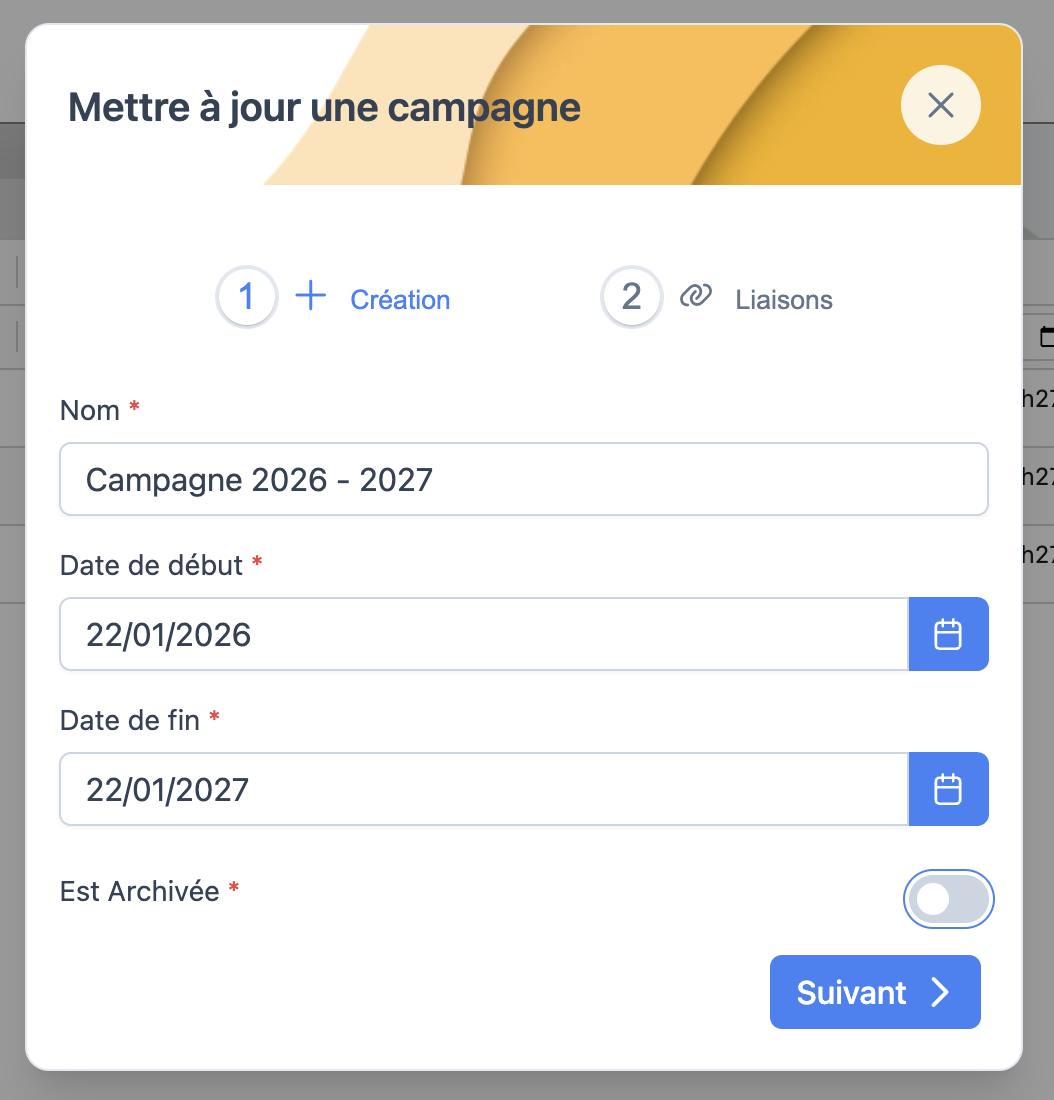
Depuis la liste des campagnes, cliquez sur l'icône crayon (édition) de la ligne concernée pour ouvrir la fenêtre « Mettre à jour une campagne ». Elle reprend exactement les 2 mêmes étapes que la création (informations puis liaisons), pré-remplies avec les valeurs existantes.
💡 Conseil : vous pouvez à tout moment ajuster les dates, renommer une campagne ou basculer son statut Est Archivée sans impact sur les candidats déjà liés.
Mettre à jour une campagne
Formulaire de mise à jour d'une campagne existante
Les champs sont pré-remplis avec les valeurs actuelles de la campagne. Cliquez sur « Suivant » pour accéder aux liaisons de vues si besoin, puis sauvegardez vos modifications.
Étape 3

Archiver et supprimer une campagne

3.1 Archiver une campagne

Le statut Est Archivée se bascule directement depuis la fenêtre de modification (voir Étape 2).

! Attention : le statut « archivée » est purement indicatif et sert uniquement à organiser vos campagnes — vous pouvez effectuer exactement les mêmes actions qu'une campagne soit active ou archivée. Une campagne et ses candidatures ne sont jamais archivées automatiquement lorsque la plage temporelle indiquée est dépassée.
3.2 Supprimer une campagne

L'icône corbeille visible sur les lignes du tableau n'est pas accessible aux utilisateurs Hub3E. Supprimer une campagne entraînerait en effet la suppression en cascade de toutes les candidatures associées, ainsi que des informations, documents et mises en relation (MER) qui leur sont liées.

! Attention : par mesure de sécurité, seule l'équipe Hub3E peut effectuer cette suppression, et uniquement avec votre autorisation préalable.
i Pour supprimer une campagne, adressez votre demande à votre chef de projet Hub3E ou au support : support@linkpart.com.
À retenir

Pour aller plus loin

1

Une campagne est avant tout un dossier d'organisation : elle sert à classer vos candidats.

2

Ces 3 étapes (créer, modifier, archiver/supprimer) sont indépendantes les unes des autres — inutile de les suivre dans l'ordre, utilisez-les selon vos besoins du moment.

🗂️

Retrouvez ces réglages à chaque rentrée

Ces informations s'appliquent chaque fois que vous créez ou faites évoluer une campagne, quel que soit le nombre de campagnes déjà en cours dans votre école.

Des questions ? Contactez votre chef de projet Hub3E.
Hub3E

Documentation interne — Tous droits réservés