
Hub3E — Documentation : Ajouter une ressource manuellement
Documentation · Captation

Ajouter une ressource manuellement

Candidats, entreprises et offres : découvrez comment créer manuellement chaque ressource depuis le menu « +Ressources », et comment les supprimer en toute sécurité.

~8 minutes de lecture 4 étapes Ajout de ressources

Trois types de ressources peuvent être créés manuellement dans Hub3E : les candidats, les entreprises et les offres. Chacune passe par le même point d'entrée, avec un formulaire dédié — et se supprime selon la même procédure sécurisée, détaillée en dernière étape.

1
Candidat
Créer un profil
2
Entreprise
Créer une fiche
3
Offre
Créer une offre
4
Suppression
Retirer une ressource
Vue d'ensemble

Le point d'entrée commun : le menu « +Ressources »

Quel que soit le type de ressource à créer, la procédure commence toujours au même endroit : survolez l'onglet « +Ressources » dans le menu du haut, puis « Ajouter des ressources » pour faire apparaître la liste des ressources disponibles.
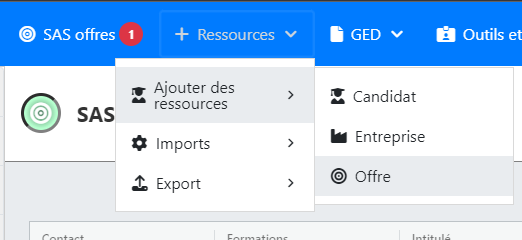
Menu +Ressources › Ajouter des ressources
Menu d'ajout de ressource avec Candidat, Entreprise, Offre
Le sous-menu « Ajouter des ressources » liste les trois types disponibles : Candidat, Entreprise et Offre. Cliquer sur l'un d'eux ouvre directement son formulaire de création.
Étape 1

Ajouter un candidat

Le formulaire de création d'un candidat comporte plusieurs champs, dont certains sont obligatoires. Renseignez-les puis cliquez sur « Créer » pour valider.
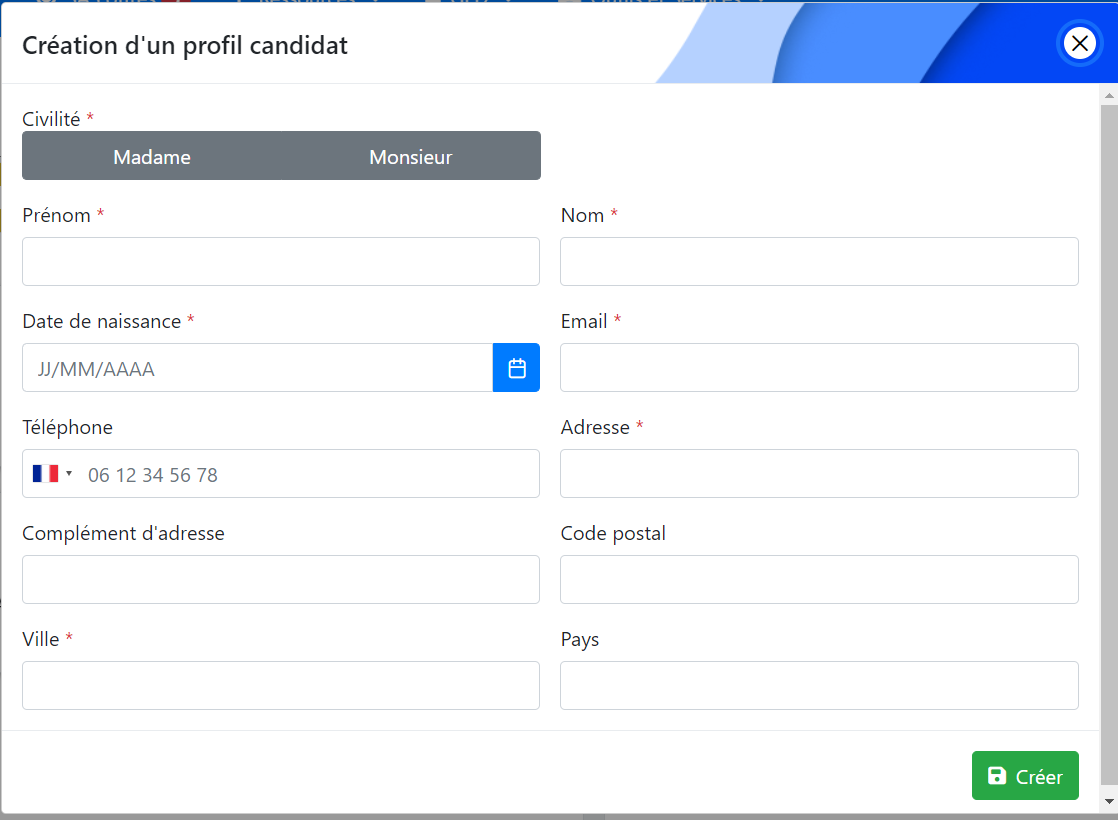
i L'adresse est nécessaire pour géolocaliser le candidat — elle permet ensuite à Hub3E d'afficher le candidat sur les cartes de mise en relation.
! Dédoublonnage : le nom, le prénom, l'email et la date de naissance sont obligatoires car Hub3E vérifie automatiquement l'existence d'un doublon (dans le SAS ou avec un profil déjà présent dans une campagne) à partir de ces champs. Une fenêtre dédiée vous aide à dédoublonner vos candidats depuis le SAS.
Création d'un profil candidat
Formulaire de création d'un candidat
Champs obligatoires : Civilité, Prénom, Nom, Date de naissance, Email, Adresse et Ville. Le téléphone, le complément d'adresse, le code postal et le pays restent optionnels.
Étape 2

Ajouter une entreprise

L'identifiant de l'entreprise correspond à son numéro de SIRET (14 chiffres). Vous pouvez aussi le retrouver en renseignant le département puis en tapant la raison sociale : Hub3E propose alors les entreprises correspondantes par auto-complétion.
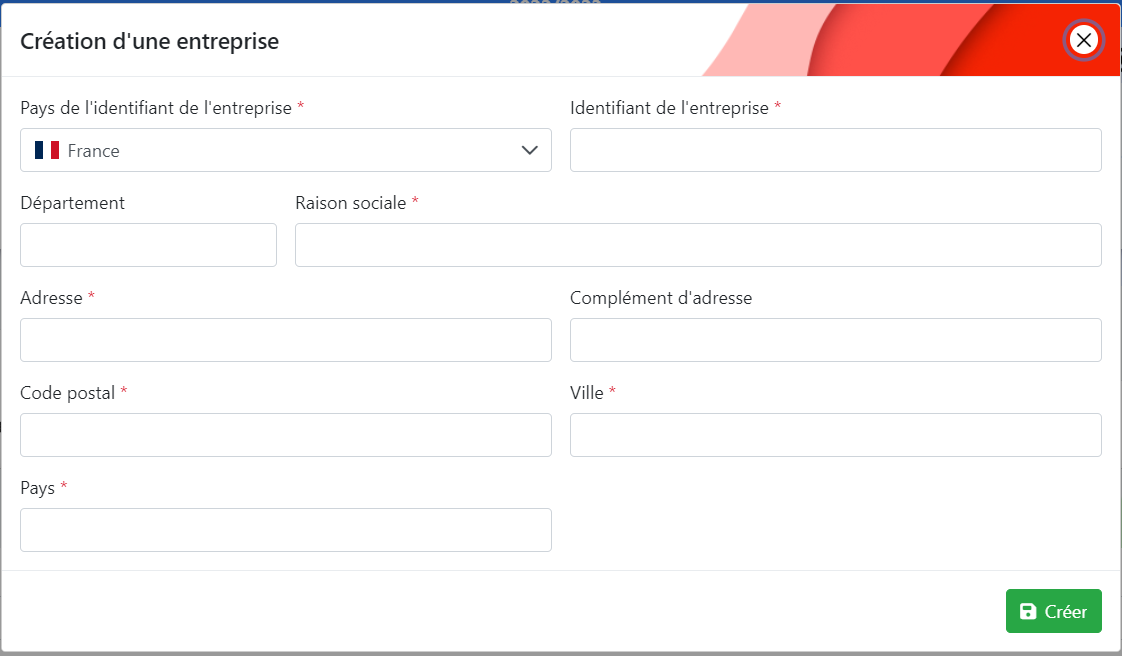
i Hub3E s'appuie sur la base gouvernementale française pour retrouver une entreprise. Si elle n'apparaît pas dans la liste, trois raisons possibles : elle est trop récente pour être encore référencée, elle n'est pas basée en France, ou elle n'existe plus.
💡 Conseil : vous pouvez aussi créer une offre directement depuis la fiche d'une entreprise existante, via son menu de droite — pas besoin de repasser par « +Ressources ».
Création d'une entreprise
Formulaire de création d'une entreprise
Champs obligatoires : Pays, Identifiant de l'entreprise (SIRET), Raison sociale, Adresse, Code postal et Ville. Le département accélère la recherche par auto-complétion mais n'est pas obligatoire.
Étape 3

Ajouter une offre

L'intitulé et la localisation de l'offre sont essentiels pour permettre à Hub3E de la répertorier et de la mettre en relation avec des candidats. Le champ Nombre de postes définit combien de candidats doivent être placés pour que l'offre passe du statut « à pourvoir » à « pourvue ».
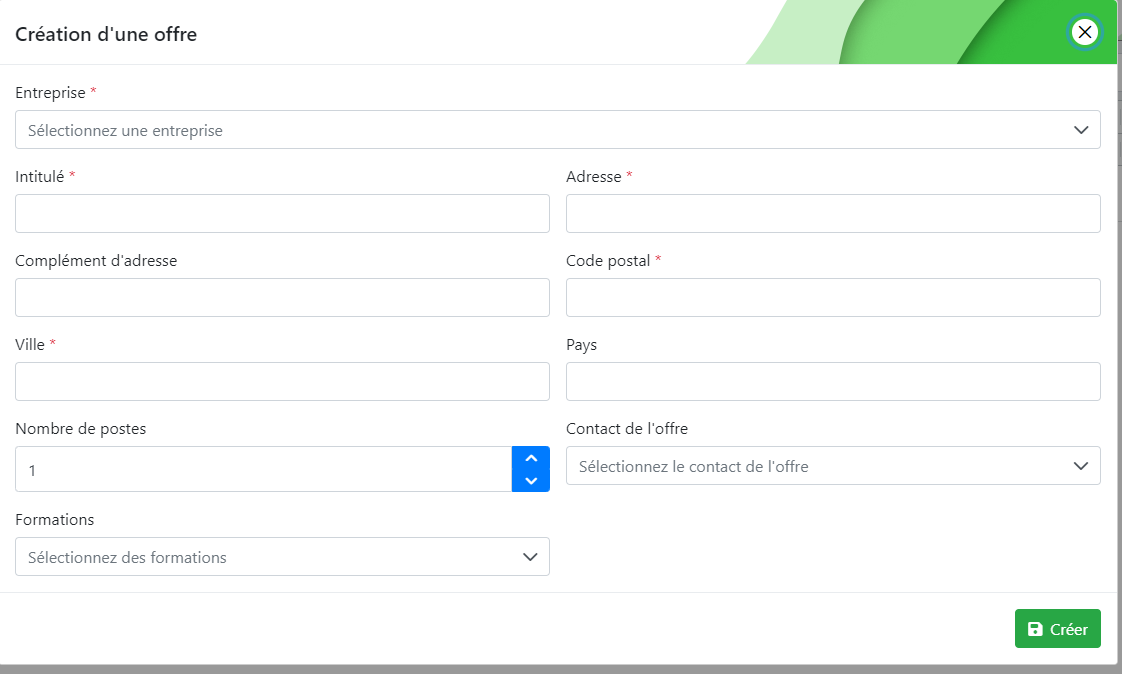
! Entreprise cible : pour associer une offre à une entreprise (ou à une formation), celle-ci doit déjà exister — voir Étape 2 ci-dessus si ce n'est pas encore le cas.
i Le champ Contact de l'offre propose uniquement les contacts rattachés à l'entreprise sélectionnée au préalable.
💡 Conseil : comme pour l'entreprise, vous pouvez créer une offre directement depuis la fiche d'une entreprise existante, via son menu de droite.
Création d'une offre
Formulaire de création d'une offre
Champs obligatoires : Entreprise, Intitulé, Adresse, Code postal et Ville. Le Nombre de postes est initialisé à 1 par défaut ; Contact de l'offre et Formations restent optionnels.
Étape 4

Supprimer une ressource

La suppression se fait directement depuis la page de la ressource concernée (candidat, entreprise ou offre), via le menu à droite de l'interface — et suit toujours les deux mêmes étapes, quel que soit le type de ressource.

1. Ouvrez le menu à droite de la fiche ressource et sélectionnez l'option de suppression.
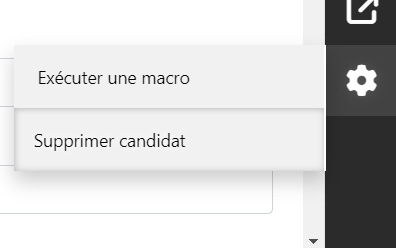
Menu de la ressource
Menu latéral avec l'option Supprimer
Le menu (icône ⚙) propose Exécuter une macro et Supprimer — l'intitulé exact de cette dernière option s'adapte au type de ressource affiché.

2. Confirmez en saisissant le nom exact de la ressource dans le champ prévu, puis cliquez sur « Supprimer ».
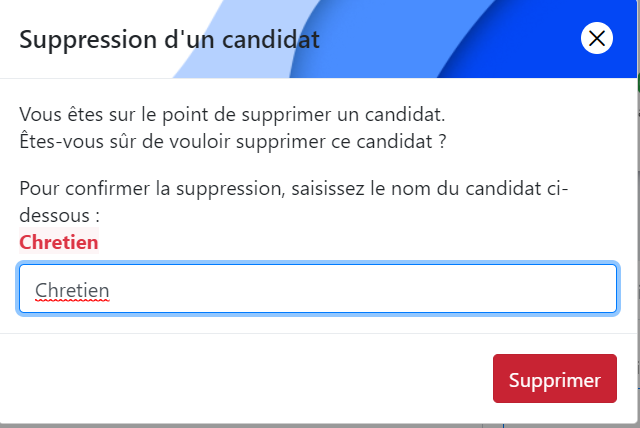
Confirmation de suppression
Fenêtre de confirmation de suppression
Hub3E affiche le nom de la ressource à supprimer : il faut le retaper à l'identique dans le champ ci-dessous pour activer le bouton Supprimer.
! Attention : cette double confirmation existe car la suppression d'une ressource est irréversible.
À retenir
1

Les trois types de ressources partagent le même point d'entrée (« +Ressources ») mais ont chacun leur formulaire et leurs champs propres.

2

Ces étapes sont indépendantes — vous pouvez créer un candidat sans entreprise ni offre. Seule exception : une offre nécessite qu'une entreprise (et, le cas échéant, une formation) existe déjà.

3

La suppression suit toujours la même logique en deux étapes, quel que soit le type de ressource, pour éviter toute perte de données accidentelle.

📁

Vos ressources sont prêtes à être qualifiées

Une fois candidats, entreprises et offres créés, l'étape suivante du processus Hub3E consiste à les qualifier pour optimiser les mises en relation.

Des questions ? Contactez votre chef de projet Hub3E.
Hub3E

Documentation interne — Tous droits réservés