
Une macro est une action, ou un ensemble d'actions, qui s'exécute au moment où vous le décidez. Son déclenchement est toujours manuel : il se fait en cliquant sur l'icône en forme de roue crantée sur fond bleu. Vous pouvez créer un nombre illimité de macros pour chaque ressource. Les 5 étapes ci-dessous détaillent leur paramétrage, en 3 temps, puis leur gestion et leurs emplacements de déclenchement.
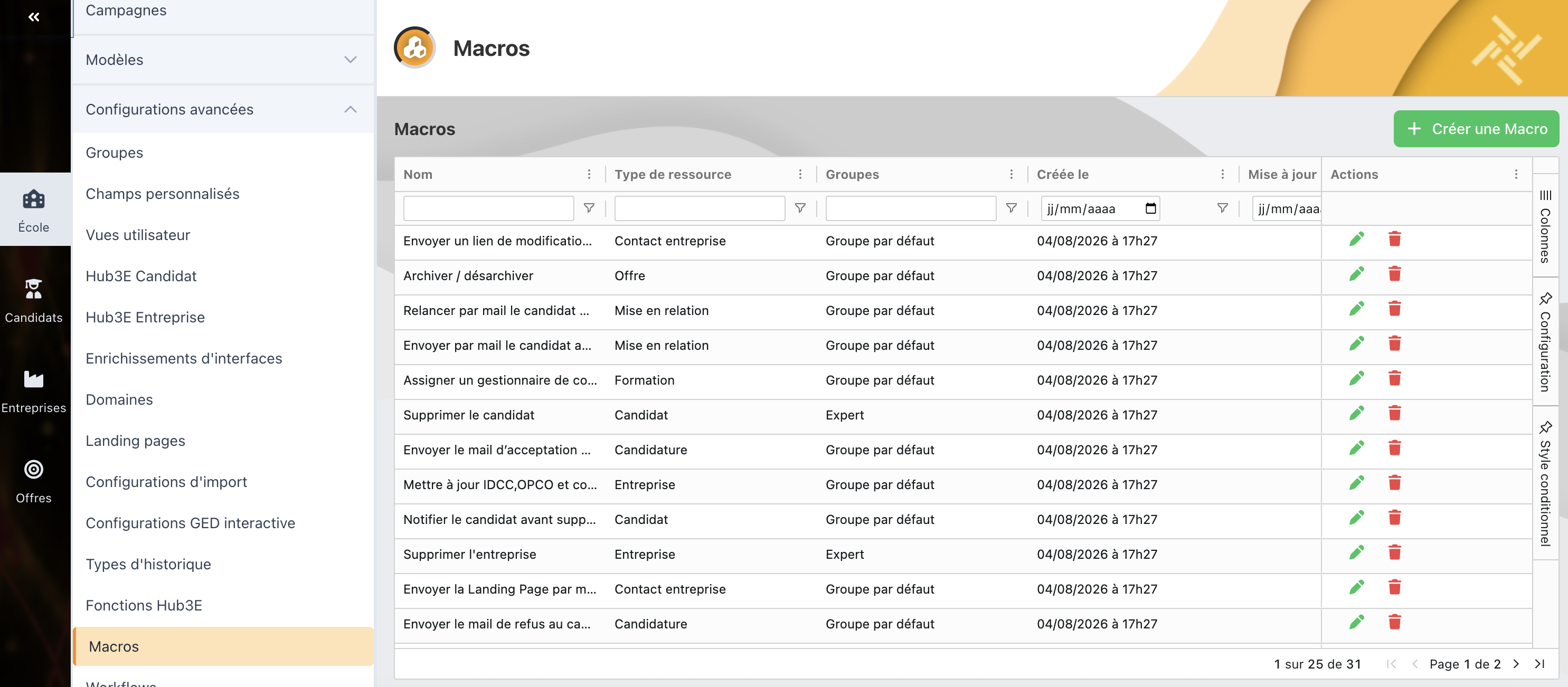
La liste des macros
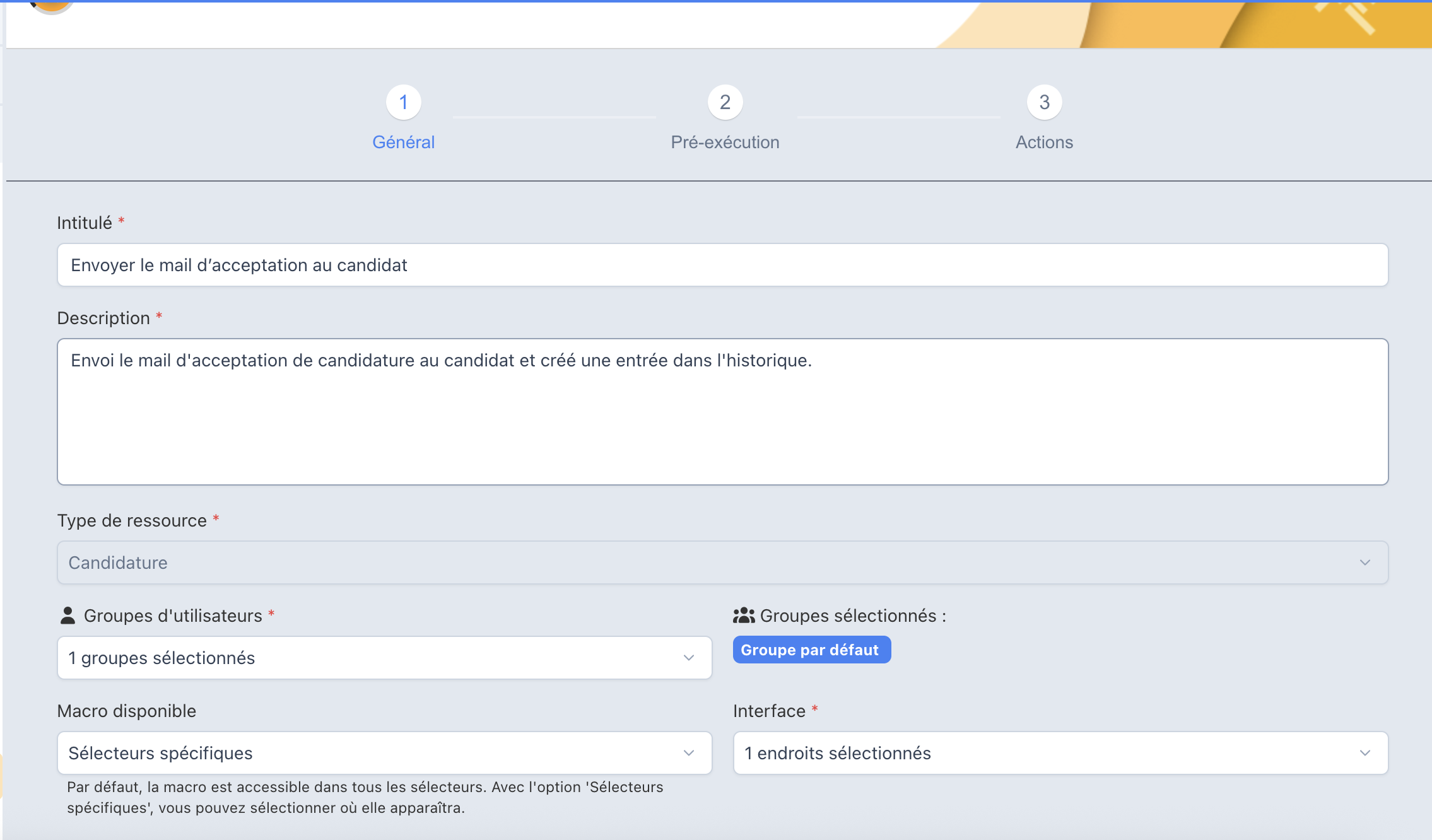
Pour accéder aux macros, ouvrez le menu École, puis « Configurations avancées » et cliquez sur « Macros ». La création d'une macro se fait ensuite en 3 temps, accessibles depuis les onglets numérotés en haut de la fenêtre ou avec le bouton « Suivant » :
Général : le nom de la macro, la ressource concernée, les groupes autorisés et les emplacements où elle apparaît.
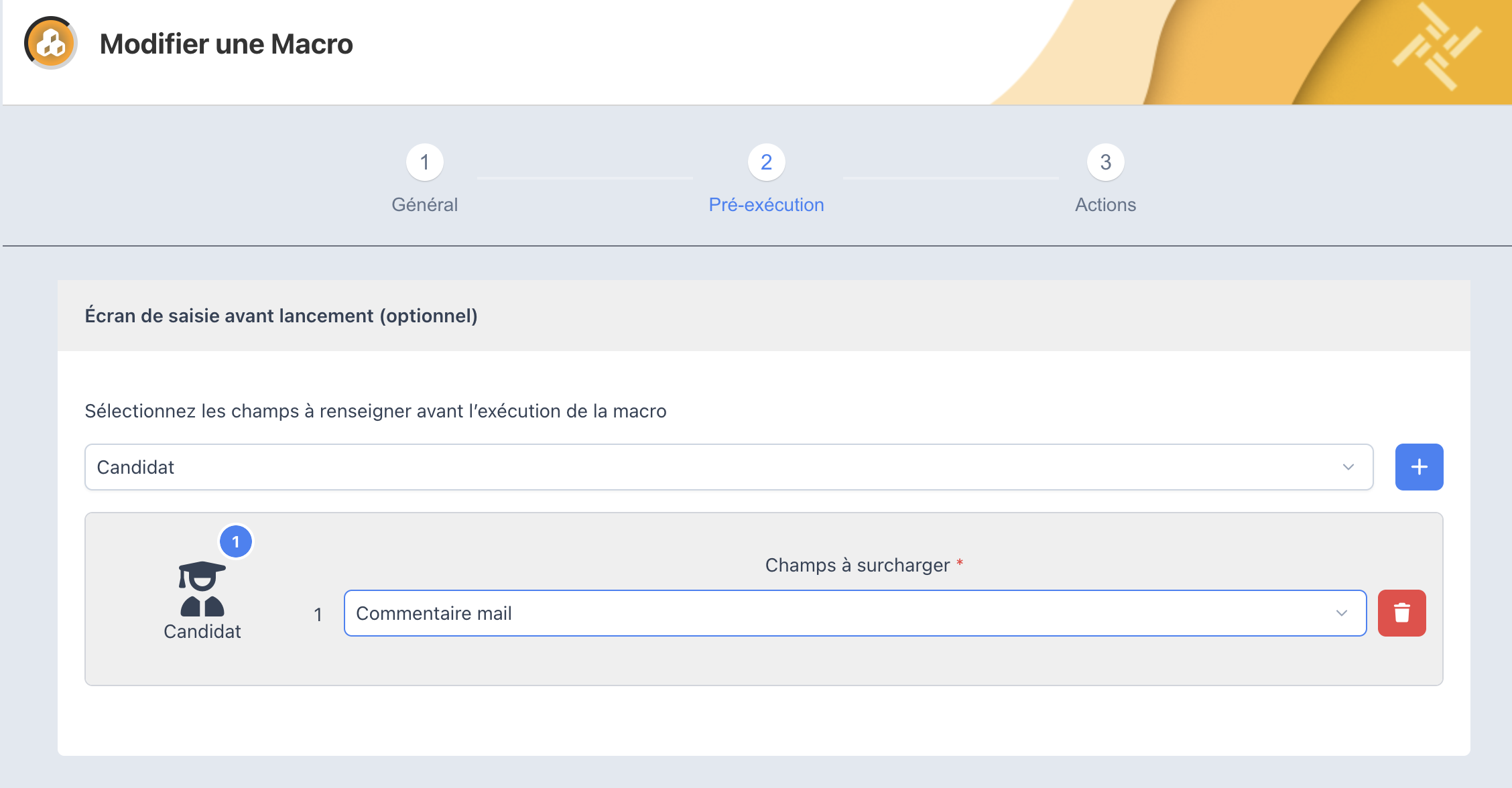
Pré-exécution (optionnel) : les champs que l'utilisateur renseigne juste avant le lancement.
Actions : ce que la macro exécute réellement.
Paramètres généraux
Intitulé : donnez à votre macro un nom explicite, pour que vos utilisateurs la reconnaissent facilement au moment de la lancer.
Description : résumez les actions exécutées par la macro. Cette description vous aidera à la retrouver lors de modifications futures.
Type de ressource : choisissez la ressource à laquelle la macro est rattachée (ici « Candidature »). C'est elle qui détermine sur quelles pages la roue crantée donnera accès à la macro.
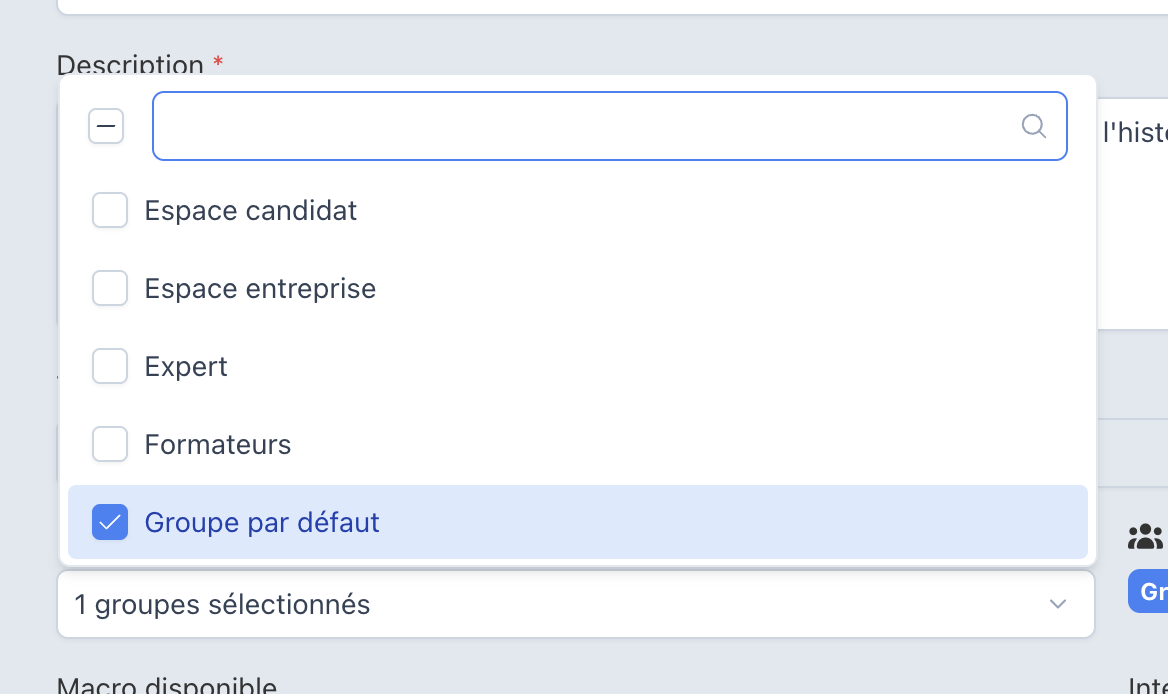
Sélectionnez les groupes d'utilisateurs autorisés à exécuter la macro. Au moins un groupe doit être sélectionné.
Les groupes retenus s'affichent à droite du sélecteur, sous « Groupes sélectionnés ».
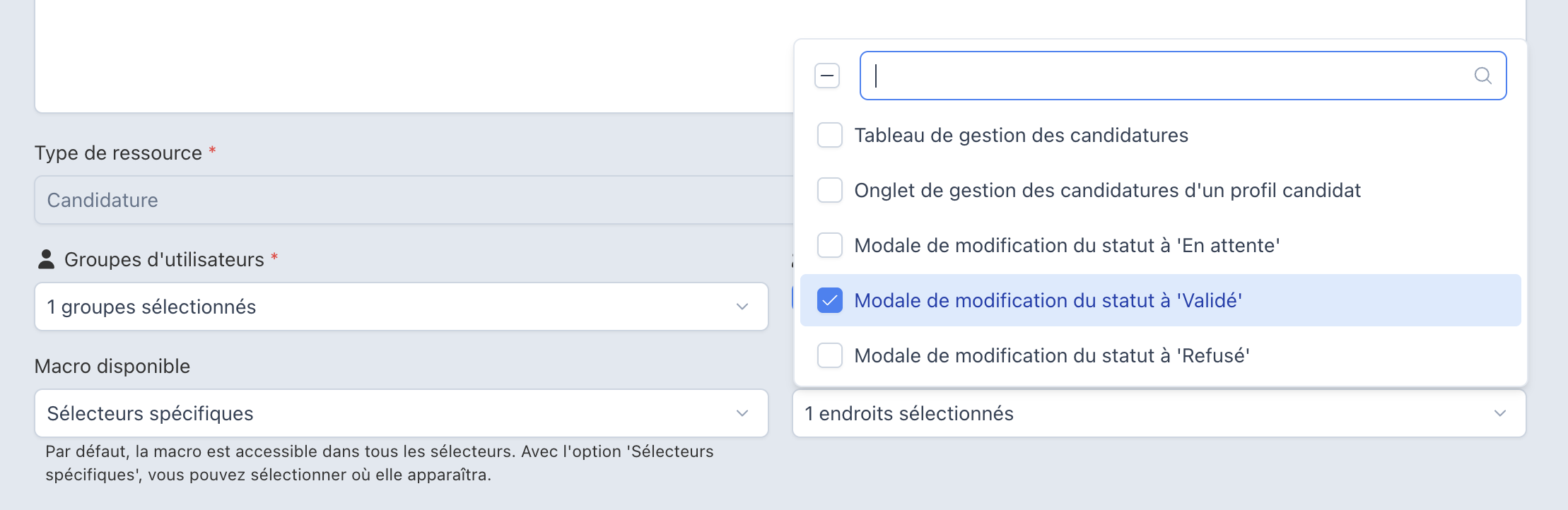
Par défaut, une macro est accessible dans tous les sélecteurs de sa ressource. Pour limiter les endroits où elle apparaît :
Dans « Macro disponible », choisissez « Sélecteurs spécifiques ».
Dans « Interface », cochez le ou les emplacements où la macro doit être proposée.
Pré-exécution
Cette étape facultative affiche un écran de saisie avant le lancement de la macro : l'utilisateur y renseigne manuellement un ou plusieurs champs, puis les actions de l'étape 3 s'exécutent. Par exemple, vous pouvez lui demander de mettre à jour le statut interne du candidat avant d'appliquer la macro.
Sélectionnez la ressource concernée par la saisie (ici « Candidat »), puis cliquez sur « + ».
Dans « Champs à surcharger », choisissez le champ que l'utilisateur devra renseigner. Ajoutez autant de lignes que nécessaire.
Actions
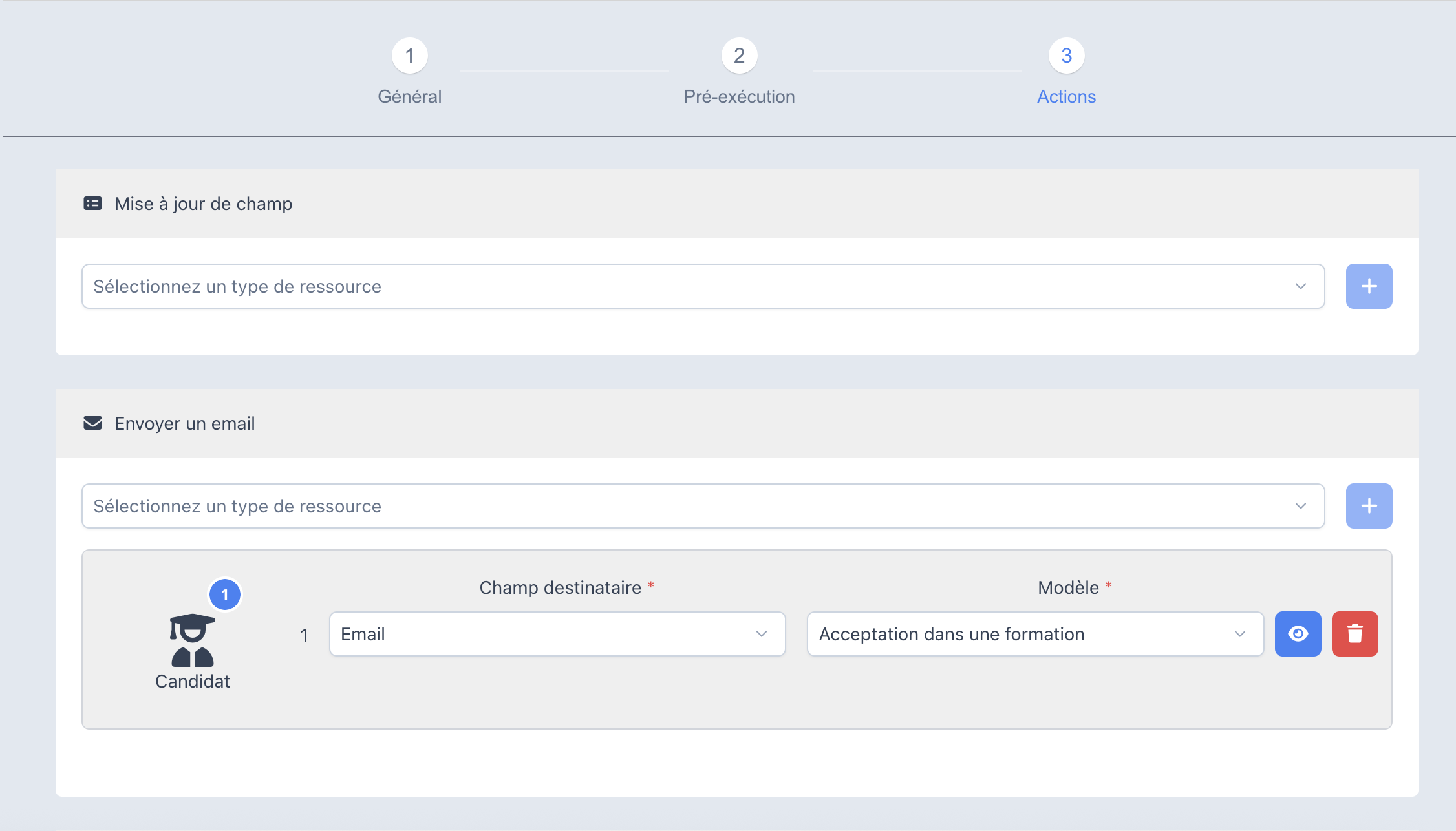
L'onglet « Actions » définit ce que la macro exécute. Chaque bloc fonctionne de la même façon : sélectionnez un type de ressource, cliquez sur « + », puis complétez la ligne ajoutée. Une même macro peut combiner autant d'actions que nécessaire.
Mise à jour de champ : modifiez automatiquement un ou plusieurs champs d'une ou plusieurs ressources. Par exemple, passer le champ « Profil incomplet » à « Non » sur la ressource Candidat.
Envoyer un email : choisissez le champ destinataire (l'adresse e-mail à utiliser) et le modèle d'e-mail adapté au contexte. L'icône bleue en forme d'œil affiche un aperçu du contenu envoyé.
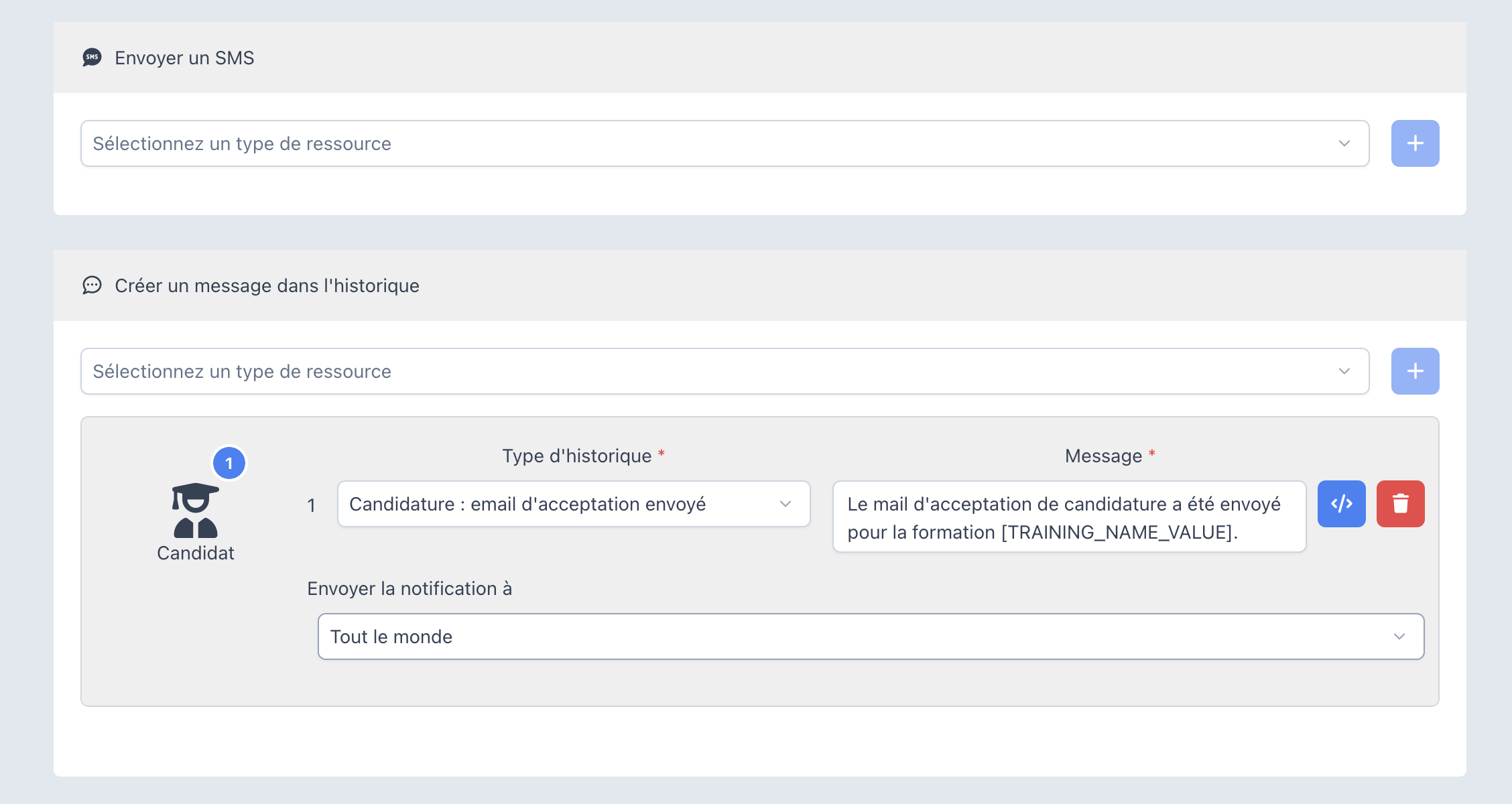
Envoyer un SMS : même principe que l'e-mail, avec le numéro de portable comme destinataire. L'envoi dépend de votre quota de SMS restant.
Créer un message dans l'historique : ajoutez automatiquement une entrée dans l'historique de la ressource. Choisissez le type d'historique, rédigez le message et indiquez à qui envoyer la notification.
Le dernier bloc lance une fonction Hub3E choisie dans la liste. Son exécution est soumise au quota journalier de votre école.

Modifier et supprimer une macro
Toutes vos macros sont regroupées dans le tableau de la page « Macros » (voir la vue d'ensemble). Utilisez les filtres des colonnes pour les retrouver rapidement par nom ou par type de ressource.
Modifier : cliquez sur l'icône crayon verte pour rouvrir la fenêtre de la macro. Vos modifications ne sont prises en compte qu'après un clic sur « Enregistrer » à l'étape 3.
Supprimer : l'icône poubelle rouge ouvre la fenêtre de suppression. La macro disparaît alors de la liste des macros proposées aux utilisateurs concernés.
Où déclencher une macro
Une macro se déclenche toujours via la roue crantée sur fond bleu, depuis deux grands types d'emplacements :
Depuis les ressources Hub3E : fiche candidat, candidature, entreprise, contact entreprise, offre ou mise en relation. La macro s'applique alors à la ressource affichée.
Depuis l'ensemble des tableaux de gestion Hub3E, notamment pour faire du traitement de masse : filtrez les ressources selon vos critères, sélectionnez-les, puis appliquez-leur la macro en une seule fois.
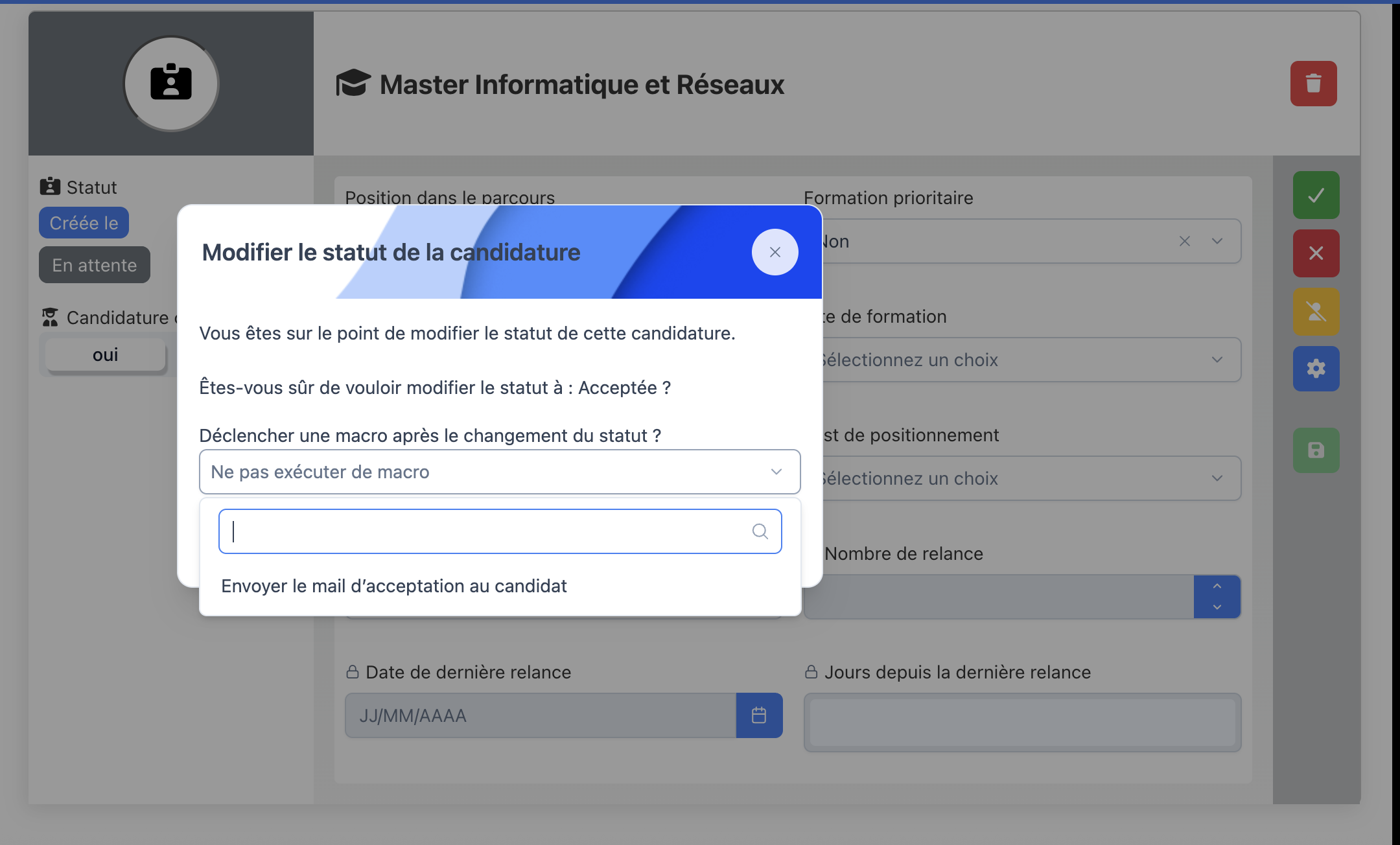
Voici ce qu'un utilisateur voit lorsqu'il souhaite déclencher une macro depuis Hub3E. Dans cet exemple, il modifie le statut d'une candidature : la fenêtre de confirmation lui propose de déclencher une macro juste après le changement de statut.
L'utilisateur change le statut de la candidature, ici vers « Acceptée ».
Dans « Déclencher une macro après le changement du statut ? », il choisit la macro à exécuter parmi celles qui lui sont proposées, ou conserve « Ne pas exécuter de macro ».
Les administrateurs école peuvent également déclencher des macros depuis l'onglet École, ainsi que depuis les tableaux de gestion suivants :
Formations
Campagnes
Enrichissements d'interfaces
Utilisateurs
Domaines personnalisés
Pour aller plus loin
Une macro se déclenche toujours manuellement, via la roue crantée sur fond bleu. Pour des actions automatiques, sans intervention de l'utilisateur, tournez-vous vers les workflows.
Donnez à chaque macro un intitulé explicite et limitez ses emplacements d'affichage : vos utilisateurs trouvent la bonne macro au bon moment.
Vérifiez toujours que les variables dynamiques de vos e-mails et SMS sont disponibles depuis l'endroit où la macro est lancée.
Les étapes 1 à 3 se configurent dans la même fenêtre et s'enregistrent en une seule fois, à l'étape 3. Les étapes 4 (gestion) et 5 (déclenchement) sont indépendantes : consultez-les selon vos besoins du moment.
Revenez à cette fiche à chaque nouvelle macro
Les macros que vous créez s'utilisent depuis les ressources Hub3E (candidats, candidatures, entreprises, contacts entreprise, offres, mises en relation) et depuis l'ensemble des tableaux de gestion.