
Les Landing Pages Hub3E permettent de créer des formulaires personnalisés pour capter des candidats, des entreprises, des contacts entreprise ou des offres, directement depuis votre site ou vos campagnes de communication. Cette fiche détaille la création d'une Landing Page, sa configuration, son style, la structure de son formulaire, ainsi que le suivi de ses provenances et sa suppression.
Accéder au système de Landing Pages
Pour accéder à cette fonctionnalité, allez dans École > Configurations avancées > Landing pages. Vous y retrouvez la liste de toutes vos Landing Pages, avec les actions disponibles depuis le tableau.
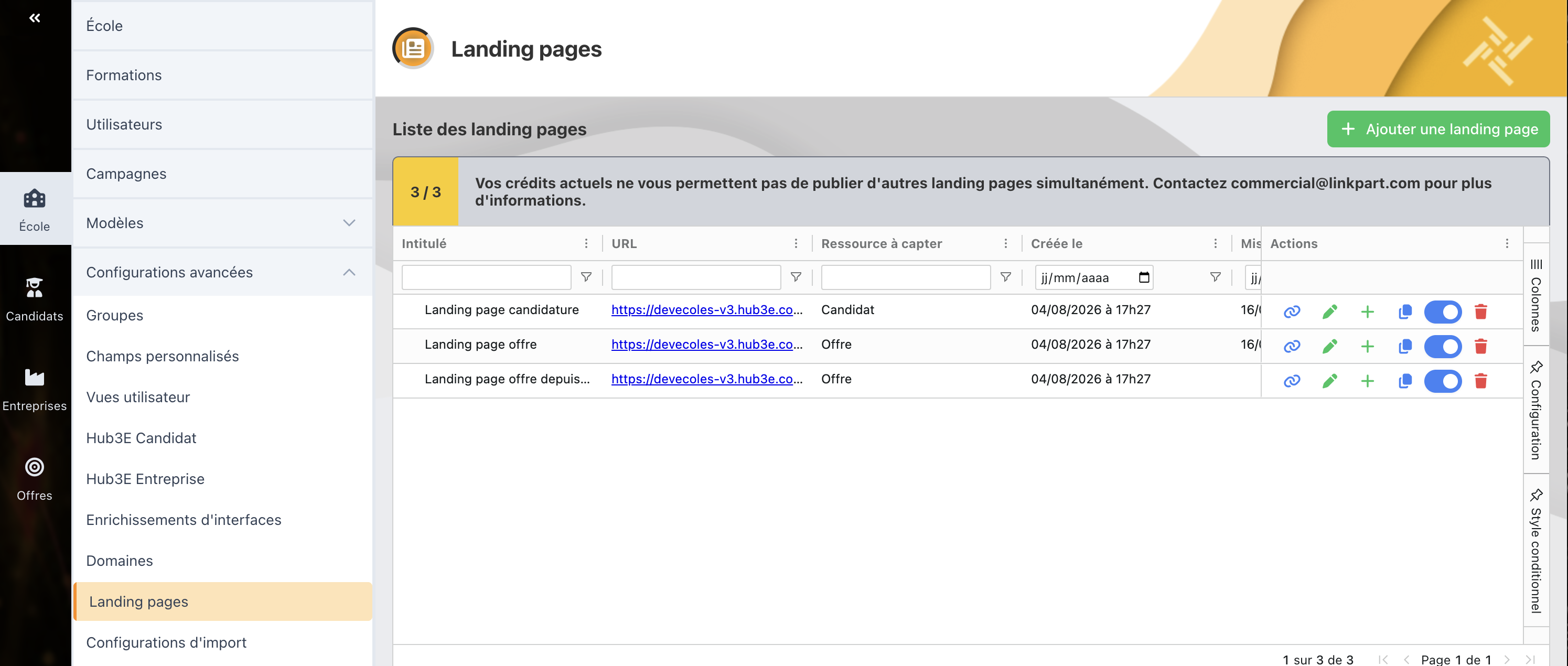
| Élément | Action |
|---|---|
| Quota (ex. 3/3) | Nombre de Landing Pages publiables simultanément (fonctionne comme pour les SMS) |
| + Ajouter une landing page | Créer une nouvelle Landing Page |
| Interrupteur | Activer / désactiver (publier ou retirer) la Landing Page |
| Icône + | Ajouter une provenance à la Landing Page |
| Icône crayon | Modifier / configurer la Landing Page |
| Icône copie | Dupliquer la Landing Page (configuration, style et structure repris à l'identique) |
| Icône lien | Copier le lien de la Landing Page dans le presse-papiers |
Créer une Landing Page
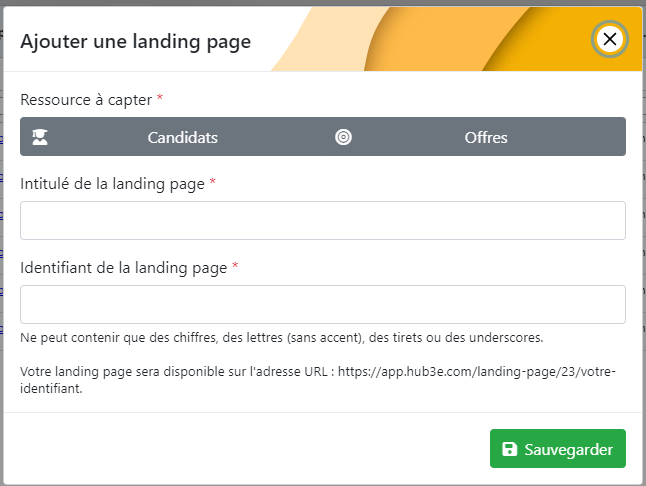
Cliquez sur + Ajouter une landing page pour ouvrir la modale de création.
Choisissez la nature de la ressource à capter : Candidats (le formulaire captera un candidat et ses candidatures) ou Offres (le formulaire captera une entreprise, son contact et une offre).
Donnez-lui un nom : il sert uniquement à vous organiser dans la liste.
Attribuez-lui un identifiant : il sera utilisé dans l'URL de la page.
Configurer une Landing Page
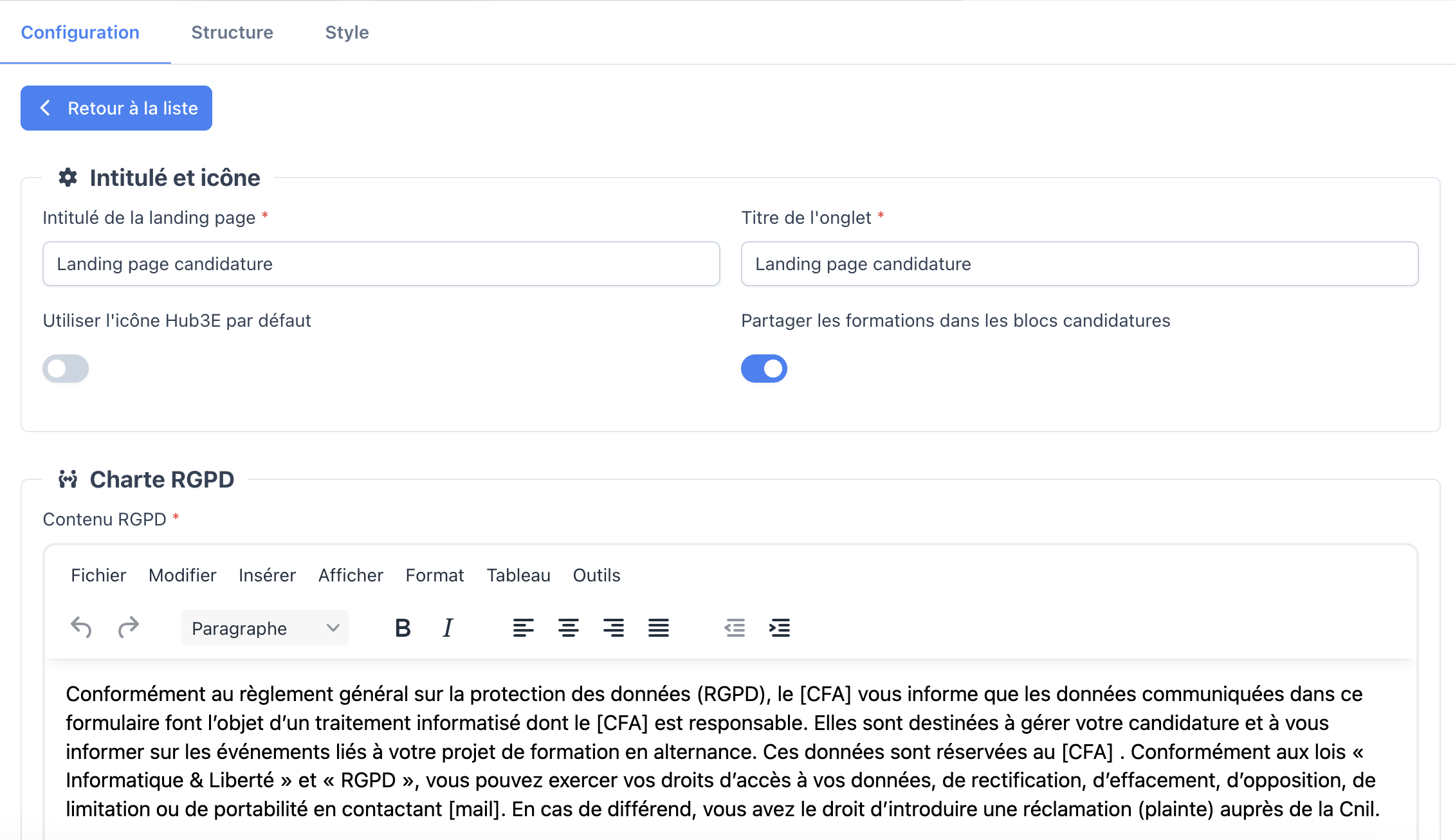
Le chapitre Configuration permet de paramétrer les fondamentaux de votre Landing Page.
Intitulé : ce nom vous permet de retrouver facilement votre Landing Page dans la liste (AGGRID).
Titre de l'onglet et favicon : le titre de l'onglet est le nom affiché dans l'onglet du navigateur — il aide aussi au référencement de la page. Le favicon est la petite icône affichée à côté de ce titre ; à défaut de personnalisation (Utiliser l'icône Hub3E par défaut), le favicon Hub3E est utilisé.
Partager les formations dans les blocs candidatures : disponible pour les Landing Pages de type Candidats, ce réglage active le partage des formations entre les blocs Formation de votre formulaire.
Charte RGPD : depuis le 25 mai 2018, cette charte doit obligatoirement être affichée sur vos pages pour informer les utilisateurs sur la protection de leurs données personnelles.
Construire la structure du formulaire
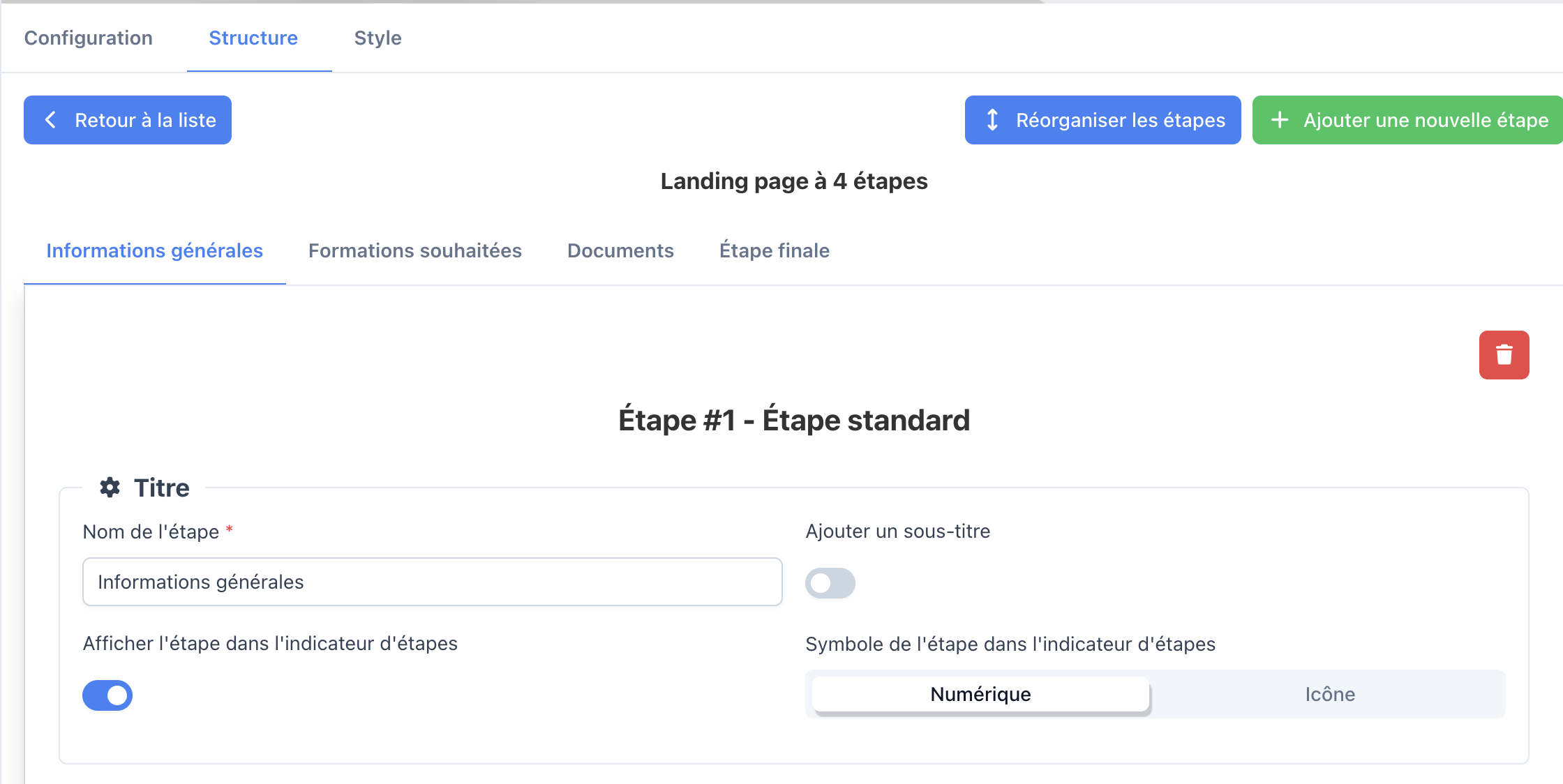
L'écran Structure permet de construire et d'organiser votre questionnaire étape par étape. Que votre Landing Page ait une ou plusieurs étapes, la première action reste la même : créer une nouvelle étape.
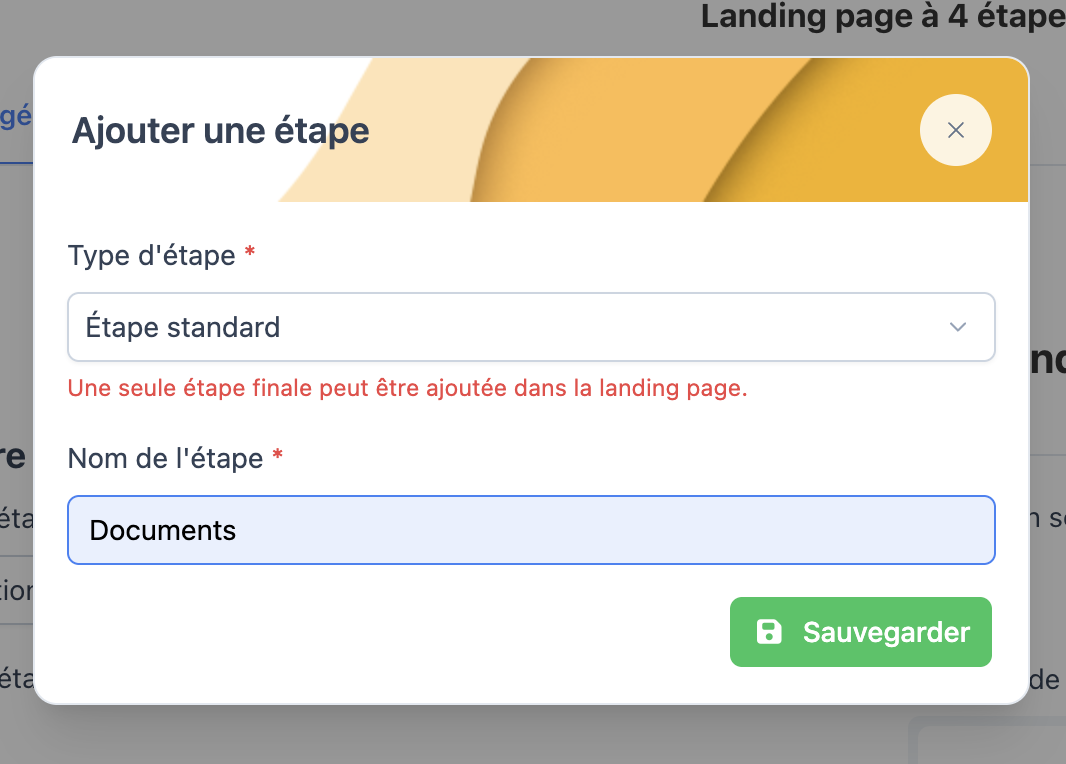
Pour ajouter une étape, cliquez sur le bouton +, puis renseignez :
- Le nom de l'étape : ce titre apparaît dans le stepper et en haut du formulaire.
- Le type d'étape : Étape standard pour construire le formulaire avec des questions, ou Étape finale pour la page de confirmation (une seule étape finale possible par Landing Page).
Chaque étape est composée de plusieurs blocs, qui servent à créer le contenu (questions, textes, etc.) — voir 4.3 Construire le formulaire.
L'onglet Titre permet ensuite d'affiner la configuration de l'étape : nom, ajout d'un sous-titre, affichage dans l'indicateur d'étapes, et choix du symbole affiché (numéro ou icône).
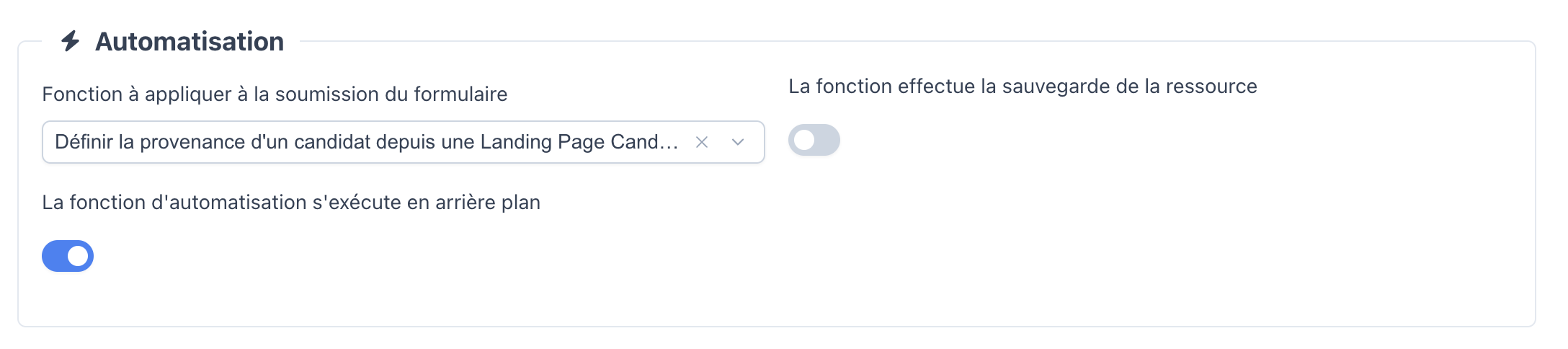
Par défaut, Hub3E sauvegarde automatiquement les réponses en base à chaque étape. Vous pouvez aussi configurer une fonction personnalisée (via une URL) pour traiter ces données vous-même.
Le générateur propose plusieurs types de blocs pour construire et structurer le formulaire. Créer un formulaire Hub3E revient à assembler des blocs les uns sous les autres, comme un jeu de construction.
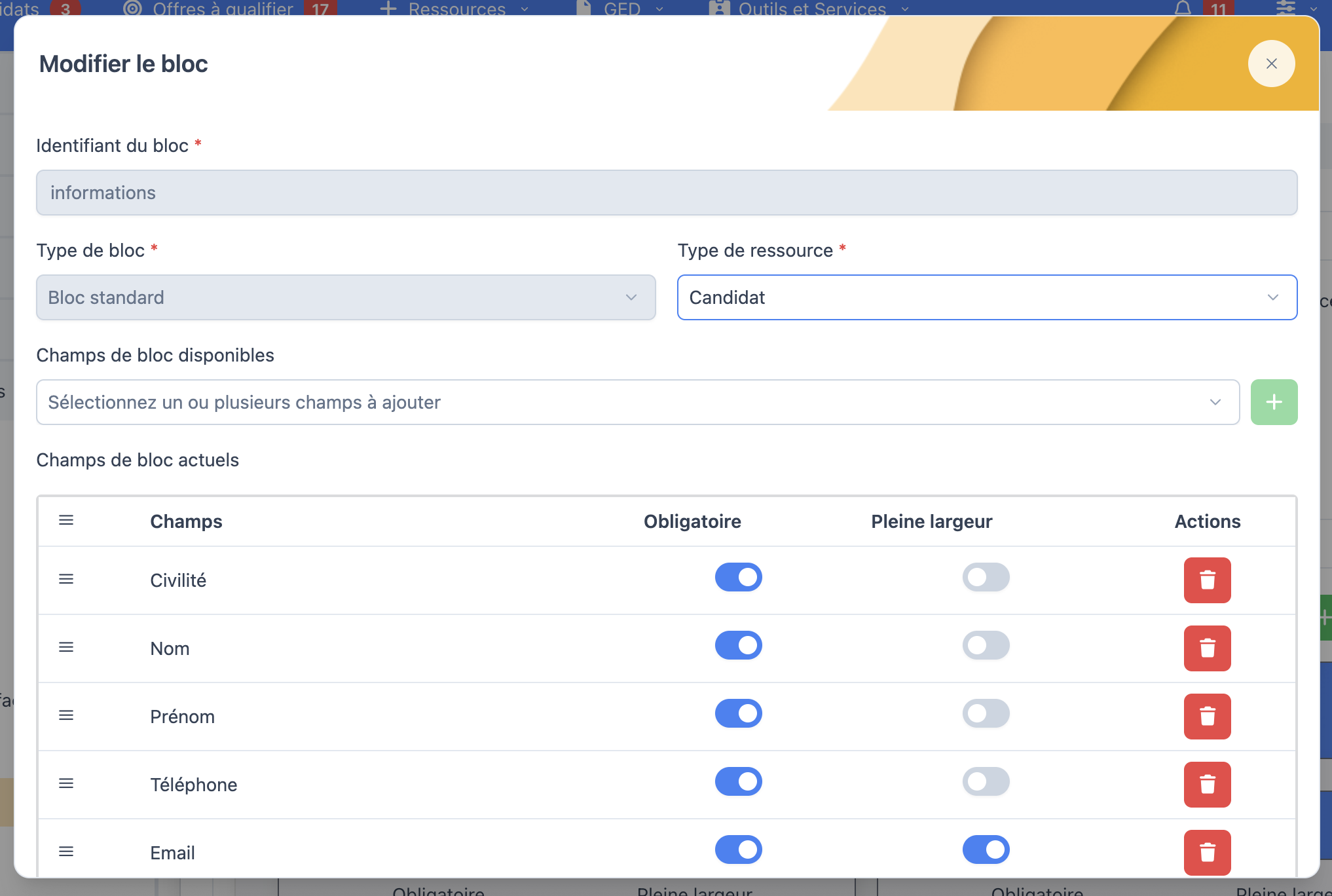
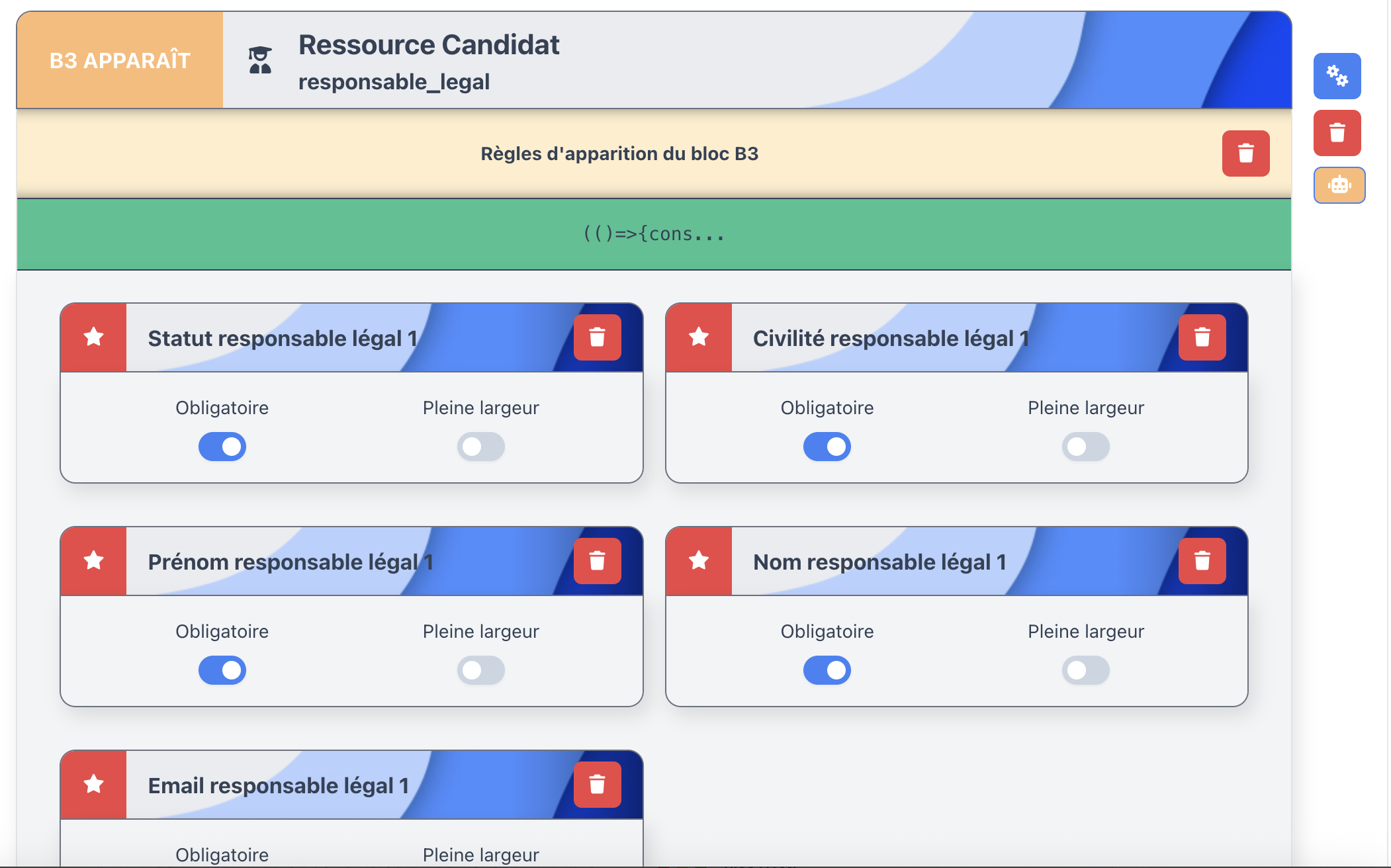
Bloc Standard : regroupe plusieurs champs liés à une ressource (candidat, contact, entreprise…). Sa configuration se fait en deux temps : le paramétrage du bloc, puis son rendu dans le formulaire.
- Identifiant du bloc : nom technique utilisé pour le retrouver (ex. « informations »).
- Type de bloc et Type de ressource : ici Bloc standard pour la ressource Candidat.
- Champs de bloc disponibles / actuels : ajoutez des champs via le bouton +, réorganisez-les avec l'icône ≡, réglez individuellement Obligatoire et Pleine largeur, ou supprimez-les avec la corbeille.
Une fois configuré, le bloc s'affiche dans le formulaire avec ses champs, ainsi que trois actions sur sa droite : configurer (roue crantée), supprimer (corbeille) et automatiser (robot).
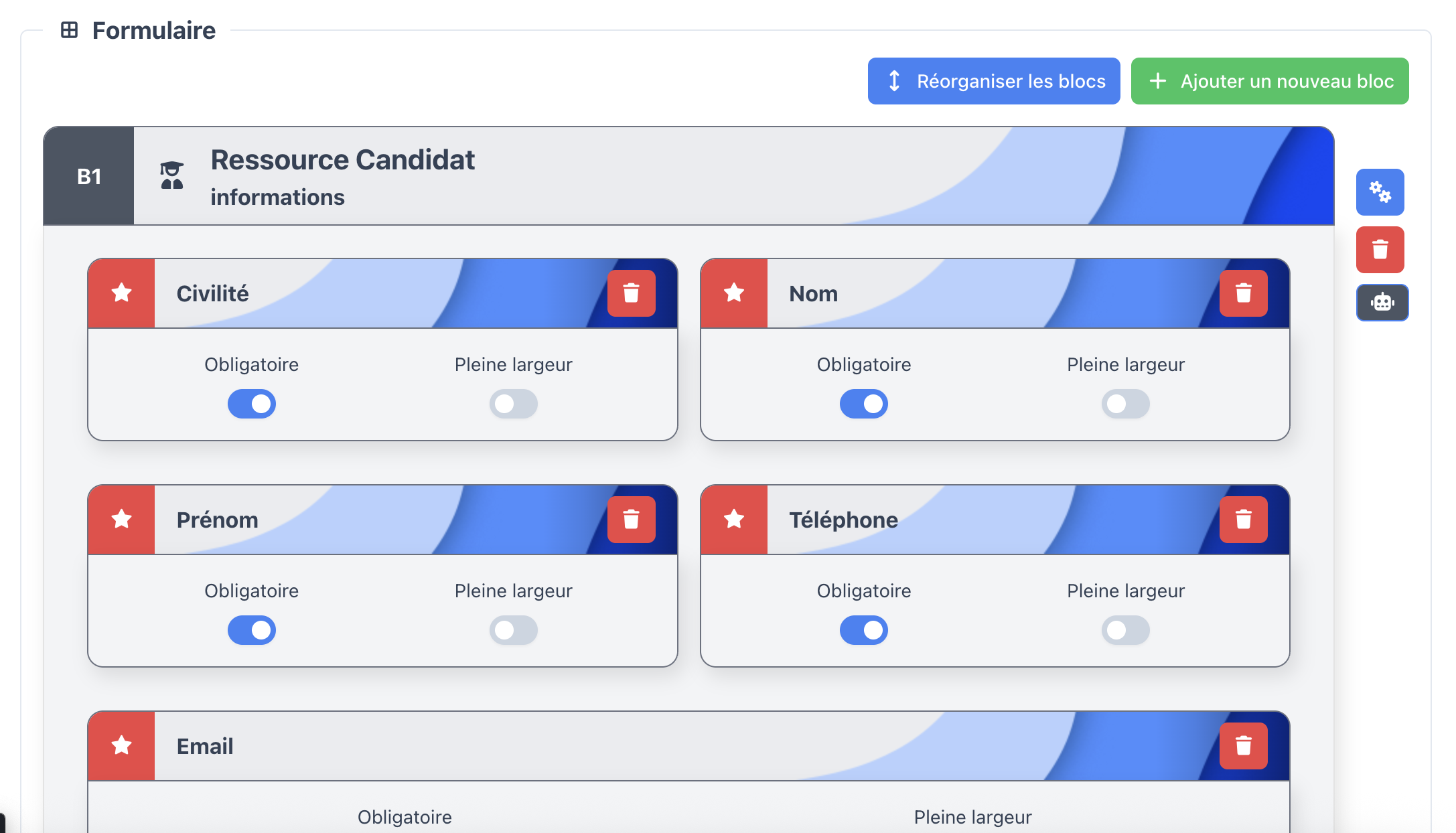
Il est possible d'automatiser un bloc pour qu'il n'apparaisse que sous certaines conditions.
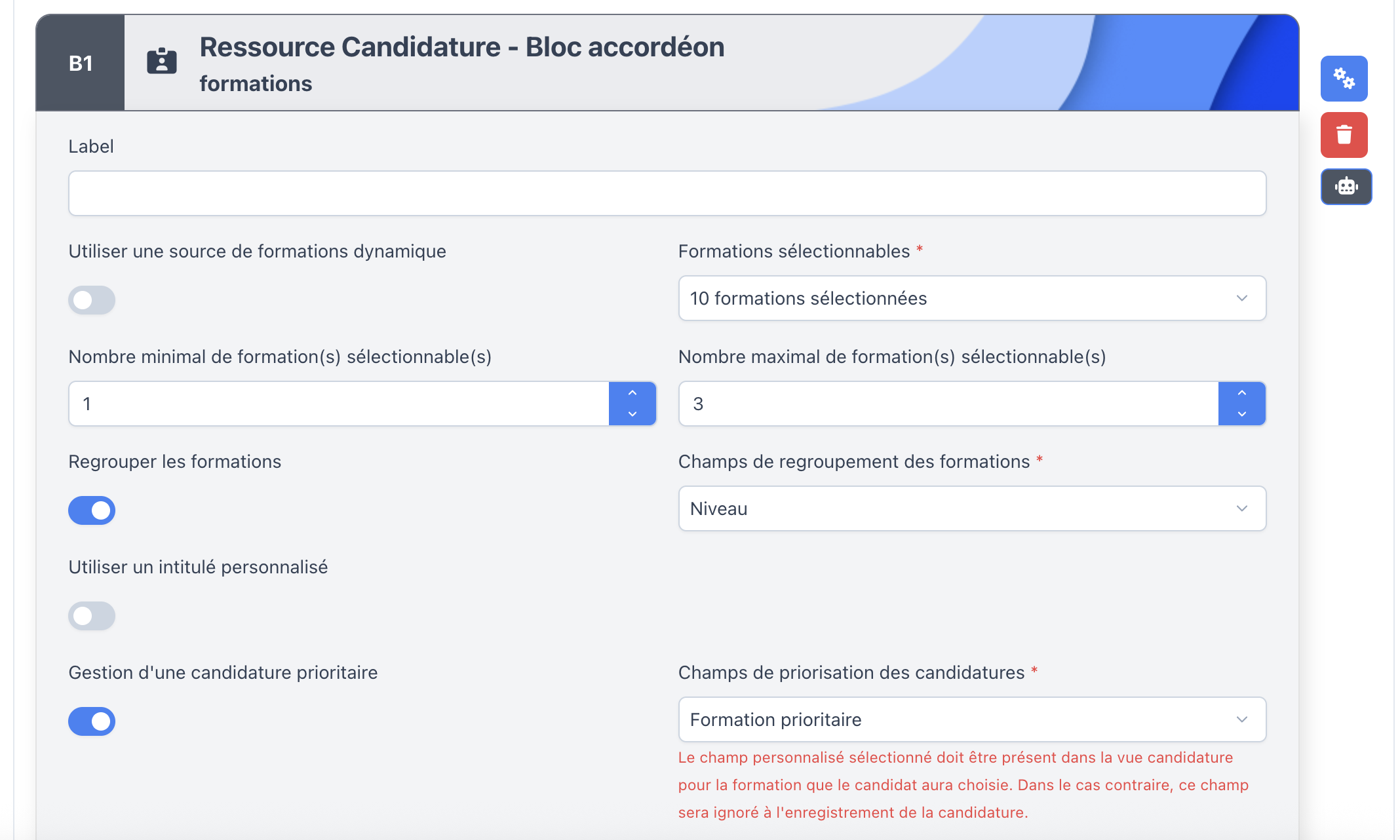
Bloc Formation : affiche votre catalogue de formations sous forme d'accordéon, avec plusieurs options de filtre et de mise en forme.
- Utiliser une source de formations dynamique : au lieu d'une sélection figée, tire le catalogue proposé d'une source qui se met à jour automatiquement.
- Formations sélectionnables : la liste des formations proposées au candidat (ex. 10 formations sélectionnées).
- Nombre minimal / maximal de formation(s) sélectionnable(s) : borne le nombre de choix du candidat.
- Regrouper les formations et Champs de regroupement des formations : organise les formations par catégorie (ex. par Niveau).
- Utiliser un intitulé personnalisé : remplace le nom par défaut de chaque formation par un intitulé de votre choix.
- Gestion d'une candidature prioritaire et Champs de priorisation des candidatures : permet au candidat d'indiquer sa formation prioritaire parmi ses choix.
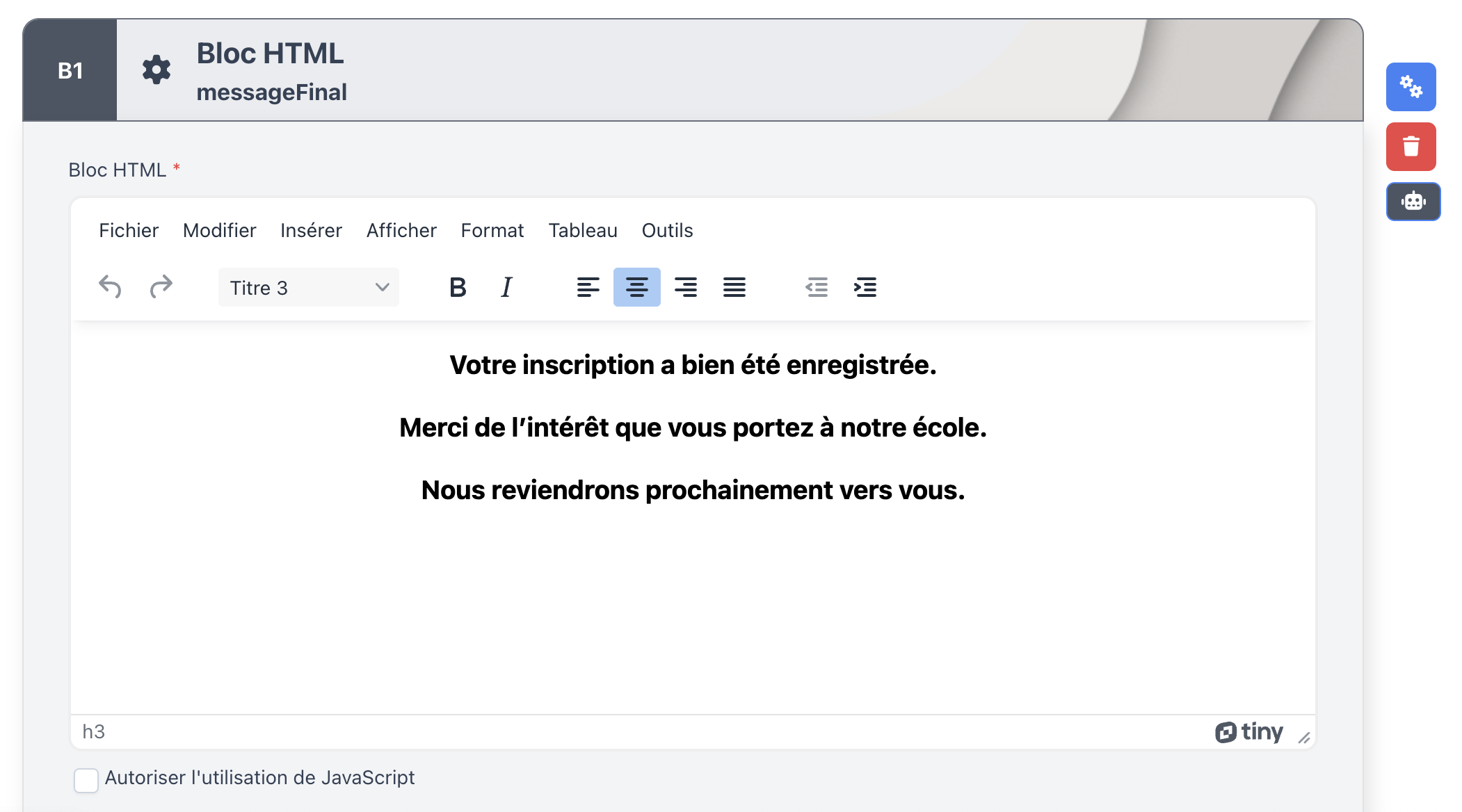
Bloc HTML : insérez du texte ou un contenu HTML libre via l'éditeur TinyMCE pour guider l'utilisateur (message d'accueil, message de confirmation, consignes…). L'option Autoriser l'utilisation de JavaScript permet d'aller plus loin pour des besoins avancés.
Peu importe le nombre de blocs ou l'ordre dans lequel les champs sont remplis par l'utilisateur, le générateur envoie toujours les données vers Hub3E selon un ordre précis : une ressource doit exister avant qu'une autre puisse s'y rattacher.
Pour enregistrer une offre : Entreprise > Contact > Offre
Le générateur crée d'abord l'entreprise, puis le contact associé, puis l'offre qui leur est liée.
| Ressource | Champs nécessaires |
|---|---|
| Contact entreprise | Civilité, Nom, Prénom, Email |
| Entreprise | Identifiant (SIRET), Pays de l'identifiant, Raison sociale, Code postal, Ville, Pays |
| Offre | Intitulé, Adresse, Code postal, Ville, Pays, Nombre de postes |
Pour capter un candidat : Candidat > Candidature
Le générateur crée d'abord le candidat, puis ses candidatures, à l'aide d'un token unique du candidat. Un bloc Formation est nécessaire pour créer une candidature.
| Ressource | Champs nécessaires |
|---|---|
| Candidat | Civilité, Nom, Prénom, Date de naissance, Email |
| Candidature | Formation |
Styliser une Landing Page
Le générateur de Landing Hub3E permet de styliser votre formulaire sur plusieurs axes : images, stepper, police et couleurs, ou CSS personnalisé.
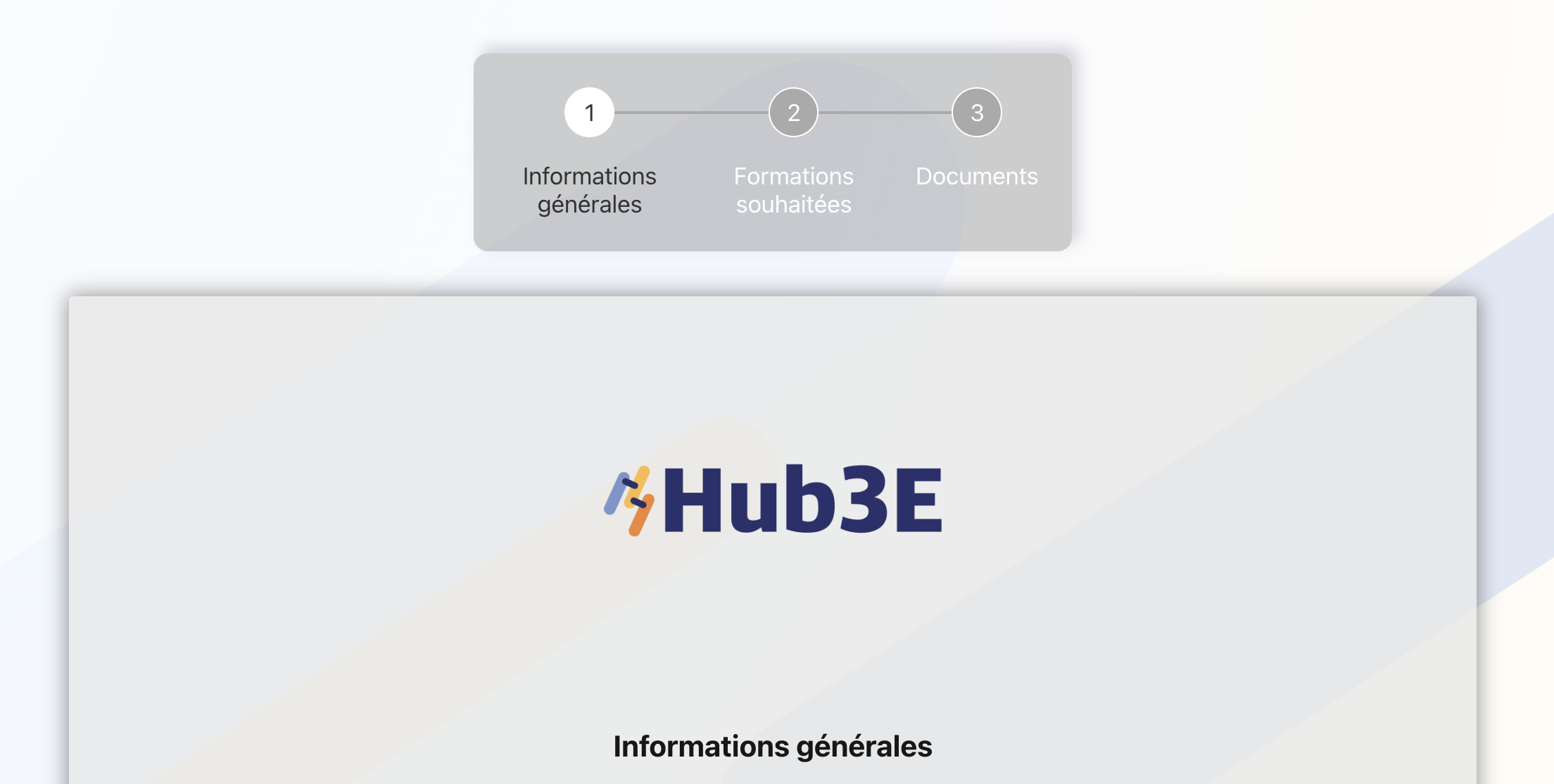
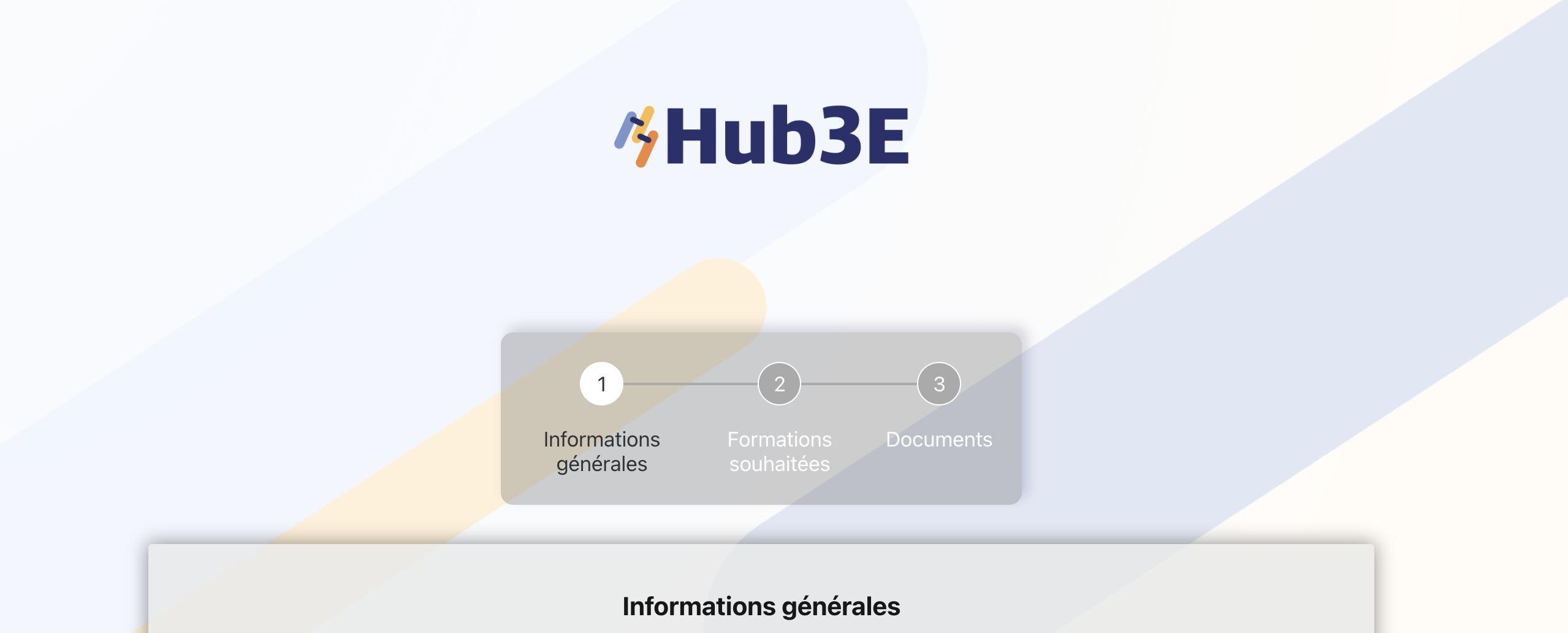
Le réglage Placer le logo dans le formulaire propose trois options — Oui, Non ou Pas de logo — qui déterminent si votre logo s'affiche à l'intérieur ou à l'extérieur du formulaire (voir les deux exemples ci-dessous), ou n'apparaît pas du tout. Vous pouvez aussi ajouter une image de fond pour mettre en valeur votre établissement.
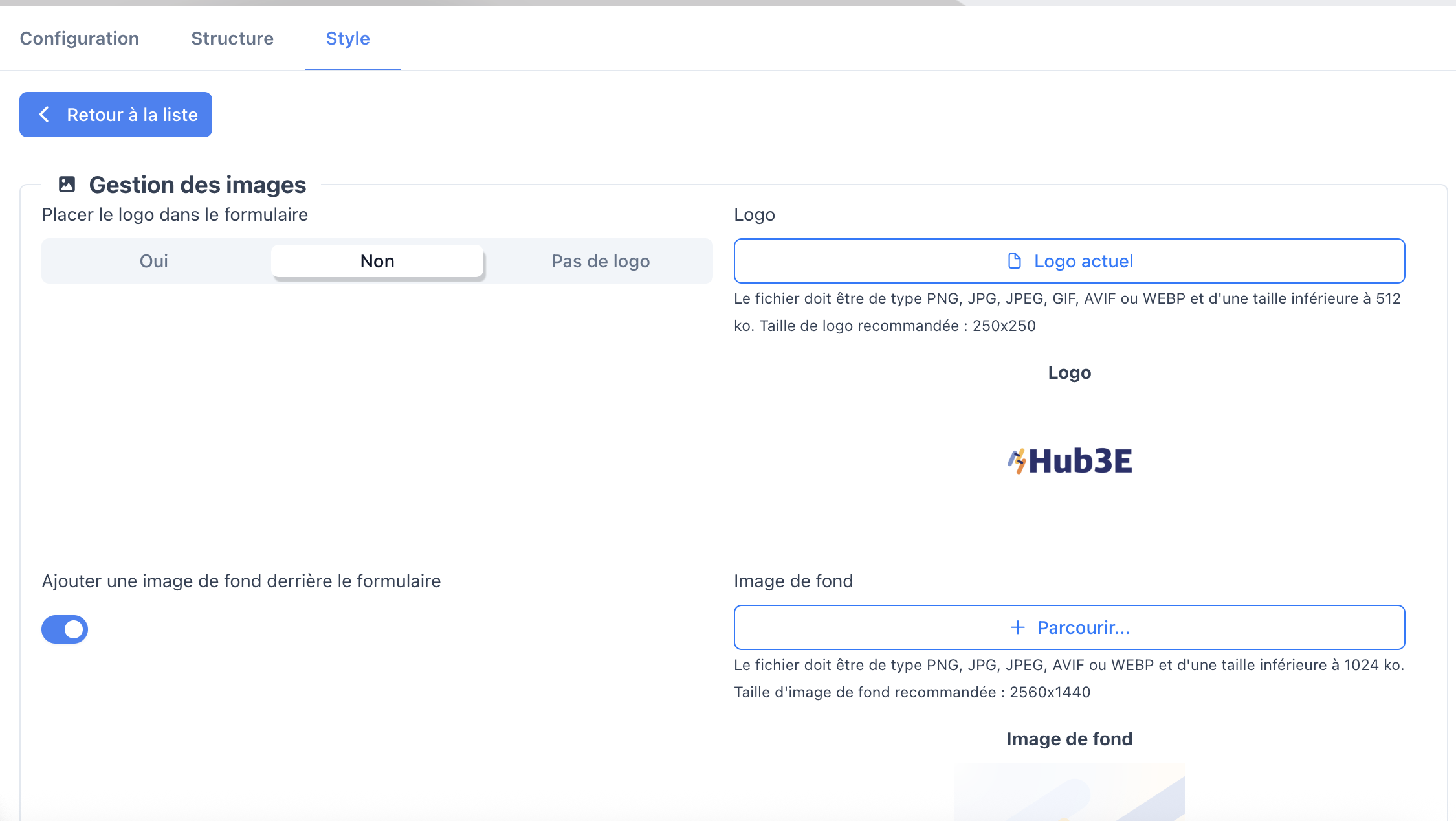
| Élément | Formats acceptés | Taille maximale | Taille recommandée |
|---|---|---|---|
| Logo | PNG, JPG, JPEG, GIF, AVIF, WEBP | 512 Ko | 250 x 250 px |
| Image de fond | PNG, JPG, JPEG, AVIF, WEBP | 1024 Ko | 2560 x 1440 px |
Quand votre formulaire comporte plusieurs étapes, un stepper aide à guider l'utilisateur, le rassurer et réduire les abandons.
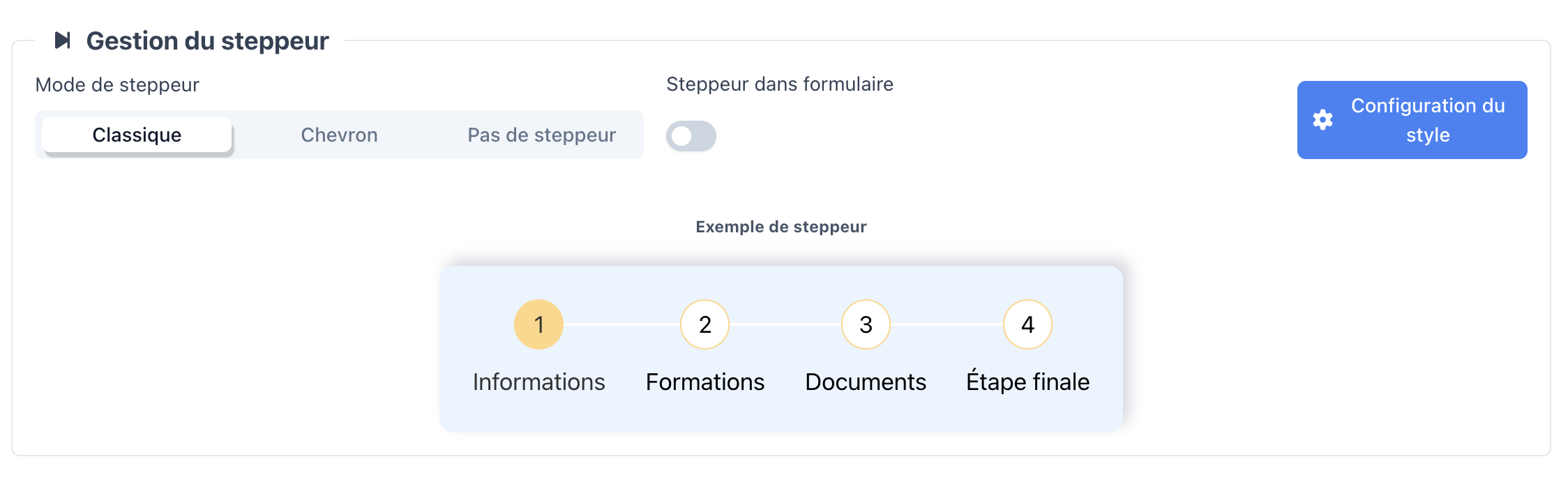
Trois modes sont disponibles pour le Mode de steppeur : Classique, Chevron ou Pas de steppeur. Le réglage Steppeur dans formulaire détermine s'il apparaît dans la carte du formulaire ou à l'extérieur, et le bouton Configuration du style ouvre les réglages de couleurs et d'ombre.
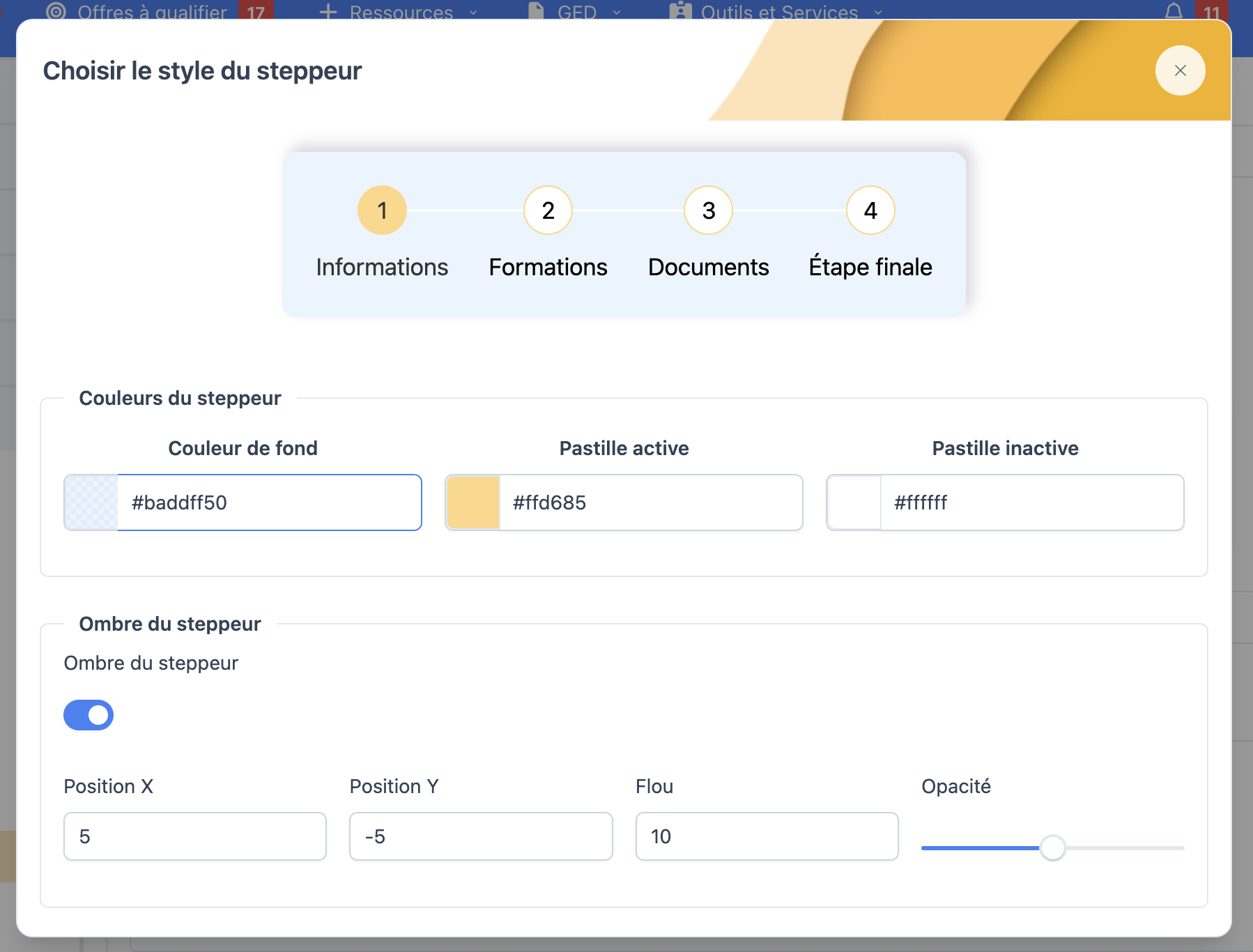
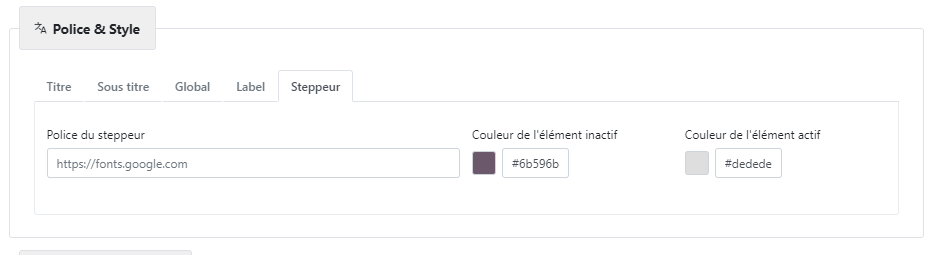
Depuis Configuration du style, Hub3E permet d'ajuster les couleurs du stepper à votre charte graphique (couleur de fond, pastille active, pastille inactive), ainsi que son ombre :
- Position X : positif → ombre à droite, négatif → à gauche
- Position Y : positif → ombre en bas, négatif → en haut
- Flou : valeur positive = ombre plus douce et étalée, négative = pas d'ombre
- Opacité : règle la transparence de l'ombre
Vous pouvez modifier la police de tous les textes de la Landing Page (titres, sous-titres, labels, stepper…) en insérant un lien HTML vers la police souhaitée.
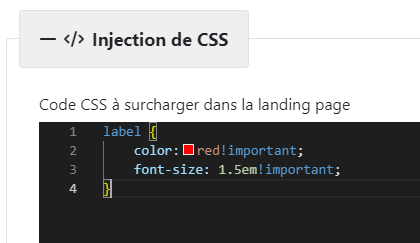
Pour aller plus loin dans la personnalisation, vous pouvez ajouter ou remplacer du CSS directement dans le générateur, en ciblant précisément les classes utilisées par la Landing Page.
Gérer les provenances d'une Landing Page
La provenance des candidats est une donnée clé pour vos statistiques : savoir si une candidature vient d'un site internet, d'un email publicitaire, d'un salon ou d'un partenaire. À partir d'une URL de base, vous pouvez créer plusieurs URL spécifiques menant toutes au même formulaire, mais contenant des informations différentes pour indiquer la provenance. Le traitement se fait en deux étapes.
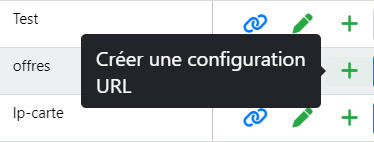
Il faut créer une configuration pour chaque type de provenance souhaité. Depuis le bouton + dans la colonne Actions de l'AGGRID des Landing Pages, ouvrez la modale de gestion des provenances.
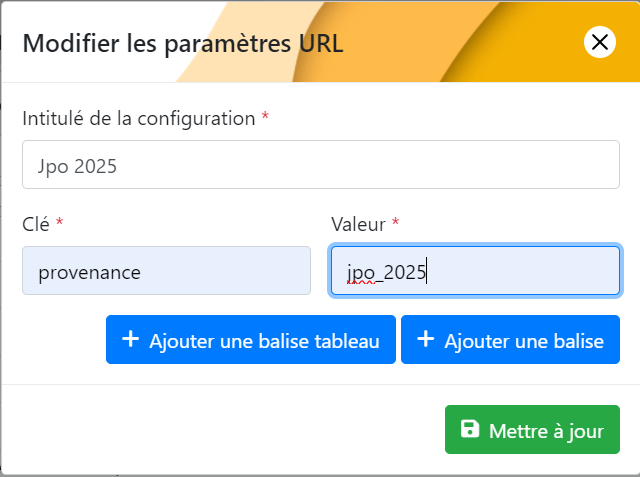
La clé et la valeur s'ajoutent au lien de base sous la forme ?provenance=jpo_2025 :
https://devecoles-v3.hub3e.com/landing-page/1/candidature?provenance=jpo_2025
https://devecoles-v3.hub3e.com/landing-page/1/candidature?provenance=site_internet
https://devecoles-v3.hub3e.com/landing-page/1/candidature?provenance=partenaireLorsqu'une Landing Page crée une ressource, une fonction récupère automatiquement l'URL de la page et en extrait la valeur associée à la clé « provenance ». Cette valeur est enregistrée dans le champ personnalisé provenance du candidat, ce qui permet à Hub3E d'identifier facilement le canal d'origine.
// Fonction appelée à la soumission du formulaire
import axios from 'axios';

axios.defaults.baseURL = 'https://api.hub3e.com';

export async function handler(event, context, callback) {
   const jwt = event.clientContext.internal_school_admin_jwt;
   const currentUserJWT = event.clientContext.current_user_jwt;

   const internalUserHeaders = { 'Authorization': `Bearer ${jwt}`, 'Content-Type': 'application/json' };
   const currentUserHeaders = { 'Authorization': `Bearer ${currentUserJWT}`, 'Content-Type': 'application/json' };

   // Interdire l'accès aux utilisateurs anonymes
   if (currentUserJWT == null) {
      throw new Error('JWT not found');
   }

   const internalUser = (await axios.get('/api/v3/me', { headers: internalUserHeaders })).data;
   const currentUser = (await axios.get('/api/v3/me', { headers: currentUserHeaders })).data;

   const queryParameters = event.payload.queryParams;
   const form = event.payload.form;
   const schoolId = internalUser.school;
   const defaultOrigin = 'Site internet';

   if (form?.CANDIDATE_PROFILE?.id == null) {
      throw new Error('"id" property must be provided in "form.CANDIDATE_PROFILE" property');
   }

   if (currentUser.role !== 'ROLE_CANDIDATE' || form.CANDIDATE_PROFILE.id !== currentUser.profileId) {
      throw new Error('No access with your rights');
   }

   await axios.patch(
      `/api/v3/schools/${schoolId}/candidate-profiles/${form?.CANDIDATE_PROFILE?.id}`,
      { cf: { "provenance": queryParameters.provenance ?? defaultOrigin } },
      { headers: internalUserHeaders }
   );

   return { status: 'OK' };
};Supprimer une Landing Page
Il n'est pas possible de supprimer directement une Landing Page depuis l'interface : vous pouvez uniquement la dépublier (voir le repère 3 de la vue d'ensemble).
Une Landing Page se paramètre en trois volets — Configuration (identité), Style (apparence) et Structure (contenu du formulaire) — que vous pouvez ajuster à tout moment.
Ces 6 étapes (Création, Configuration, Structure, Style, Provenances, Suppression) sont indépendantes les unes des autres — inutile de les suivre dans l'ordre, utilisez-les selon vos besoins du moment.
Selon la ressource choisie à la création, une Landing Page capte un candidat (et ses candidatures) ou une entreprise, son contact et une offre.
Le suivi des provenances repose sur un simple paramètre d'URL (provenance=...), lu automatiquement à la création de la ressource.
Une Landing Page ne peut être que dépubliée depuis l'interface — la suppression définitive est réservée à l'équipe Hub3E.
Retrouvez ces réglages à tout moment
Depuis École > Configurations avancées > Landing pages. Les onglets Configuration, Style et Structure sont propres à chaque Landing Page créée.