
Depuis la version 3 de Hub3E, les écoles peuvent créer leurs propres domaines personnalisés, liés aux domaines officiels fournis avec Hub3E. Ces domaines sont ensuite associés aux formations, ce qui permet de savoir à quel secteur d'activité correspondent vos ressources (candidats, offres…) via leurs formations. Les 3 opérations possibles sont détaillées ci-dessous.
Qu'est-ce qu'un domaine ?
Dans Hub3E, un domaine correspond à un secteur d'activité, basé sur la norme AFNOR SPEC X50-301. Les domaines personnalisés que vous créez sont liés à ces domaines officiels, puis associés à vos formations.
Ajouter un domaine personnalisé
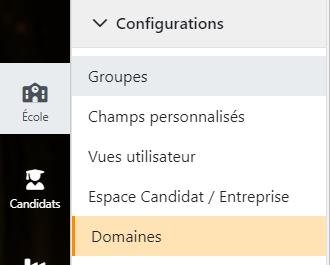
Allez dans École › Configurations › Domaines.
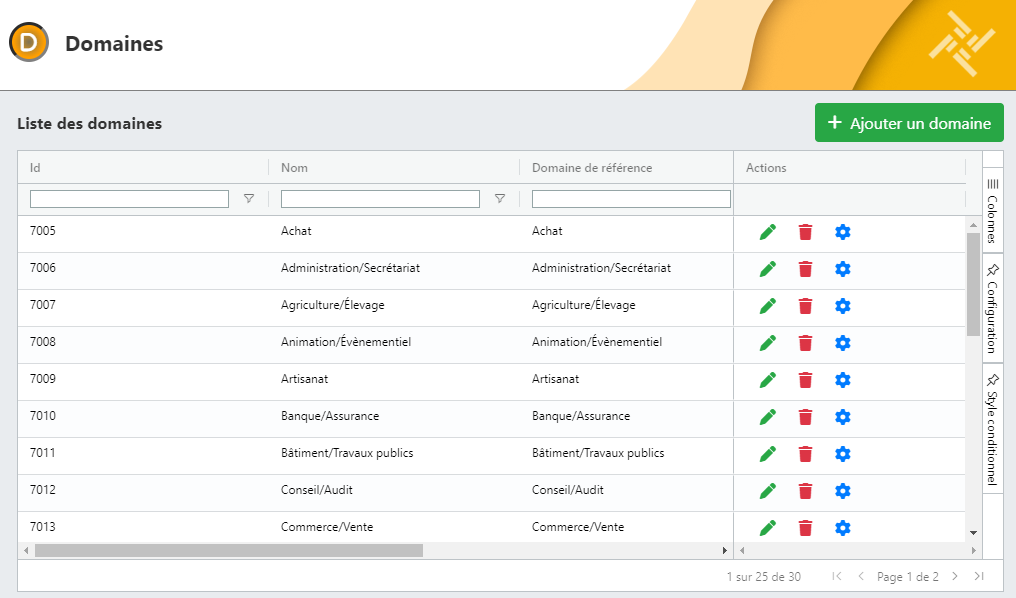
Dans la liste des domaines personnalisés, cliquez en haut à droite sur « Ajouter un domaine ».
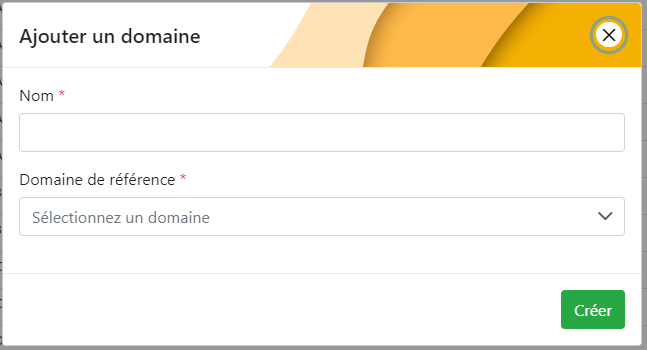
Renseignez le Nom de votre domaine personnalisé.
Sélectionnez le Domaine de référence correspondant, parmi les domaines de la norme AFNOR fournie avec Hub3E.
Cliquez sur « Créer » pour valider.

Modifier un domaine personnalisé
Dans la liste des domaines personnalisés, repérez celui que vous souhaitez modifier.
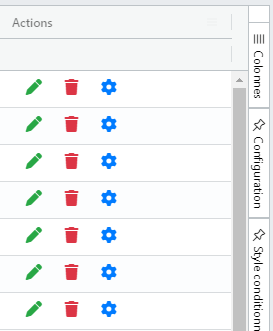
Cliquez sur l'icône du crayon vert dans la colonne Actions.
Effectuez les modifications souhaitées (par exemple, changer le nom).
Cliquez sur « Mettre à jour » pour enregistrer.
Supprimer un domaine personnalisé
Trouvez le domaine dans la liste des domaines personnalisés.
Cliquez sur l'icône de la poubelle rouge dans la colonne Actions.
Confirmez la suppression en saisissant le nom du domaine.
Cliquez sur « Supprimer ».
Pour aller plus loin
Les domaines personnalisés reposent sur la norme AFNOR SPEC X50-301 et permettent d'associer chaque formation à un secteur d'activité.
Un domaine personnalisé est toujours rattaché à un domaine de référence AFNOR.
Ces 3 étapes (ajouter, modifier, supprimer) sont indépendantes les unes des autres — inutile de les suivre dans l'ordre, utilisez-les selon vos besoins du moment.
Retrouvez la gestion de vos domaines à tout moment
Ces réglages sont accessibles depuis École › Configurations › Domaines, dans les Configurations avancées de votre centre.