Hub3E — Documentation : Personnalisation de l'espace entreprise
Documentation · Configuration

Personnalisation de l'espace entreprise

L'onglet de personnalisation de l'espace entreprise regroupe trois réglages indépendants qui déterminent ce que le contact entreprise voit sur son espace Hub3E Entreprise : le gestionnaire de son entreprise, l'affichage des avatars candidats, et la visibilité des offres archivées.

~3 minutes de lecture 3 étapes Espace entreprise

Cette fiche est la réciproque côté entreprise de la fiche « Personnalisation de l'espace candidat » : même emplacement (onglet Personnalisation, à côté de l'onglet Vues Entreprises), mais des réglages propres à Hub3E Entreprise. Ils sont indépendants les uns des autres.

1
Gestionnaire d'entreprise
Source de données
2
Avatars candidats
2 toggles indépendants
3
Liste des offres
Masquer les archivées
Vue d'ensemble

Le panneau Personnalisation et son rendu sur Hub3E Entreprise
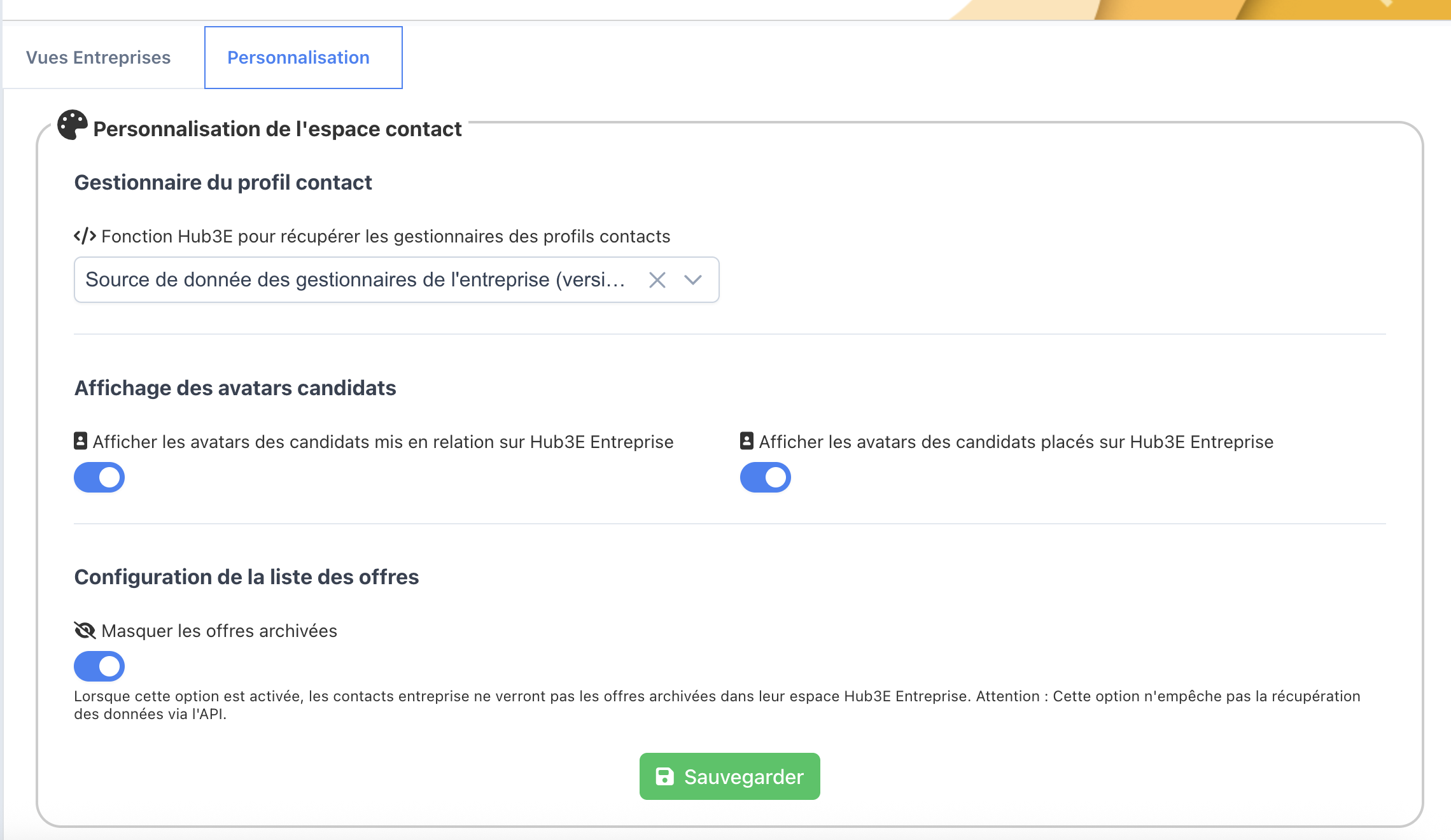
Onglet Personnalisation de l'espace contact
Panneau Personnalisation de l'espace contact avec les 3 blocs Gestionnaire du profil contact, Affichage des avatars candidats et Configuration de la liste des offres
Le panneau se nomme « Personnalisation de l'espace contact » et réunit les 3 réglages de cette fiche, coexistant avec un premier onglet Vues Entreprises (non couvert par cette fiche).
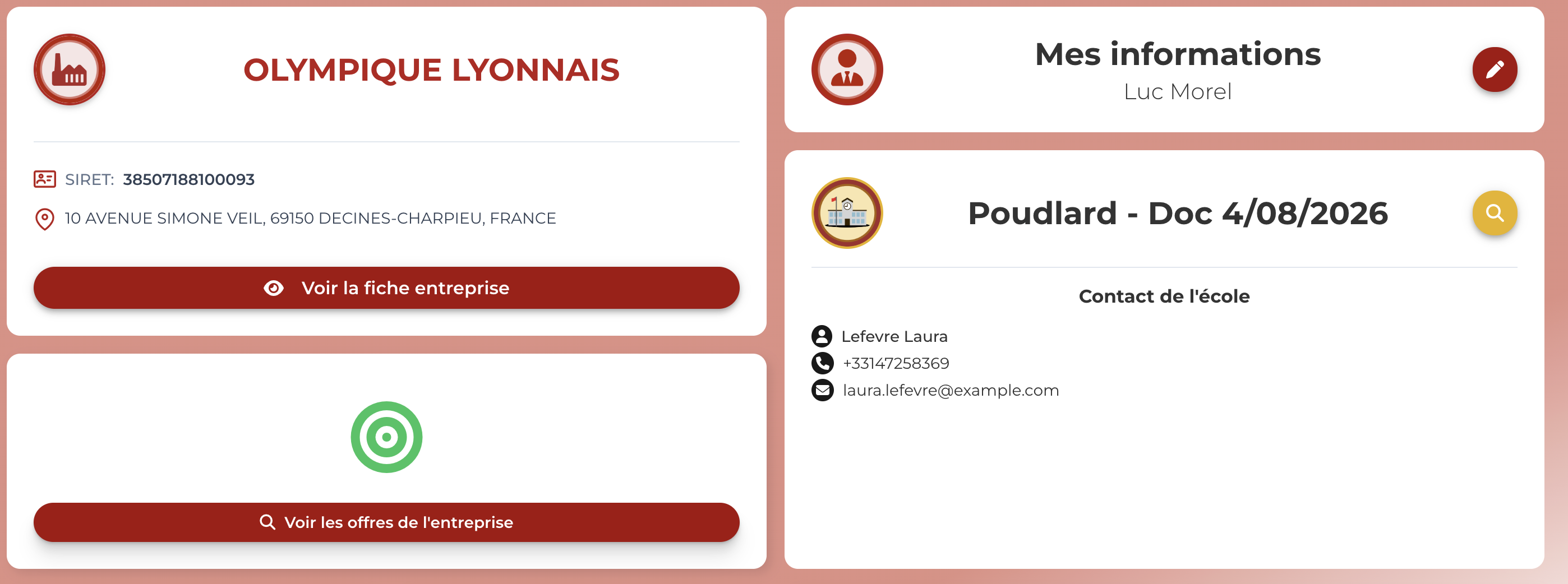
Dashboard Hub3E Entreprise
Dashboard du contact entreprise avec fiche entreprise, bouton Voir les offres, bloc Mes informations et bloc Contact de l'école
Le bloc Contact de l'école (à droite) est alimenté par le réglage 1. Le bouton « Voir les offres de l'entreprise » (à gauche) ouvre la liste concernée par le réglage 3.
Étape 1

Gestionnaire du profil contact

Ce bloc définit la fonction Hub3E utilisée pour récupérer le gestionnaire de l'entreprise — l'équivalent, côté entreprise, du réglage Gestionnaire du profil candidat. La source sélectionnée alimente le bloc Contact de l'école visible sur l'espace du contact (nom, téléphone, email).

i La liste des sources disponibles dépend des fonctions Hub3E configurées pour votre école. Votre chef de projet Hub3E peut vous confirmer les options accessibles et vous accompagner dans ce choix.
Étape 2

Affichage des avatars candidats

Deux cases indépendantes, toutes deux activées par défaut, contrôlent l'affichage de l'avatar du candidat sur les cartes consultées par le contact entreprise :

  • « Afficher les avatars des candidats mis en relation sur Hub3E Entreprise »
  • « Afficher les avatars des candidats placés sur Hub3E Entreprise »
💡 Conseil : désactivez l'une ou l'autre case si votre école préfère ne pas diffuser la photo des candidats à ce stade du processus (mise en relation) ou à un autre (placement).
Rendu côté contact entreprise
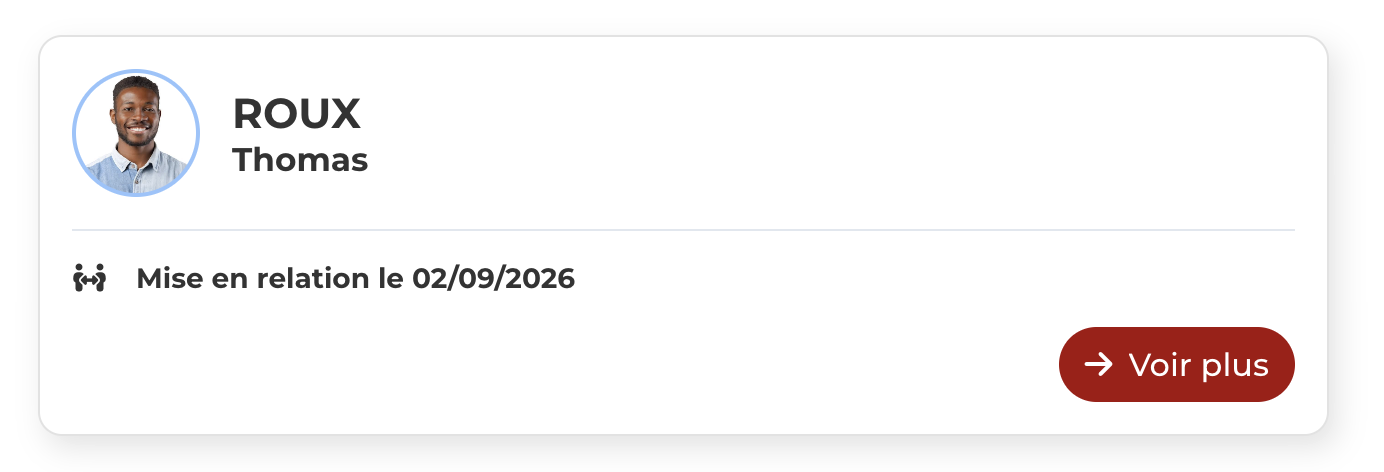
Carte de mise en relation avec l'avatar du candidat Roux Thomas, la date de mise en relation et le bouton Voir plus
Sur cette carte de mise en relation, l'avatar du candidat ROUX Thomas est visible car la case « … candidats mis en relation … » est activée.
Étape 3

Configuration de la liste des offres

La case « Masquer les offres archivées » est activée par défaut.

! Lorsque cette option est activée, les contacts entreprise ne verront pas les offres archivées dans leur espace Hub3E Entreprise. Attention : cette option n'empêche pas la récupération des données via l'API.
À retenir

Pour aller plus loin

1

Ces 3 réglages (gestionnaire d'entreprise, avatars candidats, liste des offres) sont indépendants les uns des autres — inutile de les suivre dans l'ordre.

2

Les 3 réglages sont activés par défaut (gestionnaire de l'entreprise déjà configuré, avatars mis en relation et placés affichés, offres archivées masquées).

3

« Masquer les offres archivées » agit uniquement sur l'affichage côté Hub3E Entreprise — les données archivées restent accessibles via l'API.

🤝

Retrouvez ces réglages en cas de besoin

Ces 3 blocs se configurent dans Configuration avancée → Contact (ou Entreprise) → onglet Personnalisation, indépendamment de l'onglet Vues Entreprises.

Des questions ? Contactez votre chef de projet Hub3E.
Hub3E

Documentation interne — Tous droits réservés