Hub3E — Documentation : Modèles d'emails
Documentation · Communication

Modèles d'emails

Les modèles d'emails permettent de personnaliser toutes les communications envoyées depuis Hub3E : logo, couleurs, textes et variables de publipostage. Cette fiche décrit la gestion des modèles, leur personnalisation, l'insertion de variables et leur lien avec les macros et workflows.

~8 minutes de lecture 5 étapes Modèles d'emails

Un modèle d'email est le contenu réutilisable envoyé par Hub3E lors d'une action (acceptation, refus, relance, réinitialisation d'identifiants…). Cette fiche détaille les 5 aspects à connaître pour gérer vos modèles, indépendamment les uns des autres.

1
Création
Nouveau / duplication
2
Contenu
Images, couleurs, texte
3
Variables
Publipostage
4
Identifiants
Cas particulier
5
Envoi
Macro / workflow
i Cette fiche présente la fonctionnalité Modèles d'emails dans son ensemble. Pour un scénario complet pas à pas (créer un modèle puis l'envoyer via une macro), consultez le tuto Gestion des modèles de mails.
Vue d'ensemble

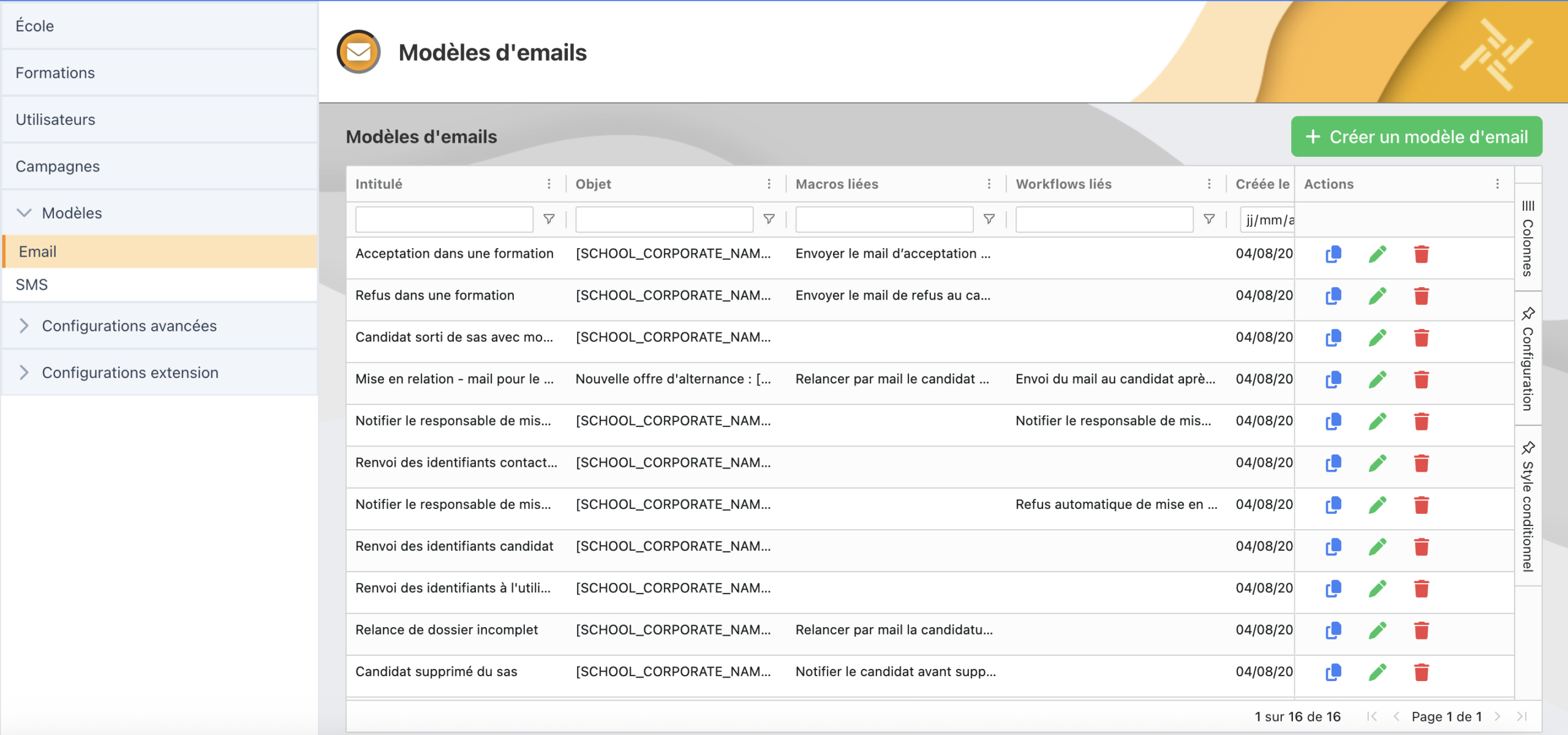
Le tableau de gestion des modèles

École → Modèles → Email
Tableau de gestion des modèles d'emails
Ce tableau liste tous les modèles d'emails de votre école, avec pour chacun son Intitulé, son Objet, ses Macros liées et ses Workflows liés (les déclencheurs d'envoi), ainsi que 3 actions à droite : Dupliquer (icône bleue), Modifier (crayon vert) et Supprimer (icône rouge). Le bouton « + Créer un modèle d'email » en haut à droite permet d'en créer un nouveau.
Étape 1

Créer ou dupliquer un modèle

! Attention : à l'exception des emails d'identifiants (voir Étape 4), tout modèle créé doit être relié à une macro ou un workflow pour pouvoir être envoyé — sans cette liaison, le mail ne sera jamais déclenché. Retrouvez ces liaisons dans les colonnes Macros liées et Workflows liés du tableau de gestion (voir Vue d'ensemble ci-dessus).
1.1 Créer un nouveau modèle

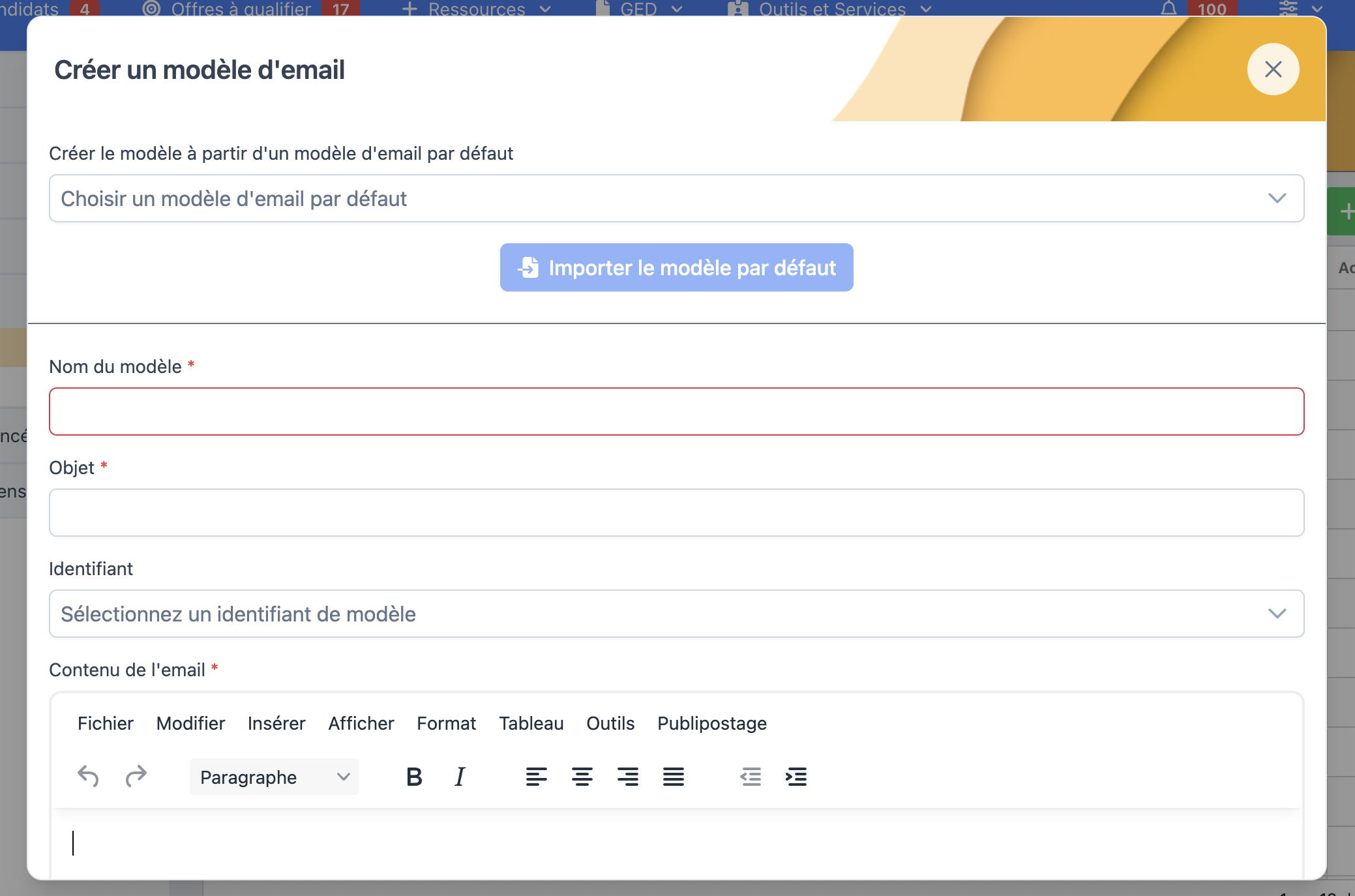
Le bouton « + Créer un modèle d'email » ouvre la fenêtre de création. Vous pouvez partir d'un modèle par défaut proposé dans la liste déroulante (recherche par mot-clé), ou laisser ce champ vide pour partir d'une page blanche. Renseignez ensuite le Nom du modèle et son Objet, puis rédigez le contenu (voir Étape 2).
i Le champ Identifiant ne concerne que 4 emails précis — laissez-le vide pour tous les autres modèles (voir Étape 4).
! Attention : l'Identifiant peut également être utilisé dans le cadre d'un email lié à une extension (par exemple, la complétion d'un profil), pas uniquement pour les 4 emails d'identifiants décrits en Étape 4.
Créer un modèle d'email
Fenêtre de création d'un modèle d'email
Une fois un modèle par défaut choisi dans la liste déroulante, cliquez sur « Importer le modèle par défaut » pour le charger. Renseignez ensuite les champs Nom du modèle et Objet (obligatoires), l'Identifiant si besoin, puis le Contenu de l'email.
💡 Conseil : un modèle créé à partir de zéro est entièrement vide, sans aucune mise en page. On préconise donc de dupliquer un modèle existant qui se rapproche de celui que vous voulez créer (voir Étape 1.2 ci-dessous) : la mise en page est conservée, il ne reste plus qu'à modifier le contenu.
1.2 Dupliquer un modèle existant

Idéal pour réutiliser une mise en page déjà construite. Depuis le tableau de gestion (voir Vue d'ensemble ci-dessus), cliquez sur l'icône bleue Dupliquer dans la colonne Actions : la copie est créée instantanément et prête à être adaptée (renommage, modification de l'objet et du contenu).

! Attention : la duplication ne copie que le contenu du modèle — elle ne duplique pas la macro ni le workflow associés à l'original. Il sera nécessaire d'en créer un nouveau pour le modèle dupliqué (voir Étape 5).
Étape 2

Personnaliser le contenu

L'éditeur de modèle offre 4 leviers de personnalisation : les images, la couleur de fond de chaque zone (en-tête, corps, pied de page), le texte (mise en forme via la barre d'outils) et les variables de publipostage (voir Étape 3).
💡 Conseil : pour héberger une image (logo, bannière), déposez-la dans Profil de l'école → Média → Images de l'école, puis copiez son URL directe pour l'insérer dans l'éditeur.
i Le détail des manipulations (insertion d'image, modification de la couleur d'une zone via les propriétés du tableau…) est décrit pas à pas dans le tuto Gestion des modèles de mails.
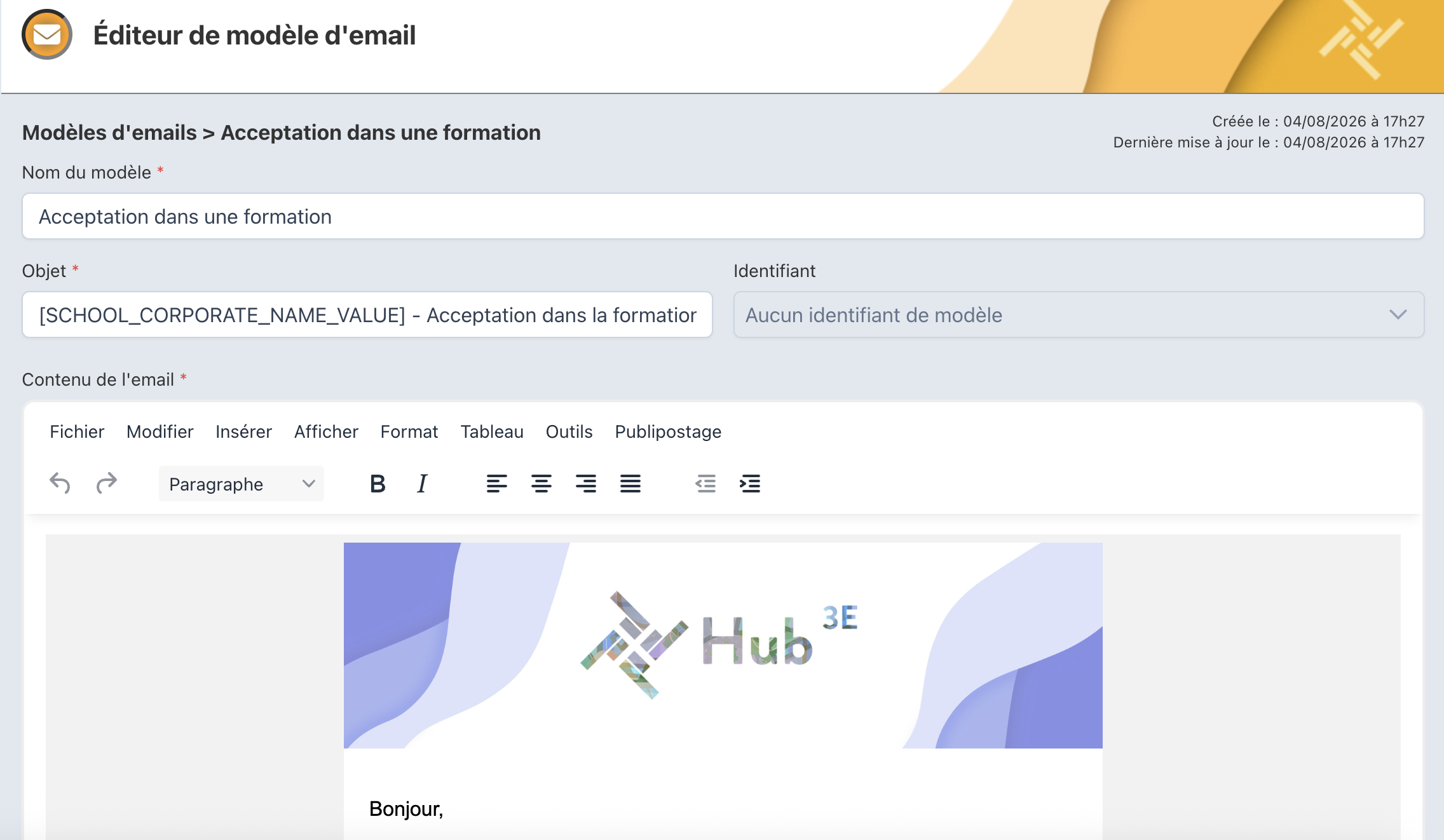
Éditeur de modèle d'email
Éditeur de contenu d'un modèle d'email
L'éditeur affiche le Nom du modèle, l'Objet (qui peut lui aussi contenir des variables, comme ici [SCHOOL_CORPORATE_NAME_VALUE]), le champ Identifiant et le Contenu de l'email avec sa barre d'outils de mise en forme.
Étape 3

Insérer une variable de publipostage

Les variables de publipostage insèrent automatiquement une donnée propre à chaque destinataire (prénom, nom, formation…), pour un email personnalisé sans réécriture manuelle. Placez le curseur à l'endroit voulu dans le contenu, cliquez sur « Publipostage » dans la barre d'outils, filtrez par ressource (Profil candidat, Candidature, Offre…) puis cliquez sur le bouton bleu + à côté de la variable choisie.
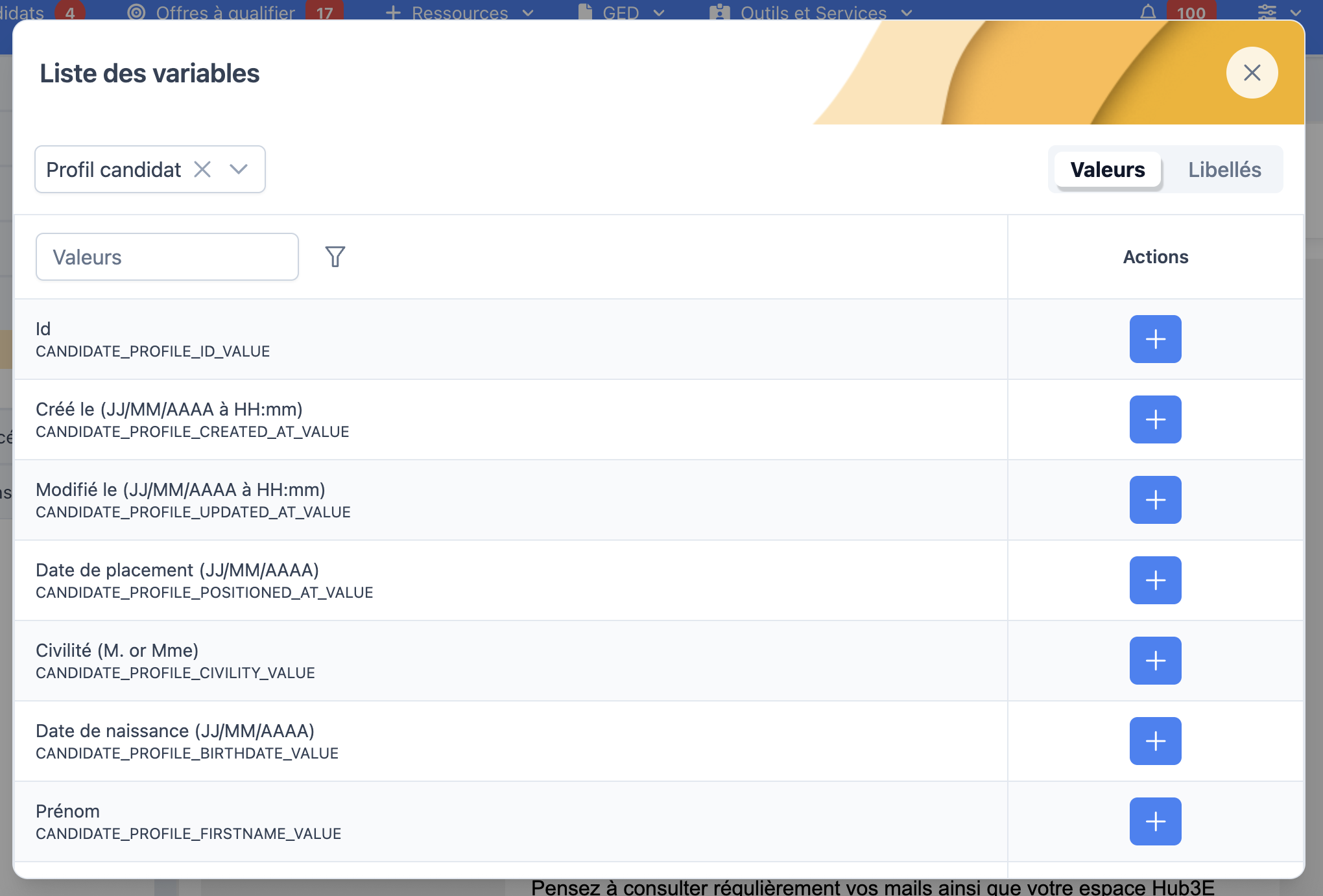
! Attention : toutes les variables sont listées, mais elles ne fonctionneront que si elles correspondent à la ressource qui déclenche l'envoi. Par exemple, si l'envoi est déclenché depuis une Candidature, une variable liée à l'Offre ne sera pas disponible.
Liste des variables
Fenêtre de sélection des variables de publipostage
Chaque catégorie de ressource (ici Profil candidat) liste ses variables, avec deux onglets : Valeurs (la donnée elle-même) et Libellés (le nom du champ). Cliquez sur le + bleu pour insérer la variable au curseur.

Quelques variables fréquemment utilisées :

DonnéeVariable
Prénom du candidatCANDIDATE_PROFILE_FIRSTNAME_VALUE
Nom du candidatCANDIDATE_PROFILE_LASTNAME_VALUE
Nom de l'écoleSCHOOL_CORPORATE_NAME_VALUE
Email du candidatCANDIDATE_EMAIL_VALUE
Étape 4

Cas particulier : les emails d'identifiants

4 modèles suivent un fonctionnement distinct de tous les autres : ils sont envoyés automatiquement par Hub3E (réinitialisation ou renvoi d'identifiants). Pour ces 4 modèles uniquement, le champ Identifiant du modèle doit être renseigné avec le type correspondant.

! Attention : ce sont les seuls modèles d'emails qui n'ont pas besoin d'être reliés à une macro ou un workflow pour être envoyés — tous les autres modèles nécessitent obligatoirement cette liaison (voir Étape 5).
! Attention : l'Identifiant peut également être utilisé dans le cadre d'un email lié à une extension (par exemple, la complétion d'un profil), pas uniquement pour les 4 emails d'identifiants décrits en Étape 4.
Créer un modèle d'email
Fenêtre de création d'un modèle d'email avec le champ Identifiant
Pour l'un de ces 4 modèles, sélectionnez le type correspondant dans le champ Identifiant lors de la création.
💡 Conseil : pour être aidé et mieux accompagné, utilisez les modèles par défaut mis à disposition et importables — le bon Identifiant, le contenu et les variables adaptées au cas se remplissent alors automatiquement.
ModèleDéclenché quand…
Réinitialisation des identifiants candidatUn candidat demande la réinitialisation de son mot de passe
Réinitialisation des identifiants contactUn contact demande la réinitialisation de son mot de passe
Réinitialisation des identifiants administrateurUn administrateur demande la réinitialisation de son mot de passe
Email à la sortie de SASUn candidat sort du SAS et reçoit ses identifiants
Champ Identifiant — liste complète
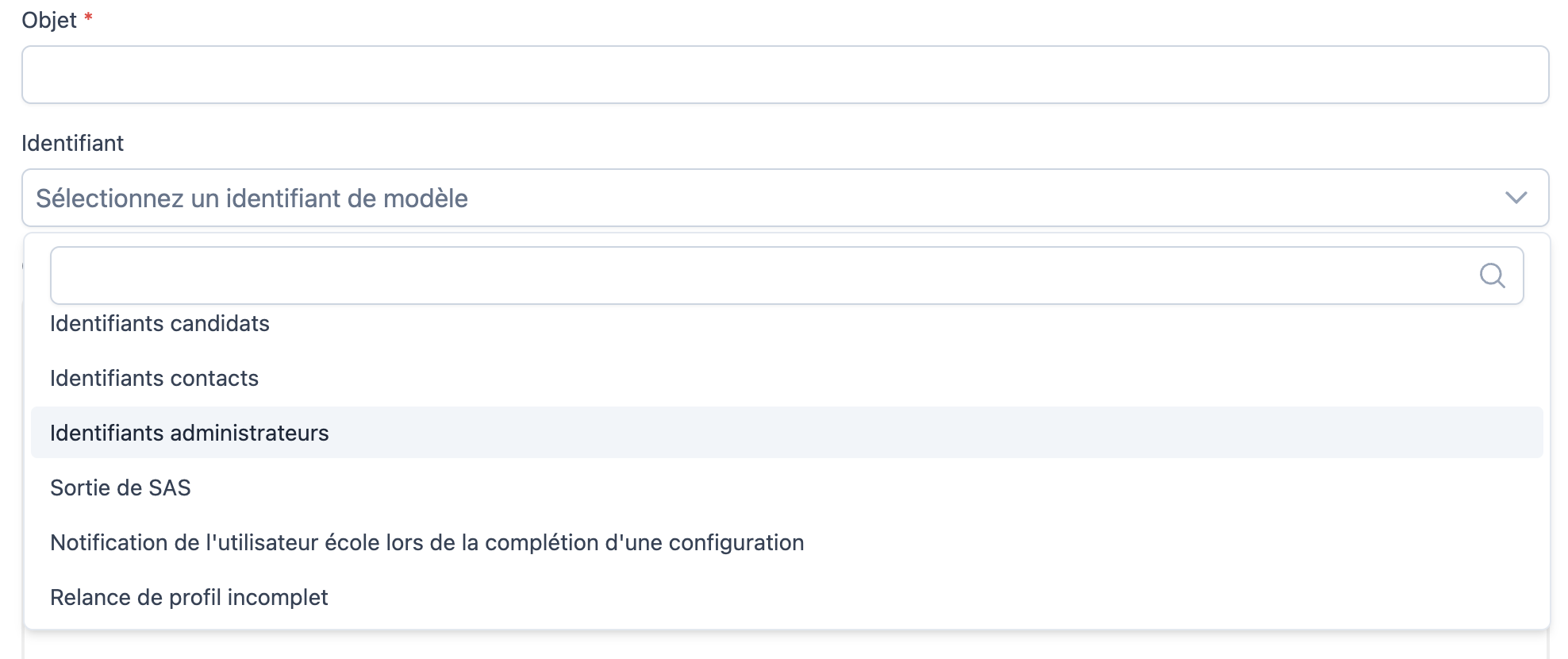
Liste déroulante du champ Identifiant
Le champ Identifiant liste en réalité plus que les 4 cas de cette étape : Identifiants candidats, contacts, administrateurs et Sortie de SAS, mais aussi des identifiants liés à des extensions comme Notification de l'utilisateur école lors de la complétion d'une configuration ou Relance de profil incomplet.
! Attention : pour tout autre modèle, laissez le champ Identifiant vide — il est réservé exclusivement à ces 4 cas.
Récupérer, renvoyer et réinitialiser les identifiants
Étape 5

Lier un modèle à une macro ou un workflow

À l'exception des 4 emails d'identifiants (voir Étape 4), un modèle ne s'envoie jamais seul : il doit être rattaché à une macro ou à un workflow, qui définissent qui déclenche l'envoi, depuis quelle ressource, et vers quel destinataire. C'est ce que rappellent les colonnes Macros liées et Workflows liés du tableau de gestion (voir Vue d'ensemble).

💡 Conseil : consultez le tuto Gestion des modèles de mails pour découvrir pas à pas comment relier votre modèle d'email à une macro.
i Une macro n'envoie qu'un seul modèle. Pour envoyer deux emails différents (par exemple au candidat et à l'entreprise), il faut créer deux macros distinctes.
💡 Conseil : envoyer le même modèle à deux destinataires différents (par exemple un candidat et son représentant légal) reste possible au sein d'une seule macro.
Macros et workflows : automatiser vos actions pour gagner en efficacité
À retenir

Pour aller plus loin

1

Dupliquer un modèle de mail est toujours plus simple que de partir de zéro.

2

Les variables de publipostage doivent correspondre à la ressource qui déclenche l'envoi, sous peine de rester vides à la réception.

3

Les 4 emails d'identifiants sont un cas particulier : ils sont envoyés automatiquement, sans macro ni workflow (voir Étape 4).

4

Pour tous les autres modèles, pas de macro ou de workflow associé, pas d'envoi du mail (voir Étape 5).

✉️

Retrouvez ces réglages à chaque nouveau modèle

Ces règles de gestion s'appliquent à l'identique à tous les modèles d'emails de votre école, quel que soit leur usage (acceptation, refus, relance, identifiants…).

Des questions ? Contactez votre chef de projet Hub3E.
Hub3E

Documentation interne — Tous droits réservés