Hub3E — Documentation : My Hub3E
Documentation · Configuration du compte

My Hub3E

My Hub3E est votre espace personnel de personnalisation. Cette fiche détaille les réglages disponibles : configuration globale, menu latéral, notifications, vues par défaut et tableaux AGGRID par défaut.

~7 minutes de lecture 5 étapes My Hub3E
📺 Tutos vidéo complémentaires : Structurer vos interfaces pour gagner en efficacité

My Hub3E centralise tous les réglages qui personnalisent votre expérience sur Hub3E. Une fois une configuration globale créée, vous pouvez y définir vos préférences pour 4 aspects de votre environnement de travail, détaillés ci-dessous.

1
Configuration
Créer / nommer
2
Menu latéral
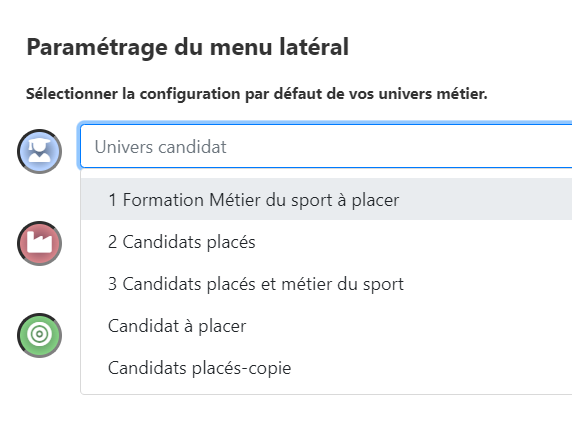
Filtre par défaut
3
Notifications
Types à recevoir
4
Vues
Écran par défaut
5
AGGRID
Tableau par défaut
i Avant d'aller plus loin, la fiche Documentation Notions générales (tableaux de gestion AGGRID) vous donne les bases indispensables pour tirer pleinement parti de ce chapitre — notamment pour l'étape 5 ci-dessous.
Vue d'ensemble

La page de configuration My Hub3E

Page My Hub3E
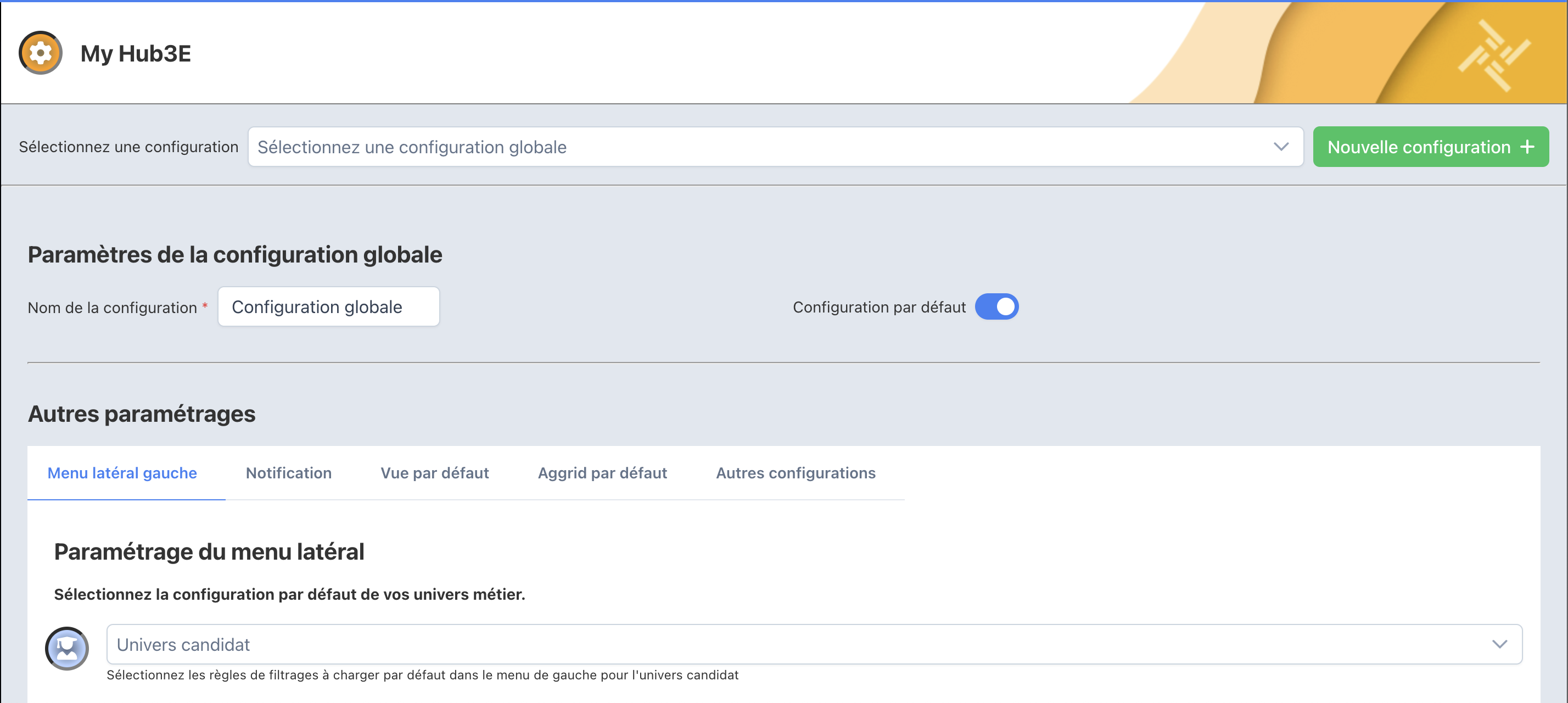
Page de configuration My Hub3E : sélecteur de configuration, création, nom et onglets de réglages
En haut, le sélecteur « Sélectionnez une configuration » et le bouton « Nouvelle configuration » permettent de choisir ou créer une configuration globale. Juste en dessous, son nom et l'interrupteur « Configuration par défaut ». Enfin, les onglets Menu latéral gauche, Notification, Vue par défaut, Aggrid par défaut et Autres configurations donnent accès aux 4 réglages détaillés étape par étape ci-dessous.
Étape 1

Créer une configuration globale

Rendez-vous d'abord dans l'espace My Hub3E, puis créez votre première configuration :

1

Cliquez sur votre profil, en haut à gauche, puis sur « My Hub3E ».

2

Cliquez sur « + Nouvelle configuration » : une fenêtre modale s'ouvre pour vous guider.

3

Renseignez le nom de la configuration, puis cliquez sur « Créer ».
i Dès la création de votre première configuration, celle-ci est automatiquement définie comme votre configuration par défaut : à chaque connexion, Hub3E la charge et applique vos réglages à l'ensemble de votre environnement.
Bouton Nouvelle configuration
Bouton + Nouvelle configuration
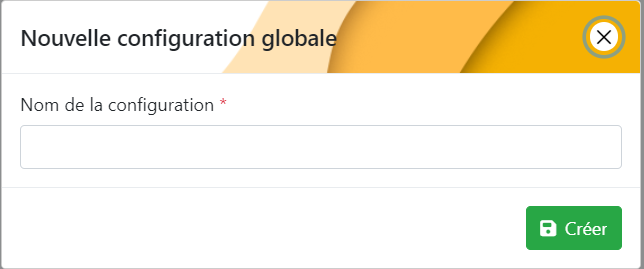
Fenêtre Nouvelle configuration globale
Fenêtre de création d'une configuration globale, champ Nom de la configuration
Le champ Nom de la configuration est obligatoire — validez avec le bouton « Créer ».
Étape 3

Notifications

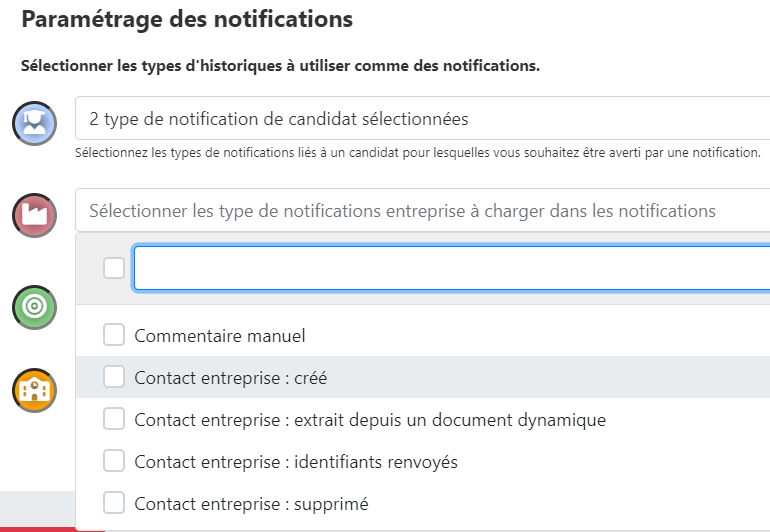
Hub3E propose un large éventail de types de notifications. Pour rester concentré sur l'essentiel, évitez de vous submerger avec des alertes qui ne servent pas directement votre stratégie.

Chaque univers dispose de son propre sélecteur, vous permettant de visualiser et filtrer les historiques qui s'y rapportent : sélectionnez uniquement les notifications utiles à l'atteinte de vos objectifs.
💡 Conseil : rien n'est figé — vous pouvez ajuster ces préférences à tout moment pour affiner votre configuration selon vos besoins évolutifs.
Maîtriser les notifications Hub3e (abonnements, historiques, workflows)
Paramétrage des notifications
Paramétrage des types de notifications à recevoir par univers
Sélectionnez les types de notifications à charger pour chaque univers — ici, les types de notifications entreprise disponibles (contact créé, extrait depuis un document dynamique, identifiants renvoyés…).
Étape 4

Vues par défaut

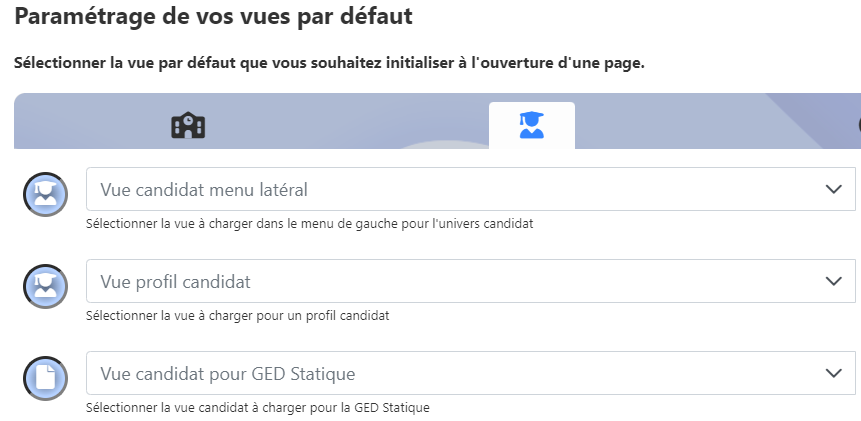
Pour optimiser votre expérience et gagner en productivité, préconfigurez une vue spécifique pour chaque écran, en fonction du contexte d'utilisation. Ce système fonctionne y compris pour les composants AGGRID.

Dans le panneau de configuration, chaque écran est associé à une ressource et à une vue : vous avez ainsi un contrôle précis sur l'affichage.
! Attention : tous les utilisateurs peuvent sélectionner une vue parmi celles proposées, mais seuls les administrateurs sont habilités à en créer de nouvelles. Un travail de préparation en amont par les administrateurs est donc essentiel pour garantir une configuration cohérente à tous les profils.
Paramétrage des vues par défaut
Paramétrage de la vue par défaut pour l'univers candidat
Pour l'univers sélectionné, choisissez la vue à charger pour le menu latéral, le profil et la GED statique.
Étape 5

AGGRID par défaut

Comme pour les vues, gagnez en efficacité en définissant à l'avance vos configurations AGGRID préférées, adaptées au contexte d'utilisation. Chaque utilisateur peut créer sa propre configuration AGGRID personnalisée puis l'associer à son espace My Hub3E.

Configurer AG Grid pas à pas (campagnes, filtres et exports)
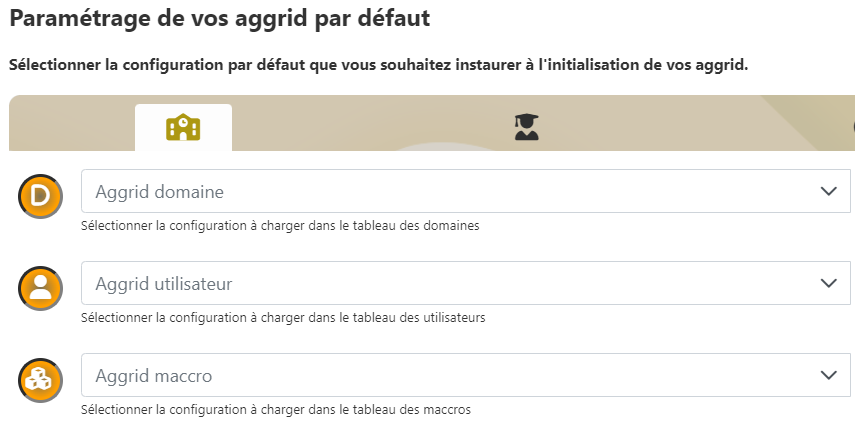
Paramétrage des AGGRID par défaut
Paramétrage de la configuration AGGRID par défaut pour le tableau des domaines
Sélectionnez la configuration à charger par défaut pour chaque tableau AGGRID — ici, ceux du domaine, de l'utilisateur et des macros.
À retenir

Pour aller plus loin

1

My Hub3E est le point d'entrée unique pour personnaliser votre environnement Hub3E selon vos usages métier.

2

Ces 5 étapes (configuration, menu latéral, notifications, vues, AGGRID) sont indépendantes les unes des autres — inutile de les suivre dans l'ordre, utilisez-les selon vos besoins du moment.

3

Le tutoriel Personnaliser My Hub3E reprend l'ensemble de ces réglages sous forme de scénario pas à pas.

⚙️

Retrouvez ces réglages à tout moment

Votre configuration My Hub3E s'applique dès votre connexion et reste modifiable à tout moment depuis le même espace.

Des questions ? Contactez votre chef de projet Hub3E.
Hub3E

Documentation interne — Tous droits réservés