Hub3E — Documentation : SAS candidats et doublons
Documentation · Captation

SAS candidats et doublons

Comprenez le rôle du SAS, sortez vos candidats vers la bonne campagne et gérez les doublons pour garder un vivier propre et fiable.

~9 minutes de lecture 2 étapes SAS

Le SAS Hub3E est l'espace où atterrissent tous vos nouveaux candidats, avant qu'ils ne rejoignent une campagne. Il permet de détecter les doublons, d'envoyer les identifiants de connexion et d'affecter chaque candidat à la bonne campagne.

1
Sortir du SAS
Vers une campagne
2
Doublons
Détecter et gérer
Vue d'ensemble

À quoi sert le SAS ?

Le SAS candidats est accessible depuis le bandeau du haut de votre interface.

Accès au SAS candidats
Accès au SAS candidats depuis le bandeau du haut
Le bandeau du haut affiche le nombre de ressources en attente dans chaque SAS — ici 7 candidats et 6 offres.

Le rôle principal du SAS est de séparer les nouvelles ressources des anciennes déjà intégrées à vos campagnes, pour éviter qu'elles ne viennent mélanger ou perturber celles déjà présentes. Il répond à trois objectifs :

1

Détecter les doublons : s'assurer qu'il n'y a pas de candidats en double.

2

Envoyer les identifiants et mots de passe : permettre au candidat de se connecter.

3

Affectation aux campagnes appropriées : diriger chaque candidat vers la campagne correspondant à son profil et à vos besoins.
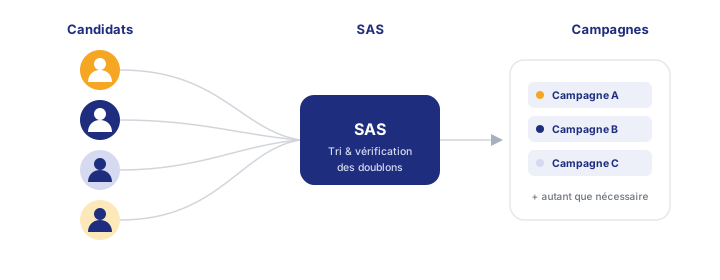
Principe de fonctionnement du SAS
Schéma Candidats vers SAS vers Campagnes
Les candidats affluent vers le SAS, qui les trie avant de les répartir dans les bonnes campagnes.
i Une campagne = un dossier. Vous pouvez créer autant de campagnes que vous le souhaitez.
💡 On recommande un traitement du SAS quotidien. En effet, un candidat qui reste dans le SAS est un candidat qui n'a pas de nouvelles de vous. D'ailleurs, les candidats présents dans le SAS depuis plus d'une semaine sont colorés en orange.
Étape 1

Sortir un candidat du SAS

Un candidat reste dans le SAS tant qu'il n'a pas été associé à l'une de vos campagnes. La sortie se fait en trois temps : choisir une campagne de destination, sortir du SAS, puis choisir la modalité d'envoi des identifiants.

! Attention : la sortie du SAS est un moment important — c'est ici que vous invitez le candidat à rejoindre votre plateforme en lui envoyant ses identifiants de connexion.
1.1 Choix de la campagne

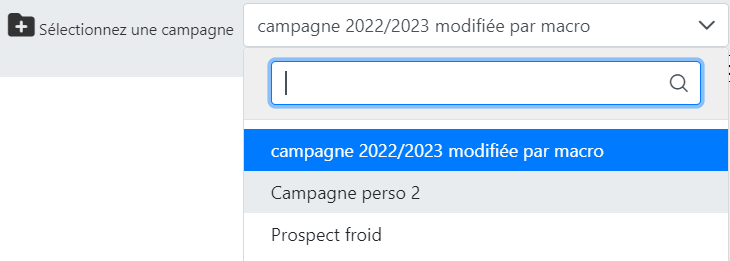
Sélectionnez d'abord la campagne à associer au candidat, via le sélecteur de campagne situé au-dessus de votre tableau.
Sélecteur de campagne
Sélecteur de campagne de destination
La liste déroulante propose toutes les campagnes existantes ; un champ de recherche permet de retrouver rapidement la bonne.
1.2 Sortie de SAS

Une fois la campagne choisie, cliquez sur l'icône « + » dans la colonne des actions associée au candidat.

Colonne Actions — sortir du SAS
Icône pour sortir un candidat du SAS
L'icône verte « + » affiche l'infobulle « Sortir le candidat du SAS » au survol.
1.3 Modalité de sortie

La sortie de SAS correspond à l'envoi des identifiants de connexion par email, via un modèle préconfiguré.
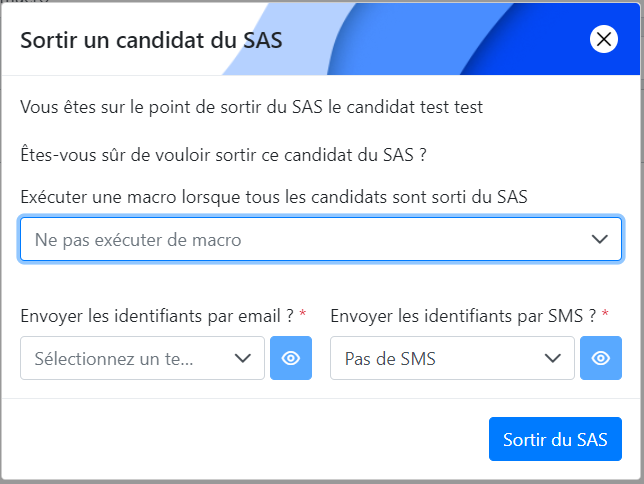
i En standard, il n'est pas nécessaire d'exécuter de macro à cette étape — laissez ce champ vide.
Fenêtre « Sortir un candidat du SAS »
Fenêtre de modalité de sortie du SAS
Laissez « Ne pas exécuter de macro » par défaut, puis sélectionnez un modèle pour l'envoi des identifiants par email avant de cliquer sur « Sortir du SAS ».

Après soumission, le candidat est intégré à la campagne et quitte le SAS. Il reçoit ses identifiants par email.

! Si vous supprimez un candidat du SAS, vous pouvez aussi envoyer un email de refus personnalisé au candidat.
1.4 Traitement de masse

Pour traiter plusieurs candidats en même temps, utilisez le traitement de masse : il permet de sortir plusieurs candidats du SAS, ou même de les supprimer simultanément, grâce aux boutons d'actions placés au-dessus du tableau.
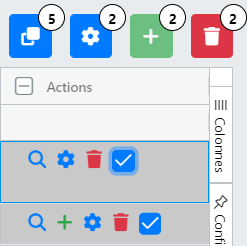
i Les chiffres affichés sur les icônes indiquent combien de candidats seront affectés par l'action choisie.
Boutons d'action de masse
Boutons de traitement de masse avec compteurs
Chaque bouton (dupliquer, configurer, ajouter, supprimer) affiche le nombre de candidats sélectionnés qui seront concernés par l'action.
Étape 2

Gestion des doublons

Parfois, un candidat peut essayer de postuler plusieurs fois. Hub3E vous avertit et vous aide à gérer ces doublons pour éviter qu'ils n'entrent dans la même campagne.

! Règle du dédoublonnage : il ne peut pas y avoir deux candidats avec les mêmes informations (nom, prénom, civilité et date de naissance) dans une même campagne. L'icône de doublon vous alerte des candidats à traiter.
Indicateur de doublons
Compteur de doublons détectés
Le badge affiché sur l'icône indique le nombre de candidats en doublon détectés parmi la sélection.
2.1 Doublon dans le SAS

Cela signifie qu'un autre candidat avec les mêmes informations est déjà présent dans le SAS. Cliquez sur l'alerte pour ouvrir la modale de gestion des doublons.

Alerte doublon dans le SAS
Alerte de doublon dans le SAS
L'infobulle « Ce candidat a un profil en doublon dans le SAS » apparaît au survol de l'icône d'alerte, à côté du lien « Doublon dans le SAS ».
2.2 Doublon dans la campagne en cours

Cela signifie qu'un autre candidat avec les mêmes informations se trouve déjà dans la campagne ciblée. Le bouton « + » pour sortir du SAS est alors désactivé, pour éviter d'introduire un doublon dans la campagne.

Il arrive aussi qu'un candidat en doublon existe dans une autre campagne que celle sélectionnée pour la sortie de SAS — le candidat a alors déjà postulé ailleurs.

Alerte doublon dans la campagne
Alerte de doublon dans la campagne en cours
L'infobulle « Ce candidat a un profil en doublon dans la campagne en cours » confirme quelle campagne contient déjà ce profil.
💡 C'est au recruteur de vérifier chaque doublon et de décider lesquels doivent être supprimés et lesquels peuvent être conservés.
! Tous les doublons ne sont pas des erreurs : un candidat peut postuler plusieurs années de suite. Définissez un processus clair pour gérer ces situations.
i Cas d'une poursuite d'études : on recommande de ne pas fusionner les doublons lorsqu'un candidat existe sur deux années différentes. L'objectif est de ne pas fausser les chiffres d'une année sur l'autre.
2.3 Fusionner des doublons

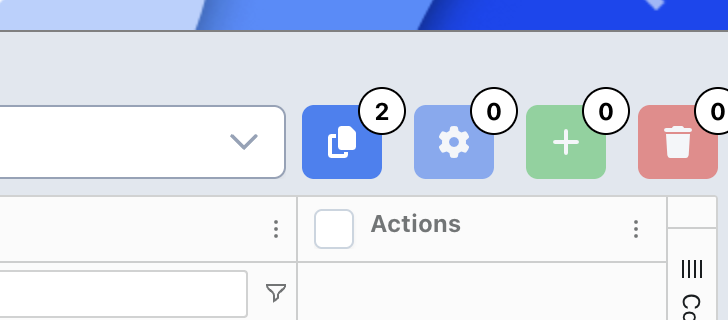
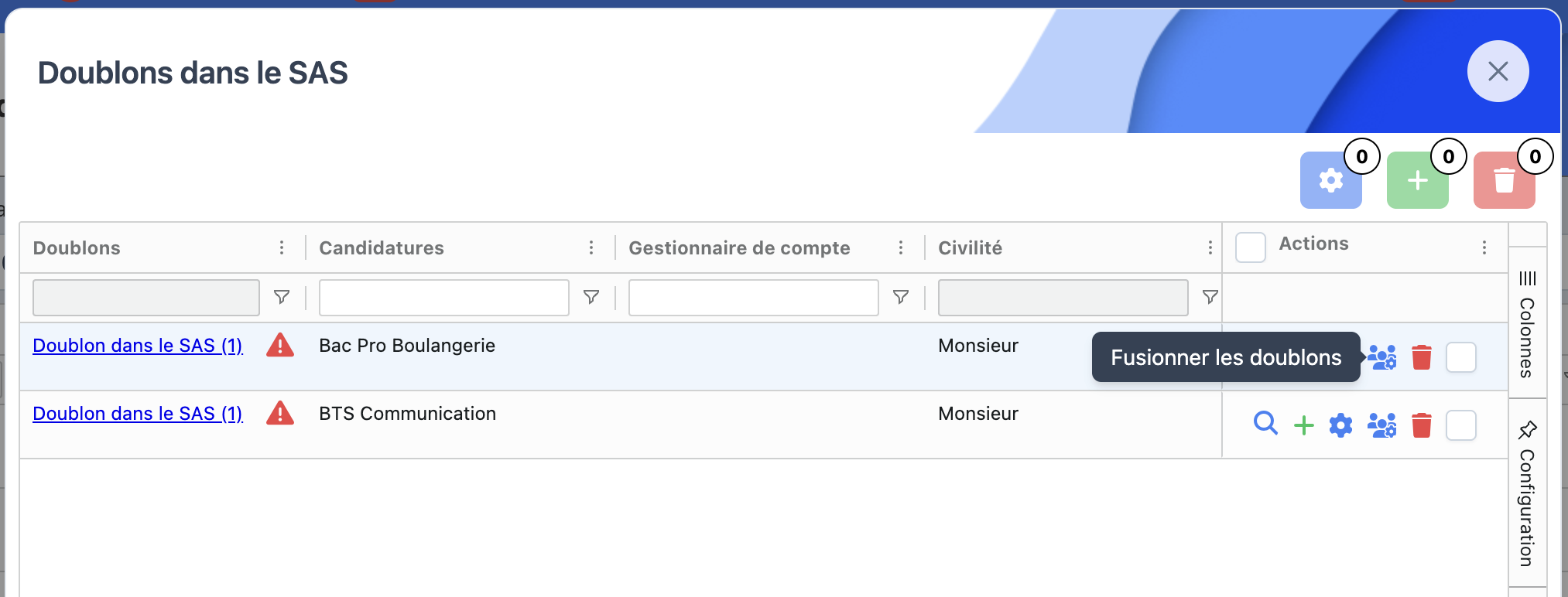
Pour fusionner des doublons, cliquez sur l'icône dédiée en haut du tableau du SAS : elle ouvre un tableau de gestion filtré, n'affichant que les candidats en doublon.
! Attention : cette fonctionnalité est visible uniquement en tant qu'administrateur.
Icône d'ouverture du tableau des doublons
Icône ouvrant le tableau des doublons
Le badge affiché sur l'icône (ici 2) indique le nombre de doublons détectés dans la sélection en cours.
Tableau « Doublons dans le SAS »
Tableau de gestion filtré sur les doublons
Ce tableau ne liste que les candidats en doublon. Le bouton « Fusionner les doublons », dans la colonne Actions, lance l'assistant de fusion.

L'assistant de fusion consolide les informations de deux profils en un seul, en quatre temps :
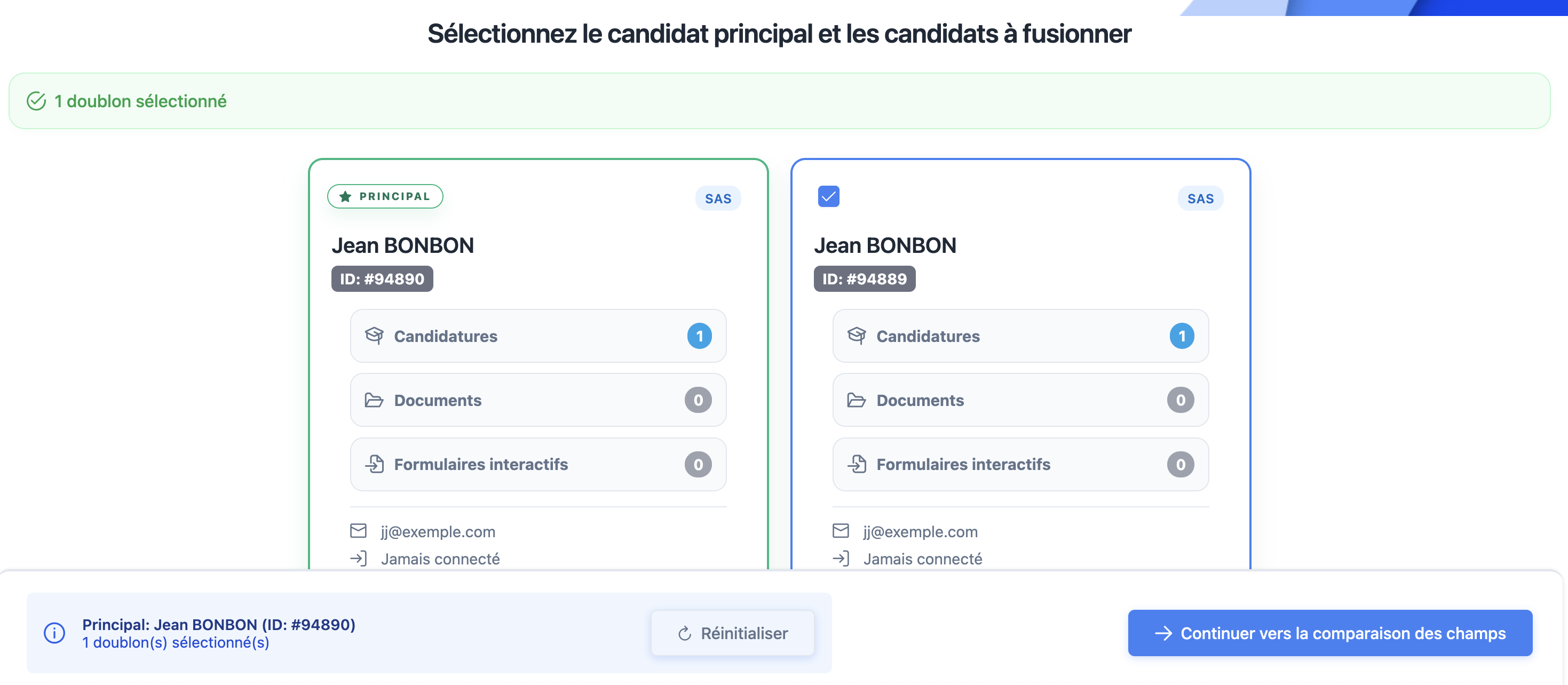
1. Sélection des candidats
Sélection du candidat principal à fusionner
Désignez le profil Principal — celui qui sera conservé à l'issue de la fusion — parmi les doublons détectés.
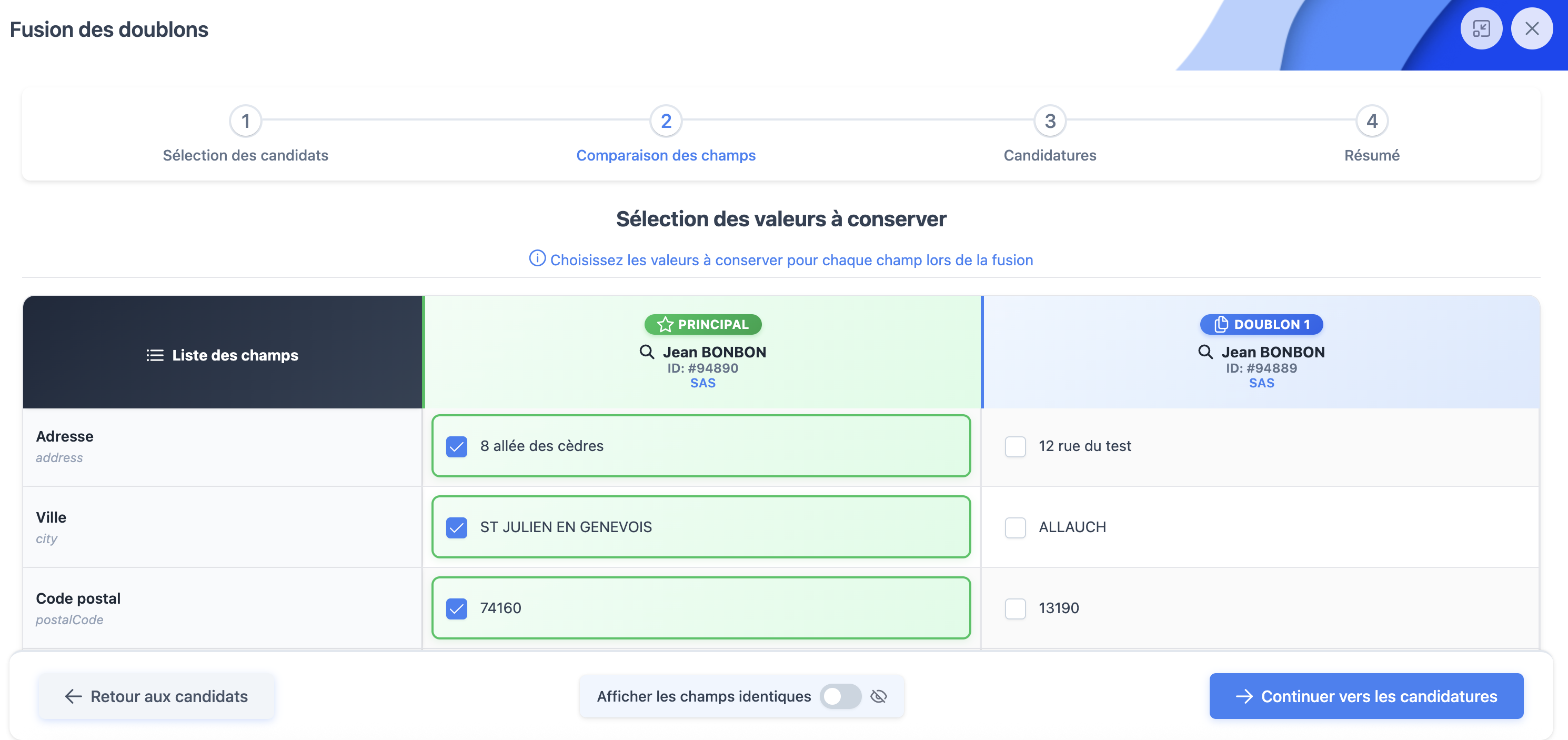
2. Comparaison des champs
Comparaison et sélection des champs à conserver
Pour chaque champ où les deux profils diffèrent (ici Adresse, Ville, Code postal), cochez la valeur à conserver dans le profil final.
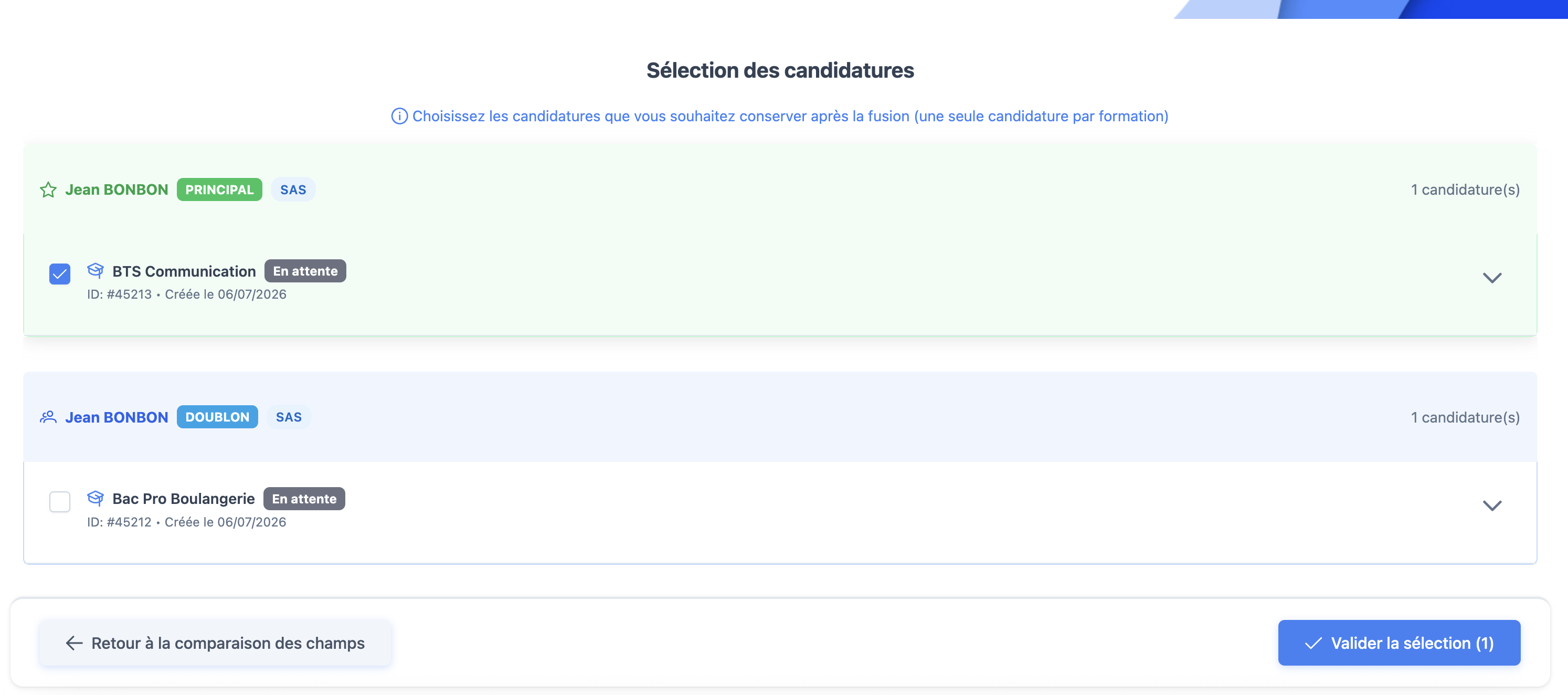
3. Sélection des candidatures
Sélection des candidatures à conserver après fusion
Choisissez quelles candidatures conserver après la fusion — une seule candidature par formation est possible.
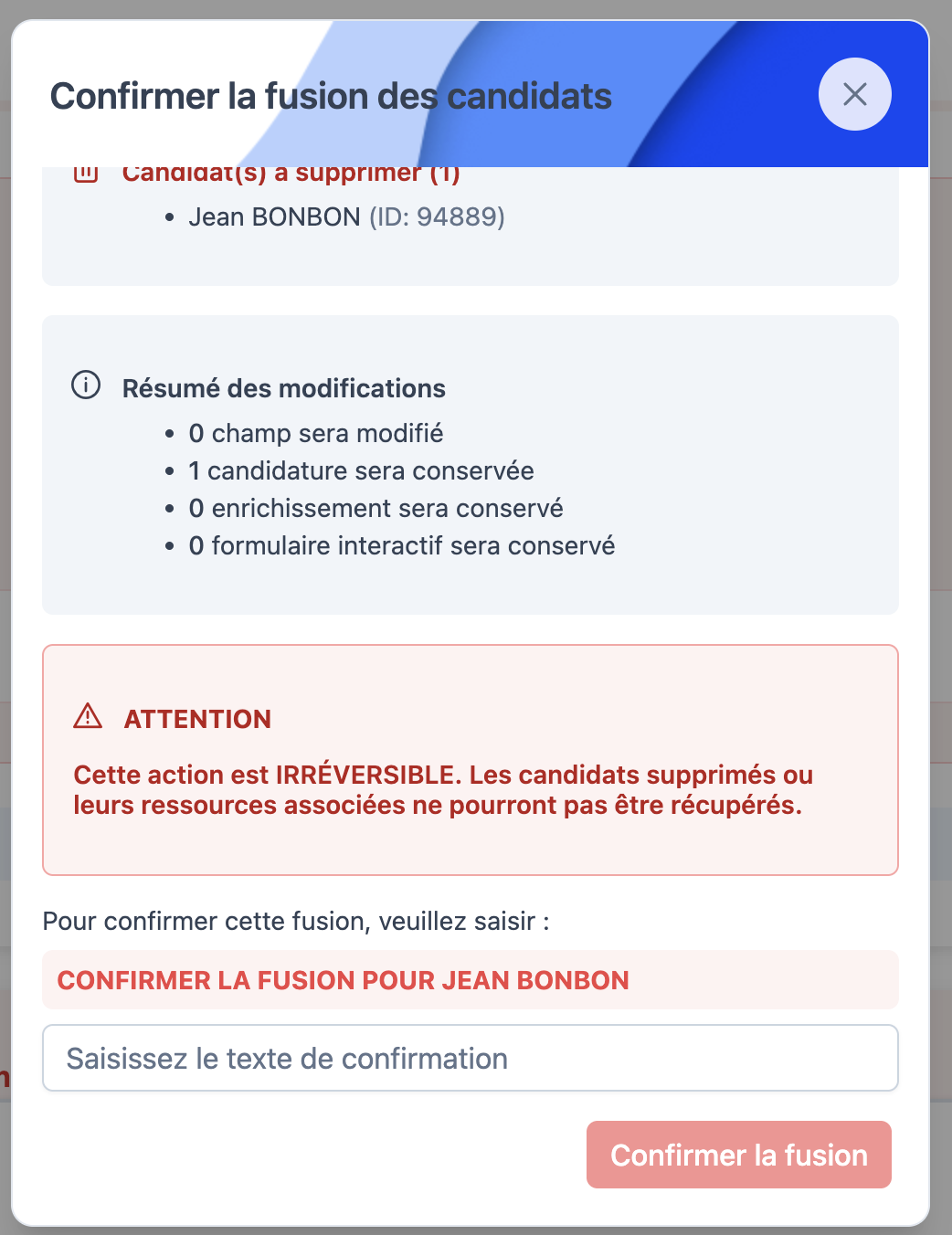
4. Résumé et confirmation
Résumé et confirmation de la fusion
Le résumé récapitule le profil qui sera supprimé et les modifications retenues. Saisissez le texte de confirmation demandé pour valider définitivement la fusion.
! Cette action est irréversible : les candidats supprimés et leurs ressources associées ne pourront pas être récupérés.
À retenir
1

Le SAS a trois objectifs : détecter les doublons, envoyer les identifiants, et affecter chaque candidat à la bonne campagne.

2

La sortie du SAS suit trois étapes dans l'ordre : choix de la campagne, sortie de SAS, puis modalité d'envoi des identifiants.

3

Un doublon peut se situer dans le SAS ou dans une campagne (en cours ou une autre) — dans tous les cas, c'est au recruteur de trancher.

🚪

Vos candidats sont prêts à avancer

Une fois sortis du SAS et affectés à la bonne campagne, vos candidats peuvent être qualifiés puis mis en relation avec vos offres.

Des questions ? Contactez votre chef de projet Hub3E.
Hub3E

Documentation interne — Tous droits réservés