
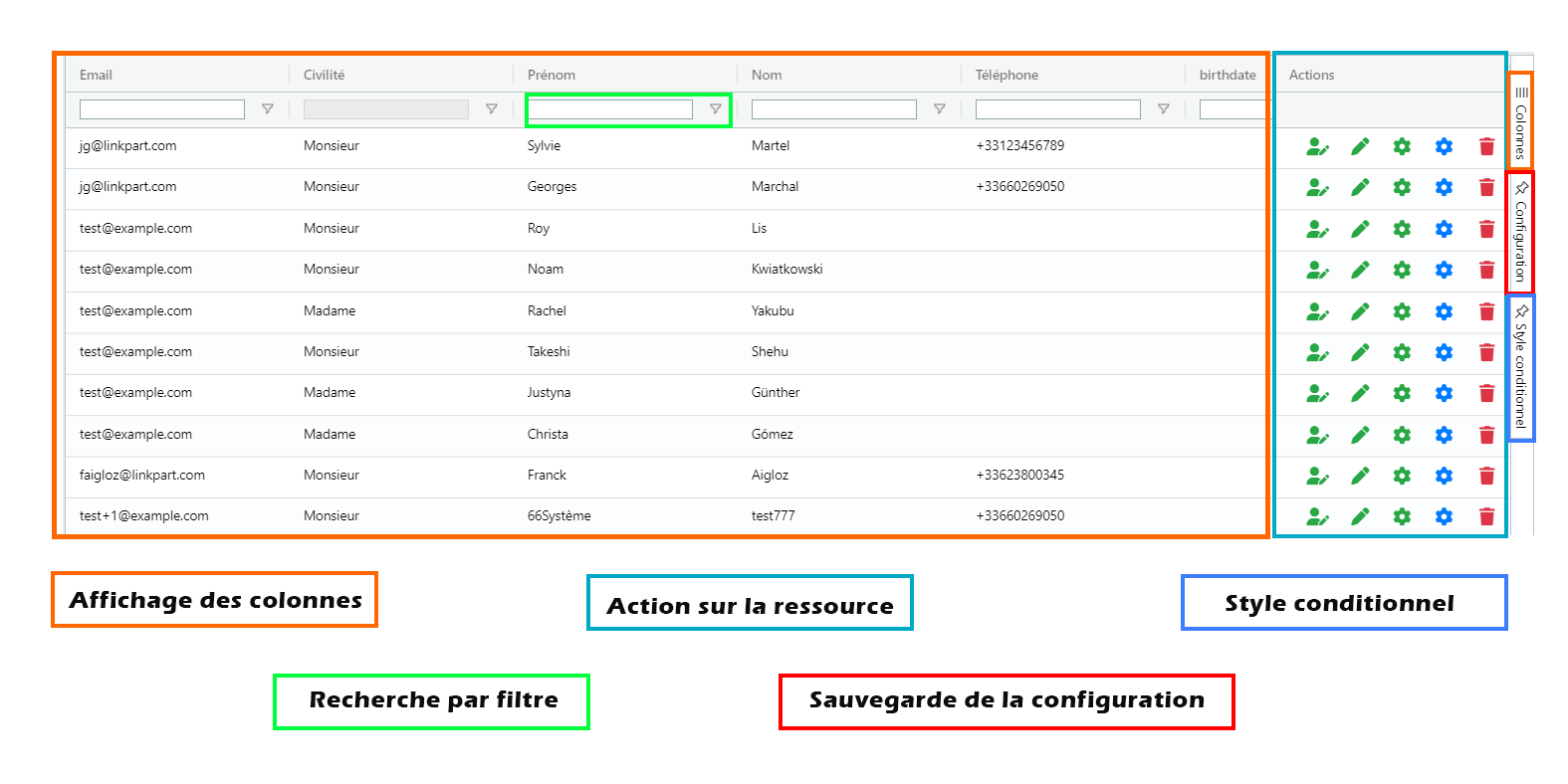
AGGRID est la technologie utilisée par tous les tableaux de gestion de Hub3E. Que vous souhaitiez trier, gérer, mesurer ou exporter vos ressources (candidats, entreprises, offres…), chaque tableau s'articule autour de 5 étapes clés, détaillées ci-dessous.
Les 5 zones d'un tableau AGGRID
Affichage des colonnes
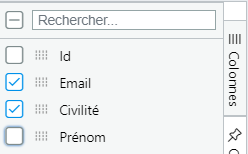
En cliquant sur « Colonnes », vous accédez à la liste des colonnes disponibles que vous pouvez cocher ou décocher pour afficher ce qui est pertinent selon vos besoins.
Recherche par filtre
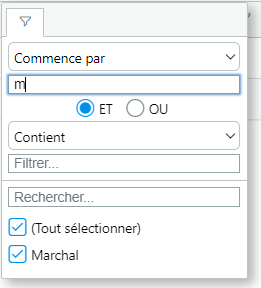
Cliquez sur l'icône de filtre en haut de chaque colonne pour ouvrir la fenêtre de filtrage des ressources. Les filtres s'adaptent en fonction des données renseignées dans la colonne — en les croisant, vous ciblez précisément vos besoins.
Créer et sauvegarder une configuration
Afin de ne pas refaire l'ensemble des manipulations, il est possible de sauvegarder des configurations de tableaux. En effet :
Cliquez sur « Configuration » pour ouvrir le menu permettant de créer un tableau personnalisé.
Sélectionnez « Nouvelle configuration ».
Nommez votre configuration — chaque nom doit être unique, et vous pouvez en créer autant que vous le souhaitez.
Chaque tableau configuré peut également être ajouté en raccourci sur l'écran d'accueil : copiez le lien (l'URL) du tableau, puis créez une nouvelle vignette sur le tableau de bord.
Personnalise ton écran d'accueil pour gagner du temps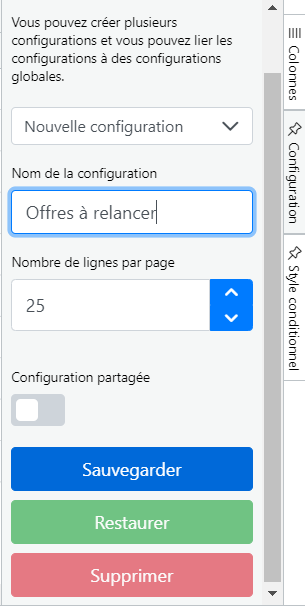
Action sur la ressource
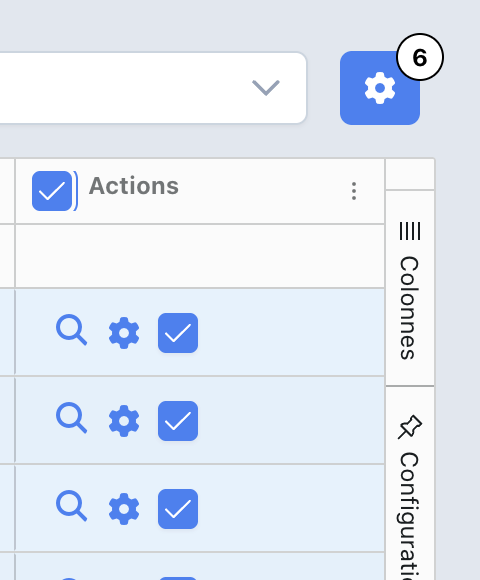
La colonne Actions présente toutes les actions disponibles pour la ressource sélectionnée : suppression, édition, exploration ou encore exécution d'une macro.
Un simple survol des icônes permet d'identifier la nature de chaque action, disponible pour une ressource à la fois.

Il est également possible de sélectionner un ensemble de ressources (candidats, entreprises, offres…) puis d'exécuter une macro sur l'ensemble de la sélection en une seule fois.
Style conditionnel
La technologie AGGRID permet de coloriser les cellules et les lignes d'un tableau selon des règles que vous définissez vous-même. Ces règles se configurent en JavaScript, ce qui vous permet d'utiliser des opérateurs logiques pour cibler précisément vos données.
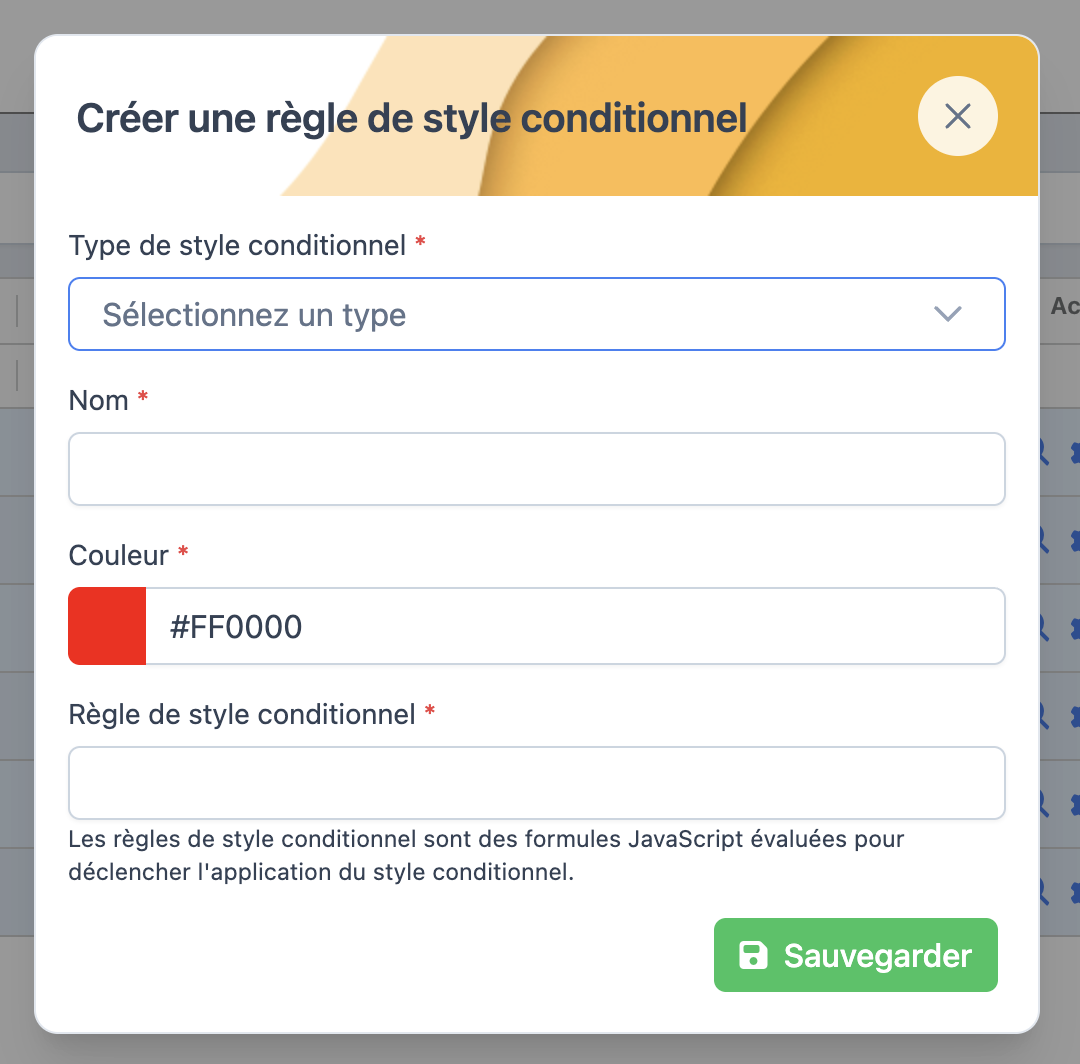
La variable data est la variable de base, accessible dans tous les tableaux AGGRID de Hub3E. C'est la variable racine à partir de laquelle vous pointez ensuite vers le champ que vous souhaitez vérifier.
Par exemple, la règle ci-dessous colorise en rose la cellule Civilité de l'AGGRID du SAS lorsque le sexe du candidat est féminin. On part de la racine data, on cible le champ civility, puis on vérifie que sa valeur est égale à 'F' :
// Coloriser en rose la cellule Civilité si le candidat est une femme
data.civility === 'F'Selon le tableau AGGRID dans lequel vous configurez votre règle, la variable racine data regroupe plusieurs types de ressources. Il faut donc la sélectionner pour atteindre vos champs (standards ou personnalisés) — le chemin vers un même champ peut donc changer d'un tableau à l'autre.
// Vérifier si un candidat n'a pas fourni son CV
// Depuis le SAS
data.cf?.cv === null
// Depuis l'AGGRID de MER
data.candidateProfile.cf?.cv === null
// candidateProfile correspond à la ressource ciblée
// "cf" correspond à custom-fields, soit "champs personnalisés" en anglais
// "cv" est le nom du champ personnalisé dans l'APIcf (pour custom-fields, soit « champs personnalisés » en anglais).
Il est donc nécessaire de connaître le nom technique de chaque ressource pour cibler les champs qui vous intéressent :
| Ressource Hub3E | Nom du champ dans l'API |
|---|---|
| Candidat | candidateProfile |
| Candidature | application |
| Formation | training |
| Contact | contact ou offerContact |
| Entreprise | company |
Ci-dessous, un exemple de champ standard et un exemple de champ personnalisé pour chaque type de ressource :
// Vérifier les champs d'une offre
// Standard
data.offer.intitule
// Personnalisé
data.offer.cf?.ficheDePost

// Vérifier les champs d'une entreprise
// Standard
data.company.corporateName
// Personnalisé
data.company.cf?.nombreSalarie

// Vérifier les champs d'un contact entreprise
// Standard
data.contact.email
// Personnalisé
data.contact.cf?.fonction

// Vérifier les champs d'une mise en relation (MER)
// Standard
data.linking.isBlocked === true
// Personnalisé
data.linking.cf?.candidatOK != nullAGGRID du SAS
// Coloriser les candidats de moins de 18 ans
(new Date()).getFullYear() - (new Date(data.birthdate)).getFullYear() < 18
// Coloriser les candidats présents dans le SAS depuis plus de 5 jours
(new Date()).getDay() - (new Date(data.createdAt)).getDay() > 5
AGGRID Candidature
// Coloriser une candidature acceptée
data.application.status === "ACCEPTED"
// Coloriser une candidature abandonnée
data.application.status === "CANCELED"
// Coloriser une candidature en attente
data.application.status === "WAITING"
// Coloriser une candidature refusée
data.application.status === "REFUSED"
AGGRID de MER
// Coloriser un candidat qui a fourni son CV
data.candidateProfile.cf?.cv != null
// Coloriser un candidat qui n'a pas fourni son CV
data.candidateProfile.cf?.cv === nullLa maîtrise des tableaux de gestion AGGRID est essentielle pour bien utiliser Hub3E : ils sont présents sur la quasi-totalité des écrans de gestion.
Ces 5 étapes (colonnes, filtres, configuration, actions, style) sont indépendantes les unes des autres — inutile de les suivre dans l'ordre, utilisez-les selon vos besoins du moment.
Retrouvez ces réglages sur tous vos tableaux
Ces fonctionnalités s'appliquent à l'identique sur tous les tableaux de gestion Hub3E (candidats, entreprises, offres, campagnes…).