Prérequis avant de commencer
- Avoir accès à la plateforme Hub3E avec un compte actif — aucun rôle particulier requis
Accéder à My Hub3E
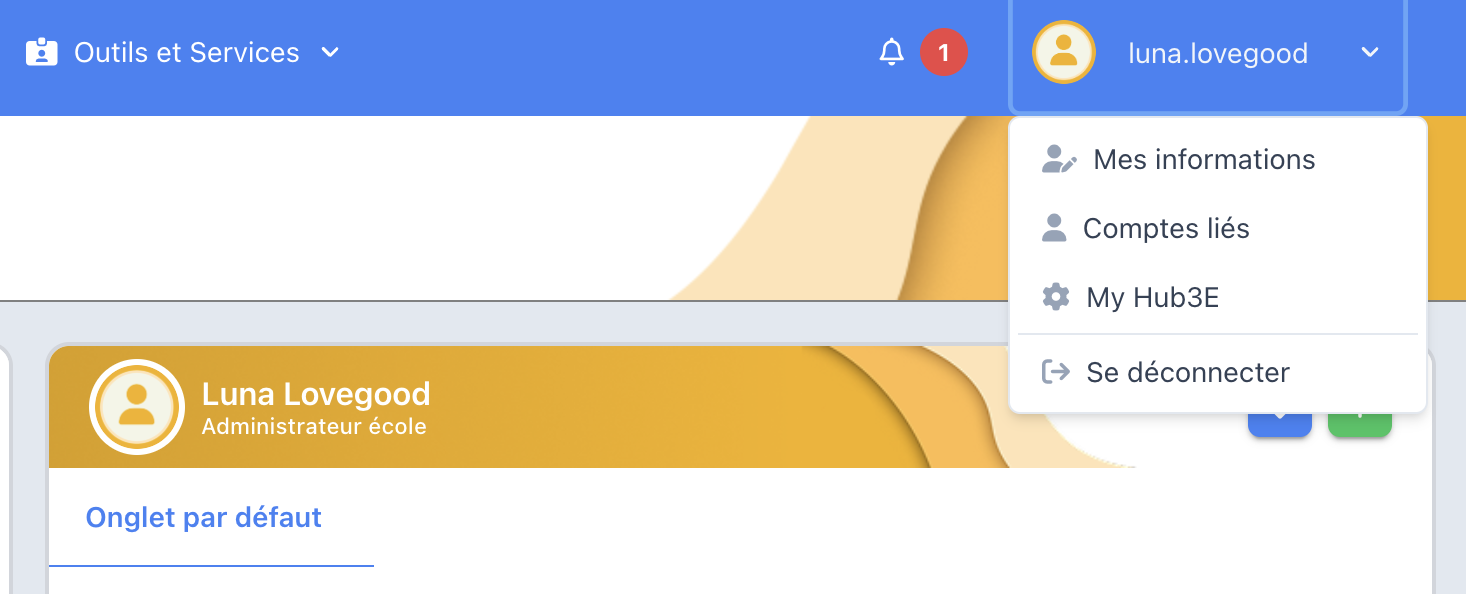
Cliquez sur votre nom d'utilisateur en haut à droite de l'écran pour ouvrir le menu de profil.
Cliquez sur My Hub3E dans le menu déroulant.
Créer une configuration
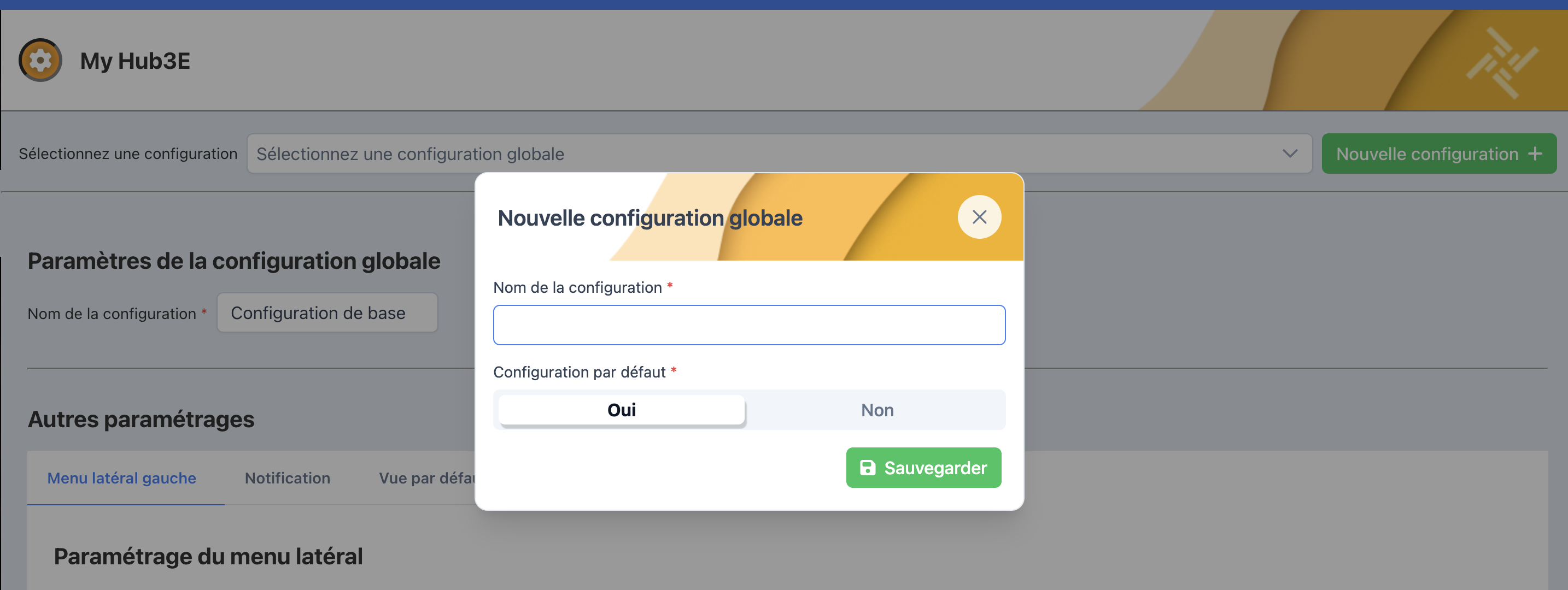
Une configuration regroupe l'ensemble de vos préférences (filtres, notifications, tableaux). Vous pouvez en créer plusieurs et basculer de l'une à l'autre selon vos besoins.
Cliquez sur le bouton + Nouvelle configuration.
Donnez-lui un nom (ex : Ma configuration, Vue recruteur…).
Enregistrez — la première configuration créée est automatiquement définie par défaut.
Configurer mes préférences
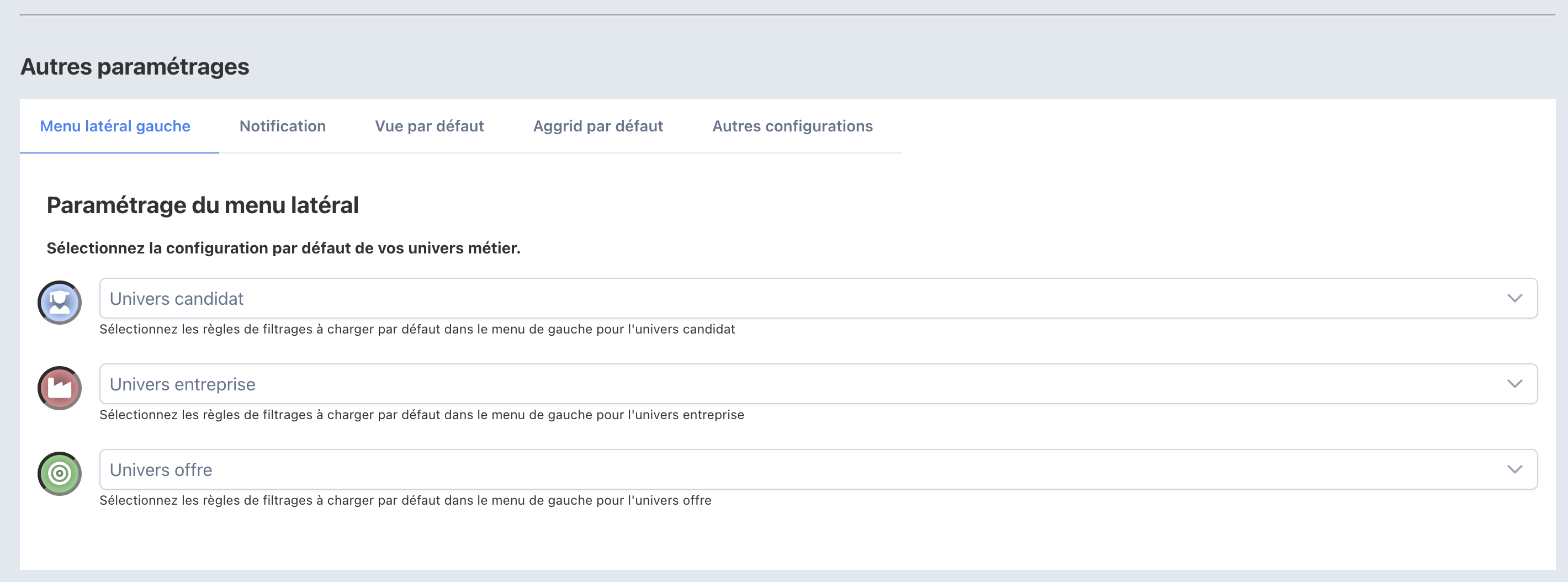
Une fois votre configuration créée, vous pouvez définir trois types de préférences qui s'appliqueront automatiquement à chaque connexion.
Le menu de gauche affiche par défaut toutes les entrées d'une ressource. Vous pouvez y appliquer un filtre permanent pour n'afficher que les données qui vous concernent.
Dans le menu de gauche, naviguez vers la ressource souhaitée (ex : Candidat).
Cliquez sur l'icône entonnoir pour ouvrir le panneau de filtres.
Configurez vos critères et enregistrez la configuration sous un nom.
Dans My Hub3E, sélectionnez cette configuration dans le menu déroulant de la ressource — elle s'appliquera automatiquement à chaque connexion.
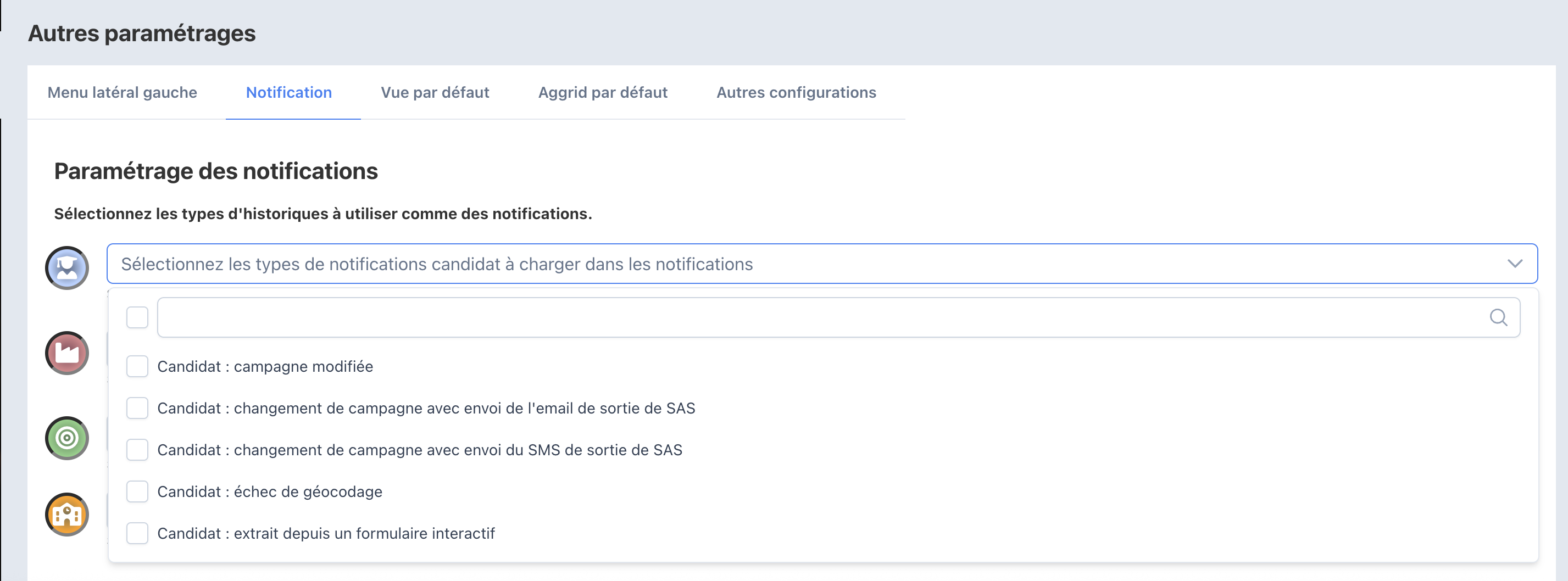
Les notifications Hub3E vous alertent des actions réalisées sur vos ressources (changement d'état d'un dossier, nouvelle candidature, mise en relation…). C'est ici que vous choisissez à quels événements vous souhaitez vous abonner.
Dans My Hub3E, rendez-vous sur l'onglet Notifications.
Pour chaque ressource (Candidat, Offre, Mise en relation…), cochez les types d'événements que vous souhaitez recevoir.
Enregistrez. Les notifications apparaîtront via la cloche dans le menu supérieur.
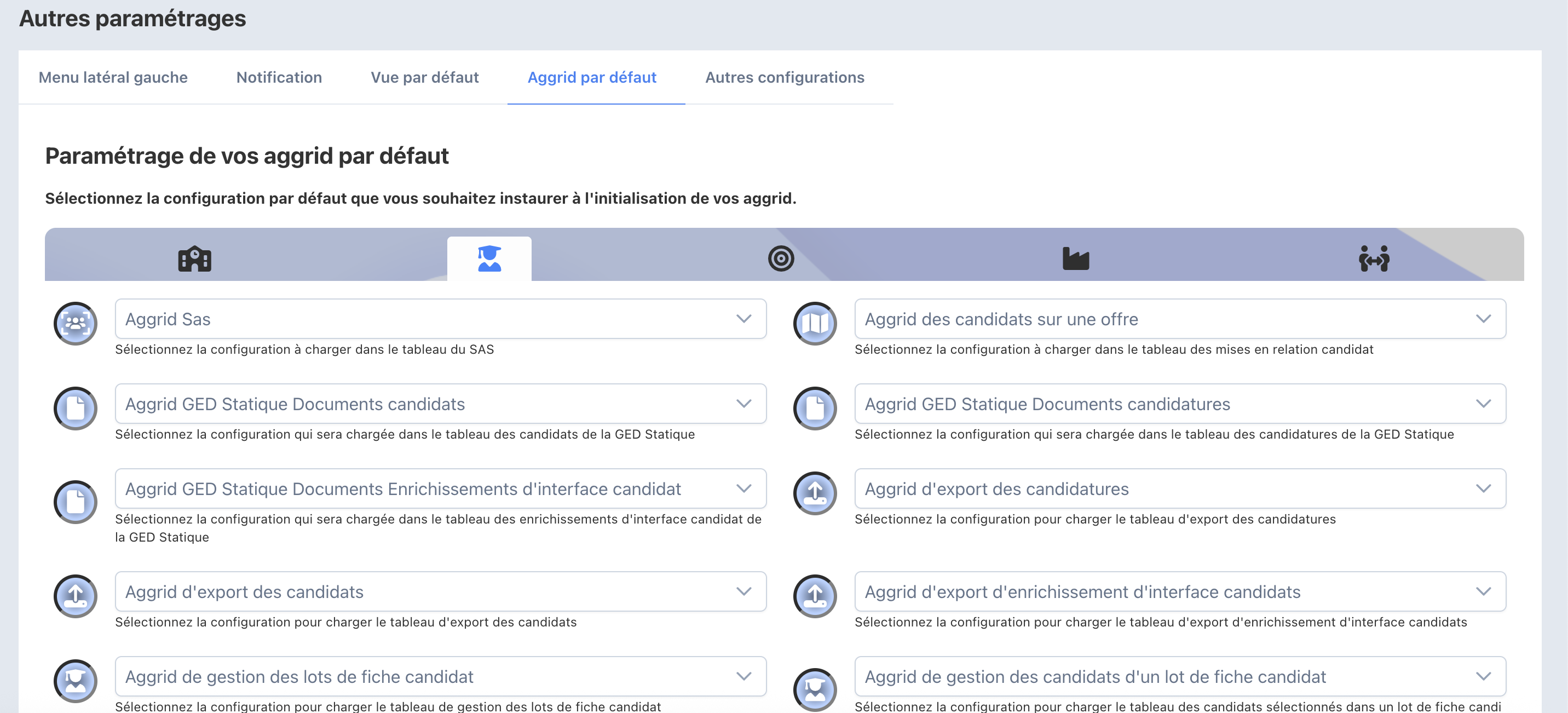
Les tableaux Aggrid sont entièrement personnalisables. Vous pouvez afficher ou masquer les colonnes, filtrer ou trier les données selon votre besoin. Si la configuration par défaut ne vous convient pas, vous pouvez créer votre propre tableau et le définir comme vue par défaut.
Accédez au tableau de gestion souhaité et personnalisez-le : colonnes, filtres, ordre d'affichage.
Cliquez sur Configuration → donnez un nom → enregistrez.
Dans My Hub3E, sélectionnez cette configuration dans le menu déroulant correspondant au tableau voulu.
Enregistrez — ce tableau s'appliquera automatiquement à chaque ouverture.
Les points clés de ce tutoriel
My Hub3E est accessible depuis le menu profil utilisateur, disponible sur tous les écrans de la plateforme.
Si l'écran apparaît gris au premier accès, c'est normal — aucune configuration n'existe encore. Cliquez sur le bouton de création pour démarrer.
Les notifications sont désactivées par défaut — aucune alerte ne sera reçue tant qu'elles ne sont pas activées dans My Hub3E.
Pour les tableaux Aggrid, créez d'abord votre configuration depuis le tableau lui-même, puis assignez-la dans My Hub3E.
Les filtres du menu de gauche se configurent depuis le menu des ressources (icône entonnoir), puis s'assignent dans My Hub3E — ils s'appliquent automatiquement à chaque connexion.
C'est configuré !
Rechargez la plateforme et vérifiez que vos filtres, notifications et tableaux s'appliquent bien selon vos préférences.