
Prérequis avant de commencer
- Être administrateur Hub3E et maîtriser les champs personnalisés
- Connaître le système de vues Hub3E
Créer ou dupliquer un modèle de mail
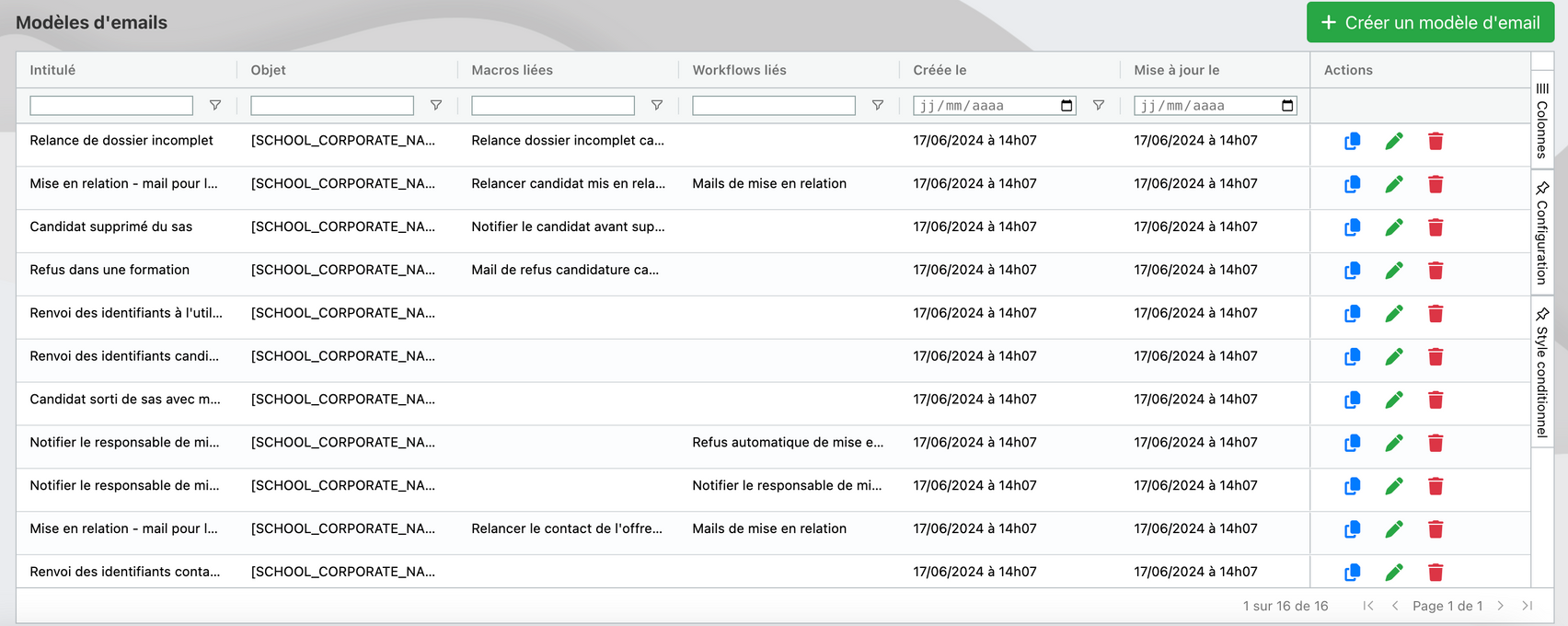
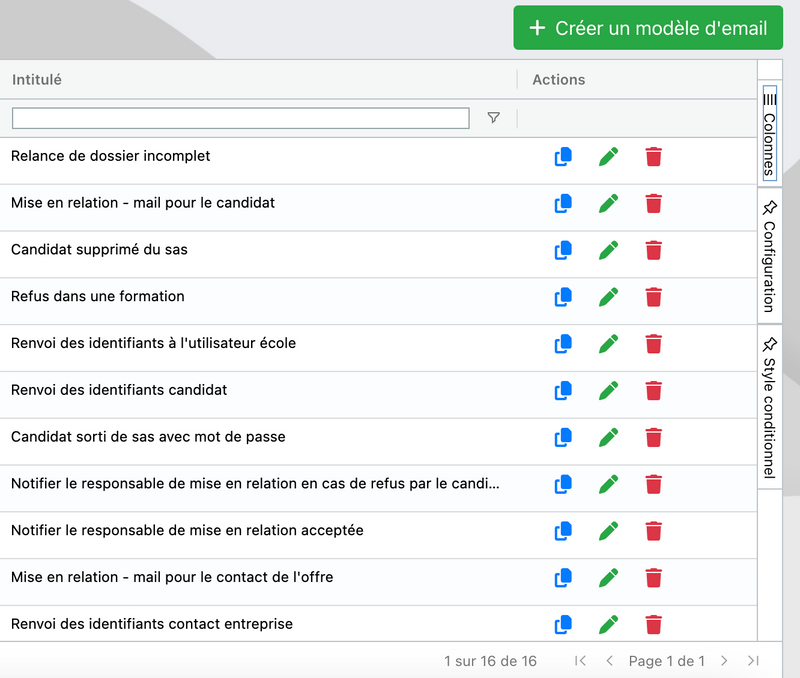
Accédez au tableau de gestion de vos modèles.
Créer un nouveau modèle
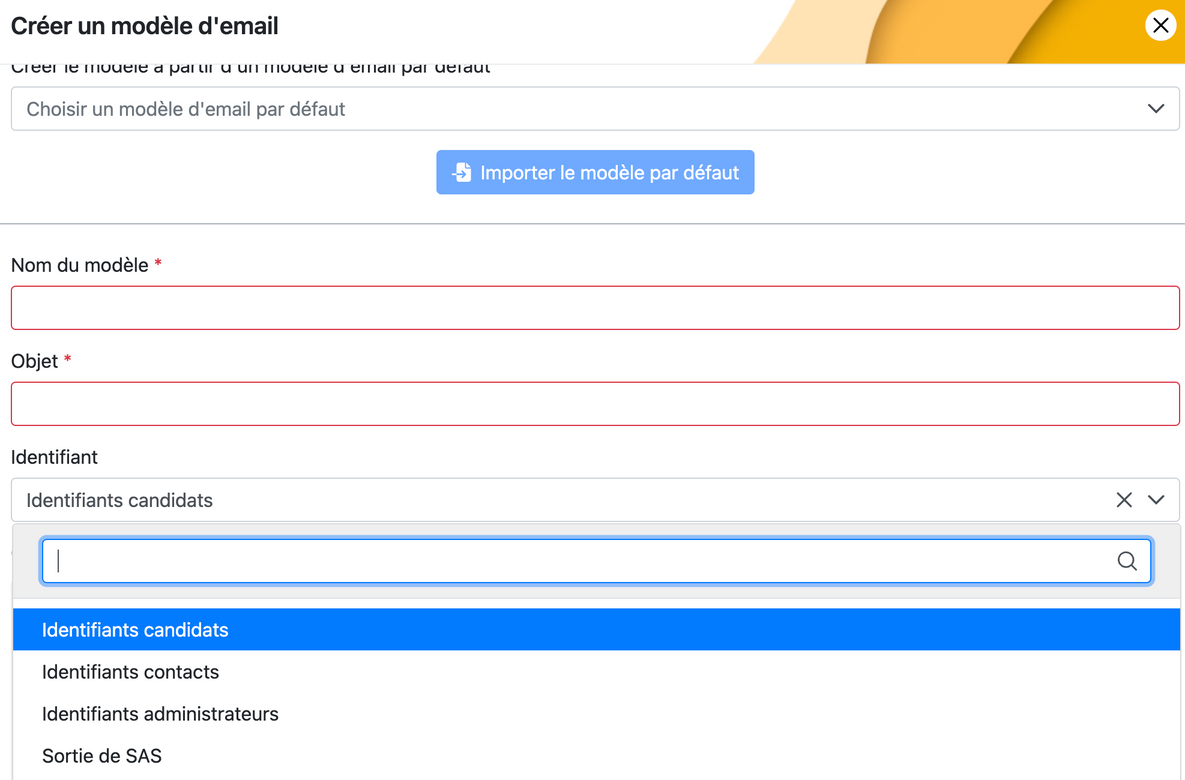
Cliquez sur + Créer un modèle d'email. Choisissez éventuellement un modèle par défaut comme base, puis renseignez un nom et un objet.
Dupliquer un modèle existant
Idéal pour réutiliser la mise en page d'un modèle proche. La copie est créée instantanément — il ne reste plus qu'à l'adapter.
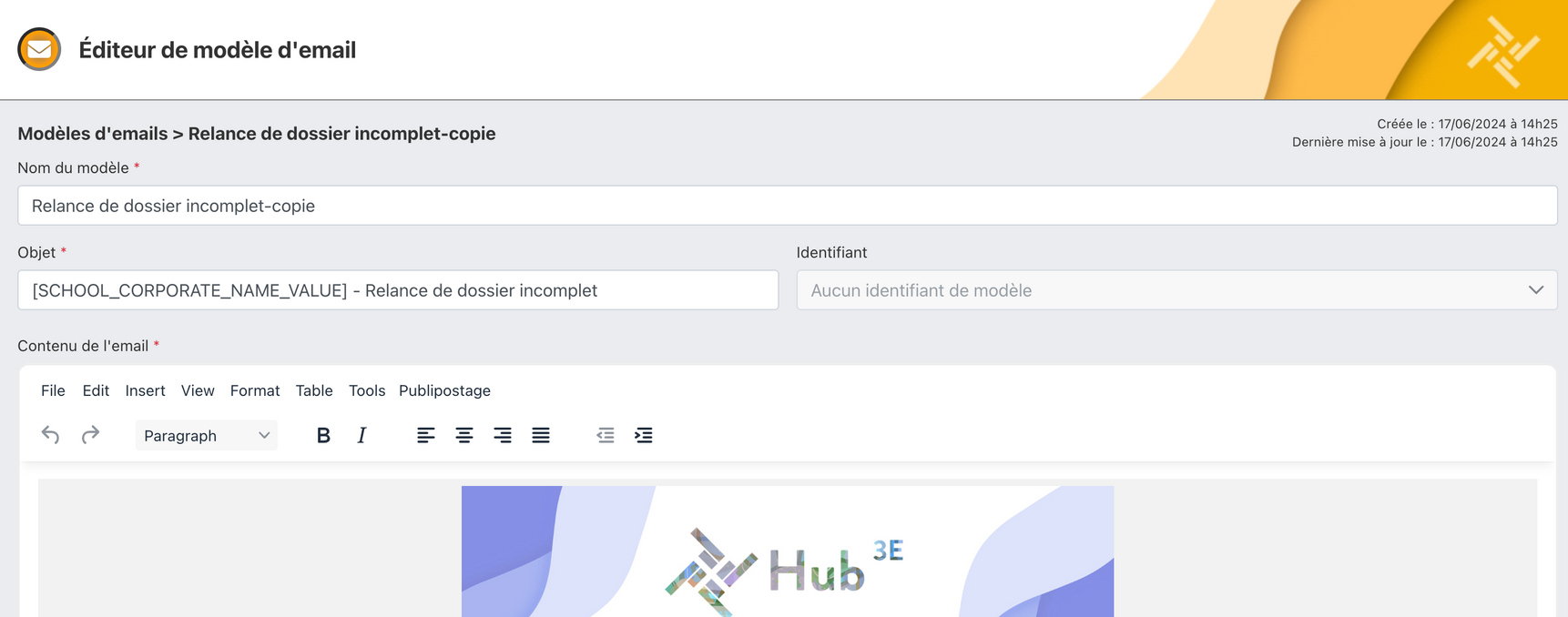
Dans notre exemple, nous créons un mail informant le candidat que son dossier est complet. Le modèle « Relance de dossier incomplet » est le plus proche — nous allons le dupliquer pour conserver sa mise en page.
Dans la liste, repérez le modèle le plus proche de ce que vous souhaitez créer.
Cliquez sur l'icône Dupliquer (bleue) — une copie est créée instantanément.
Cliquez sur Modifier (crayon vert) pour ouvrir le duplicata dans l'éditeur.
Personnaliser le contenu du mail
Une fois dans l'éditeur, quatre éléments sont personnalisables : les images, la couleur de fond, le texte et les variables de publipostage.
Option 1 — Héberger l'image dans Hub3E (recommandé)
Dans Hub3E, accédez à la fiche École → onglet Média.
Dans le champ Images de l'école, insérez votre image (logo, bandeau…).
Une fois insérée, cliquez sur l'image : elle s'ouvre dans une nouvelle fenêtre du navigateur.
Copiez l'URL affichée dans la barre d'adresse — c'est votre lien direct.
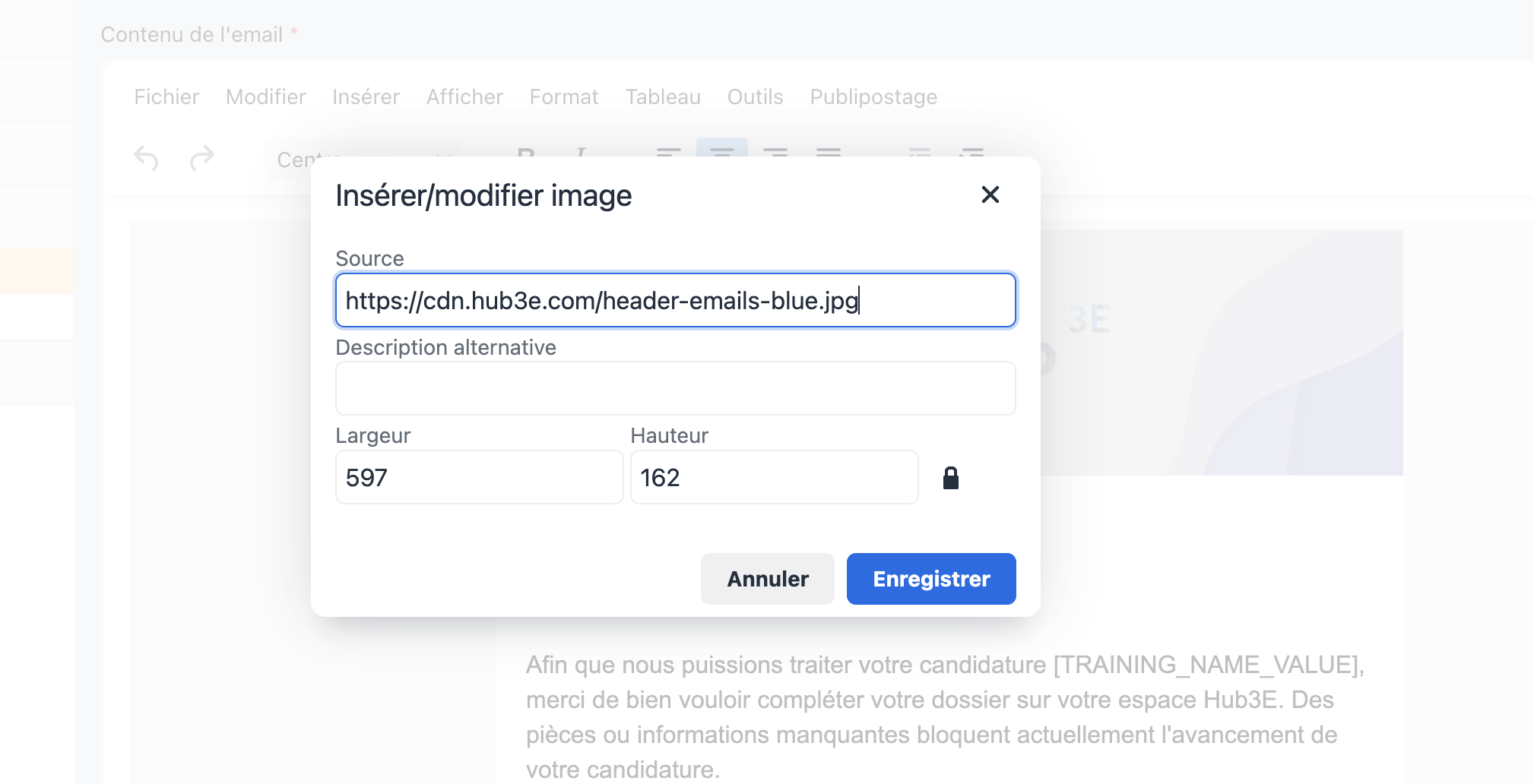
Dans l'éditeur de mail : clic droit sur l'image → Image… → collez le lien dans Source → ajustez Largeur / Hauteur → Enregistrer.
Option 2 — Hébergement externe (Google Drive)
Stockez votre image sur Google Drive et copiez son lien de partage.
Convertissez-le en lien direct via labnol.org/embed/google/drive.
Dans l'éditeur : clic droit sur l'image → Image… → collez le lien direct dans Source → ajustez Largeur / Hauteur → Enregistrer.
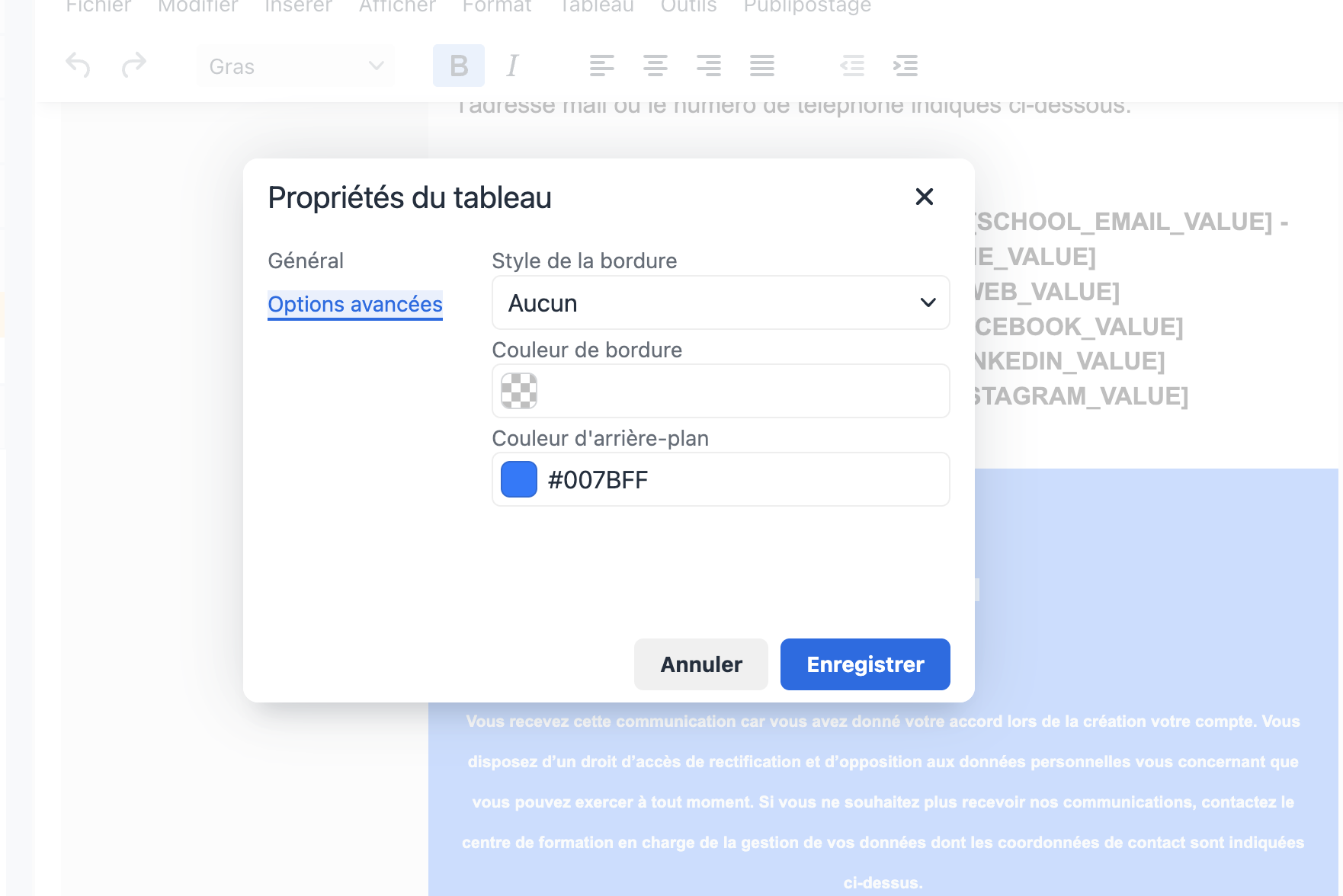
Le mail est structuré comme un tableau — chaque zone (en-tête, corps, pied de page) est une cellule. Vous pouvez modifier la couleur de fond d'une zone précise sans affecter le reste.
Clic droit dans la zone à modifier (ex : pied de page).
Survolez Tableau → cliquez sur Propriétés du tableau.
Dans la boîte de dialogue, cliquez sur Avancé → choisissez la Couleur d'arrière-plan → Enregistrer.
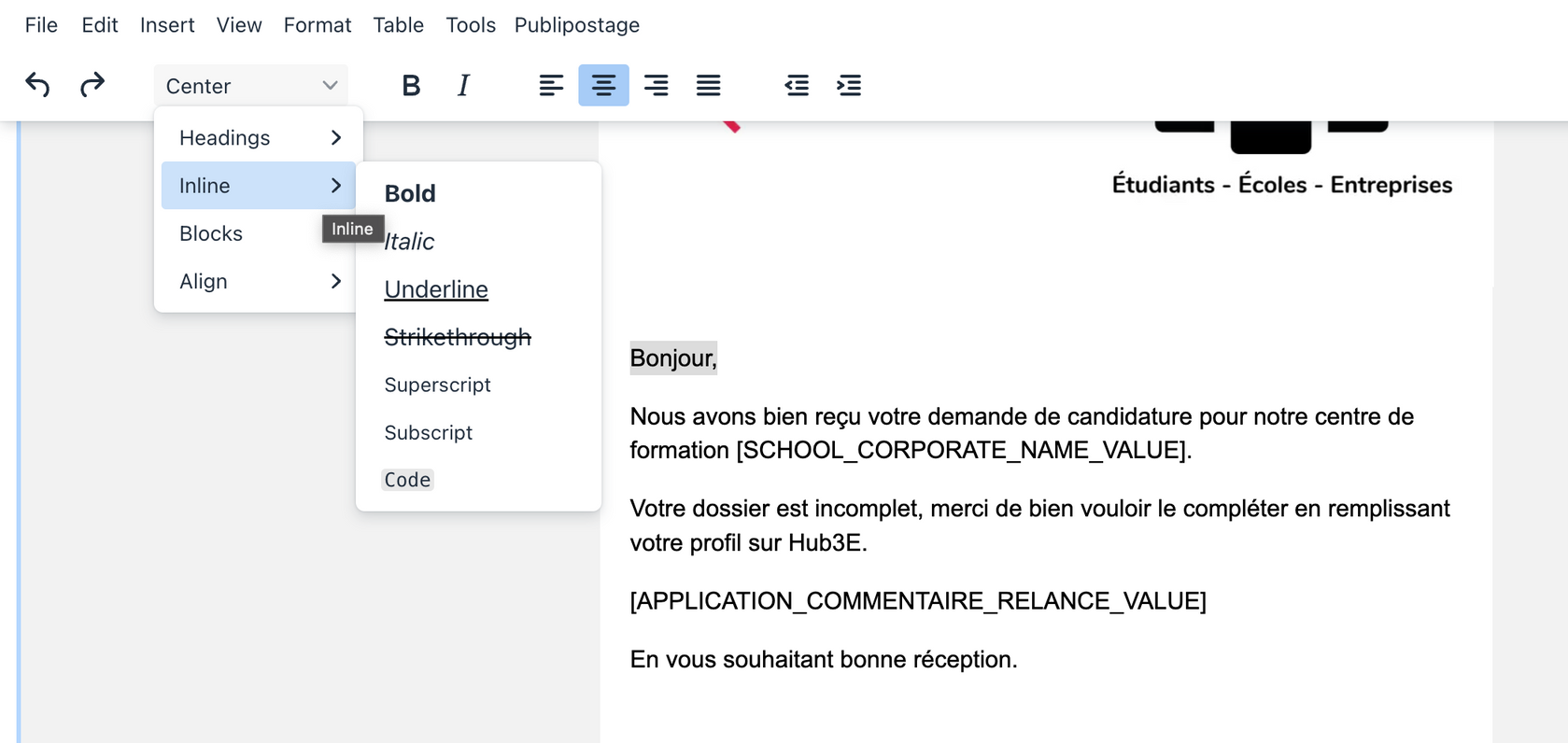
Cliquez directement dans la zone de texte pour modifier le contenu. La barre d'outils propose toutes les options de mise en forme courantes : taille, police, couleur, alignement, gras, italique, souligné…
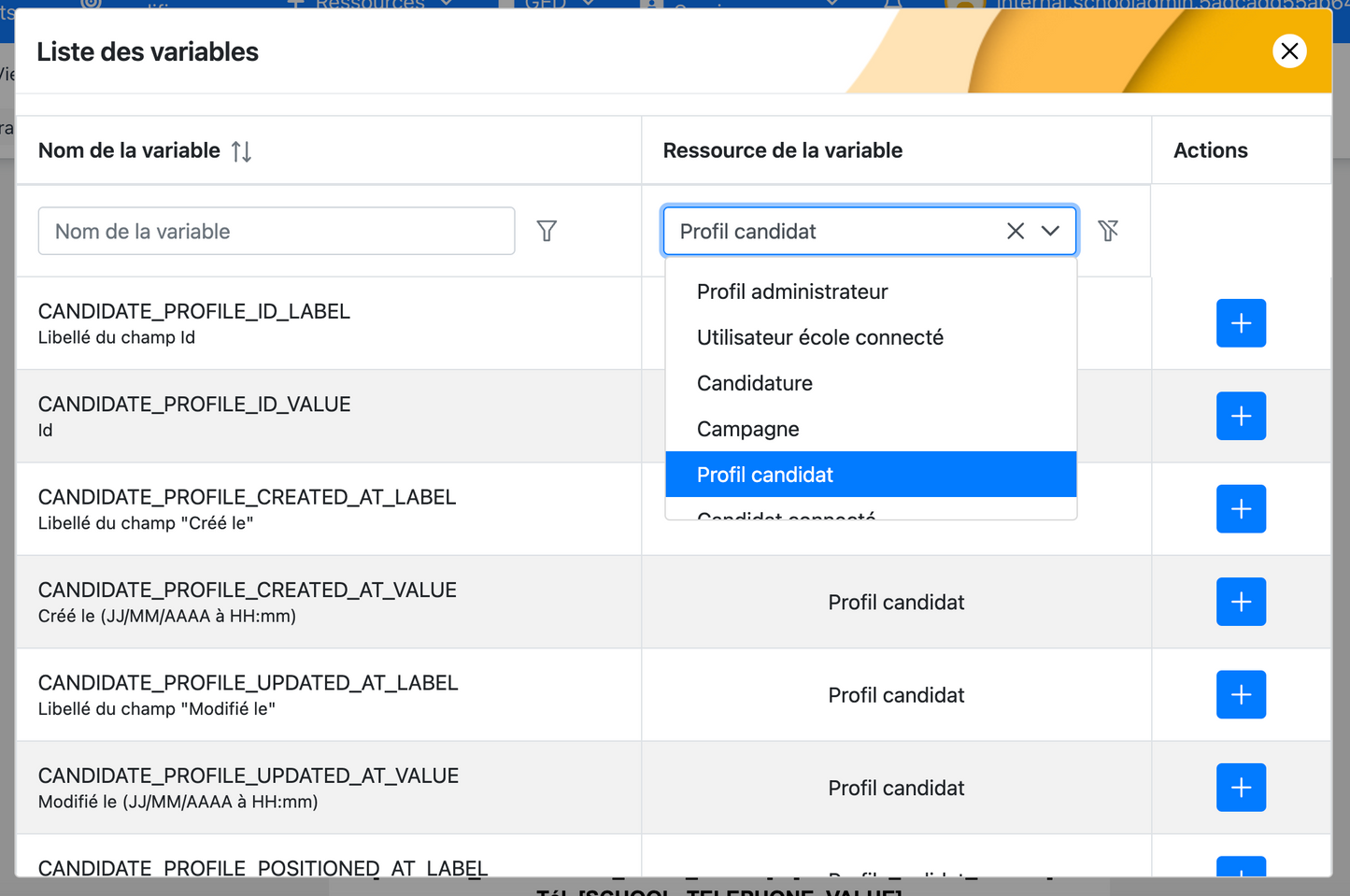
Cliquez sur Publipostage dans la barre d'outils de l'éditeur.
Filtrez par Ressource (Profil candidat, Candidature, Offre…) pour trouver la variable.
Placez votre curseur dans le texte, puis cliquez sur le bouton + bleu à droite de la variable choisie.
Exemples de variables couramment utilisées :
| Variable | Signification | Ressource |
|---|---|---|
| CANDIDATE_PROFILE_FIRSTNAME_VALUE | Prénom du candidat | Profil candidat |
| CANDIDATE_PROFILE_LASTNAME_VALUE | Nom du candidat | Profil candidat |
| SCHOOL_CORPORATE_NAME_VALUE | Nom de l'école | Profil candidat |
| CANDIDATE_EMAIL_VALUE | Email du candidat | Profil candidat |
| APPLICATION_COMMENTAIRE_RELANCE_VALUE | Commentaire de relance | Candidature |
Créer une macro pour envoyer le mail
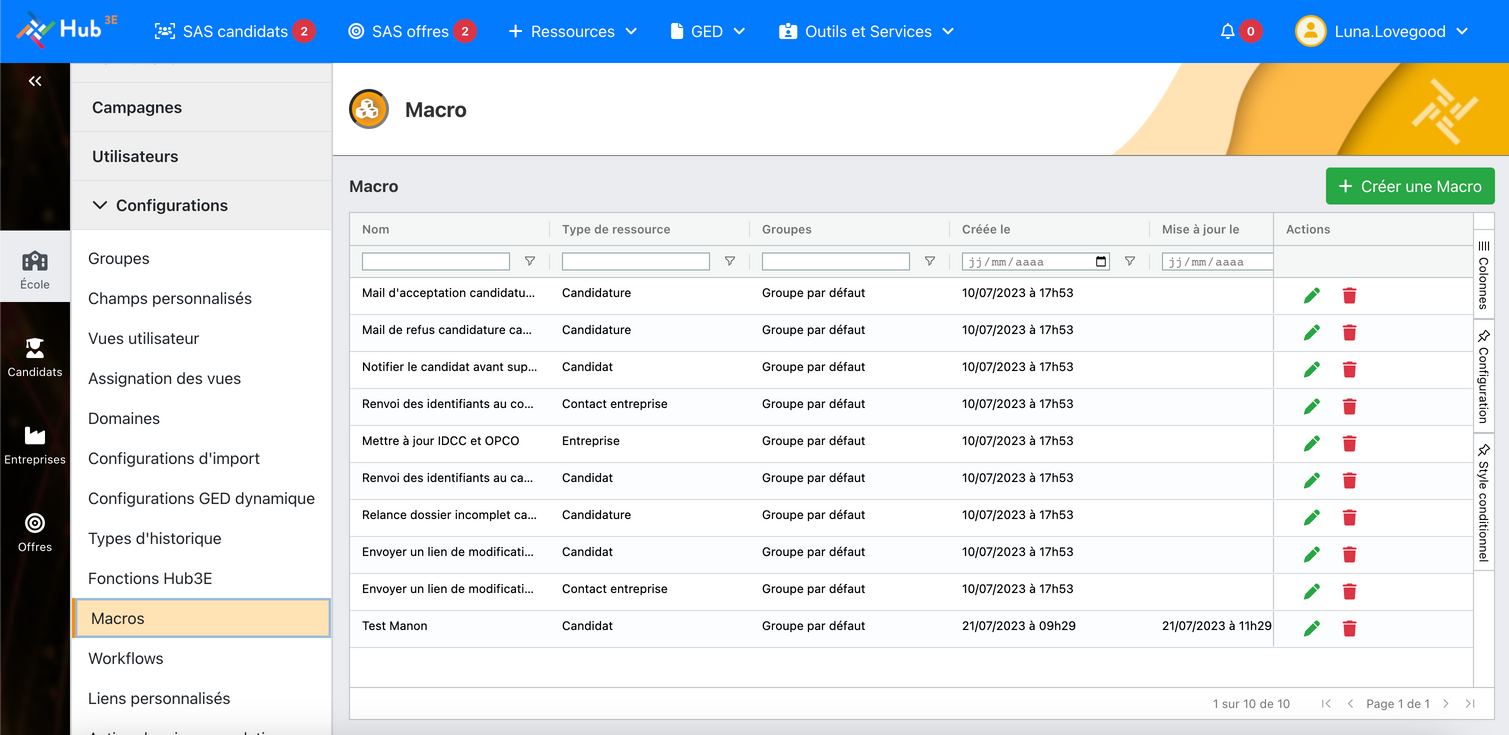
Allez dans École → Configurations → Macros.
Cliquez sur + Créer une Macro en haut à droite.
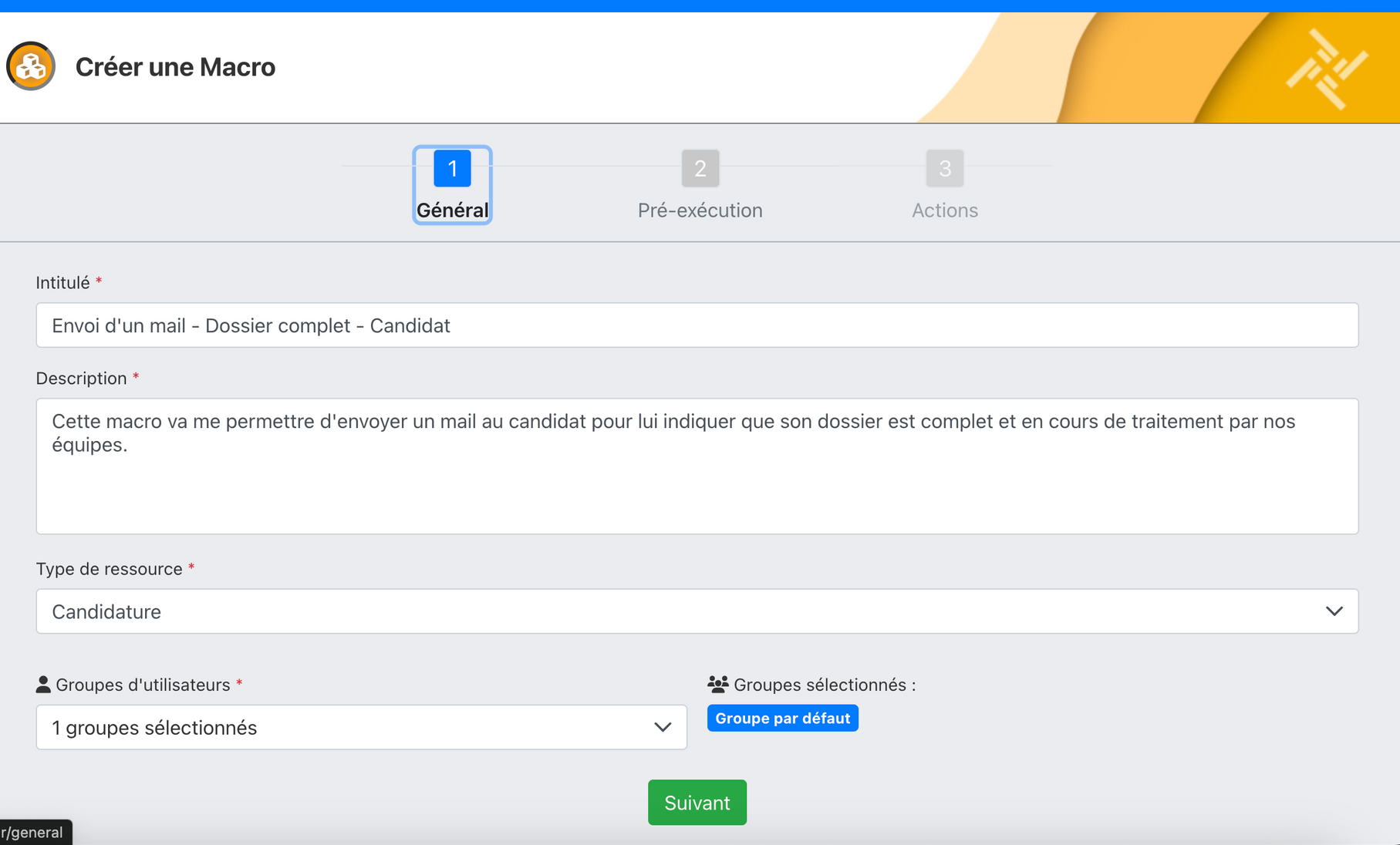
| # | Champ | Description | Exemple |
|---|---|---|---|
| 1 | Intitulé | Nom de l'action tel qu'il apparaîtra aux utilisateurs dans Hub3E | Envoi mail — Dossier complet — Candidat |
| 2 | Description | Résumé de l'usage | Envoie un mail au candidat lorsque son dossier est complet |
| 3 | Type de ressource | Écran Hub3E de déclenchement | Candidature |
| 4 | Groupes d'utilisateurs | Qui peut déclencher la macro | Groupe par défaut |
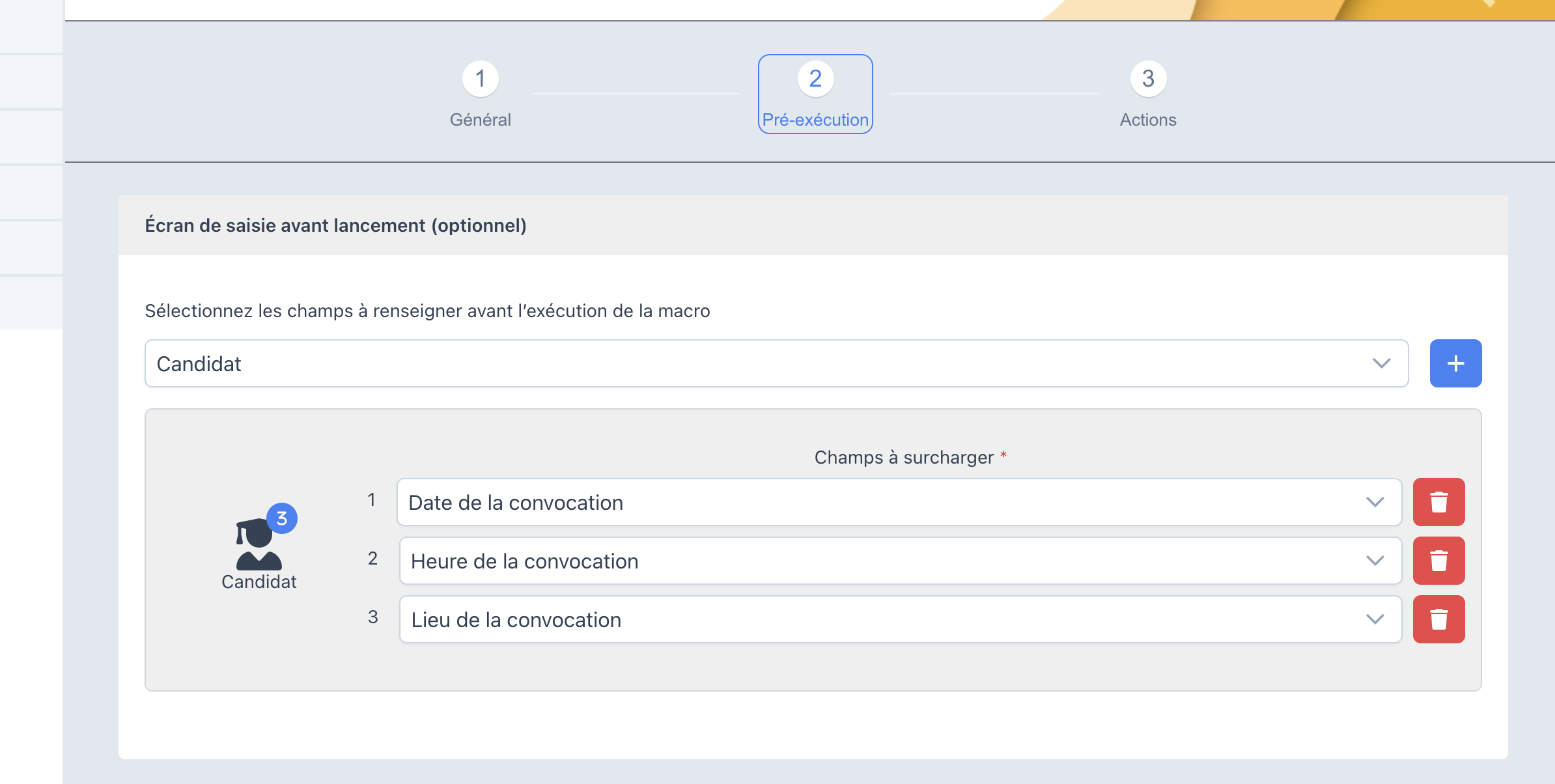
La pré-exécution ajoute une étape de saisie juste avant le déclenchement de la macro. Elle permet à l'utilisateur de renseigner des informations variables au dernier moment, sans avoir à modifier le modèle de mail.
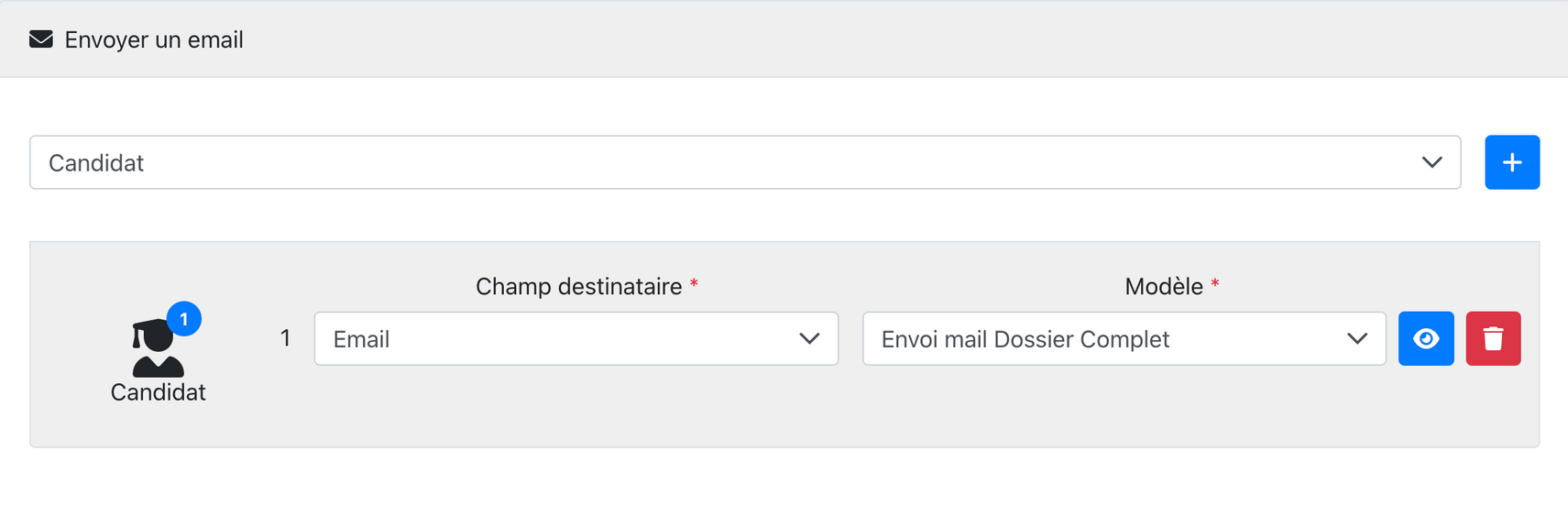
La dernière étape configure l'action d'envoi : qui reçoit le mail, via quel champ e-mail, et avec quel modèle.
Les points clés de ce tutoriel
Les modèles existants peuvent être dupliqués pour gagner du temps — inutile de repartir de zéro.
Les images s'insèrent via un lien direct. Le plus simple : stockez-les dans Hub3E via École → Média → Images de l'école, cliquez sur l'image pour obtenir son URL, puis collez-la dans la source. L'hébergement externe (Google Drive) reste possible mais nécessite une conversion en lien direct.
Les variables de publipostage doivent être cohérentes avec la ressource de déclenchement de la macro.
Chaque modèle doit être associé à une macro pour pouvoir être envoyé depuis Hub3E — sauf les 4 mails d'identifiants, envoyés automatiquement.
Testez et c'est terminé !
Déclenchez votre macro depuis une candidature pour vérifier que l'e-mail s'envoie correctement et que les variables sont bien remplacées.